

編輯:關於 Android 開發
網上購物時,我們在確認訂單、選擇收貨人與地址時,會跳轉到已保存的所有收貨信息界面;一旦點擊某條信息,便會自動返回訂單提交界面,此時收貨信息已變為剛才的選擇。這種「跳轉後帶着結果返回」的交互,正是本文要實現的效果。
Android 提供了一套機制:跳轉到其他 Activity 再返回時,可以接收其返回的值,無需重新 startActivity。下面以「選擇屬相」為例:在 MainActivity 中提示輸入屬相,單擊 TextView 啟動 Main2Activity,在後者中選擇屬相,返回時將所選數據回傳給 MainActivity。效果如下圖:
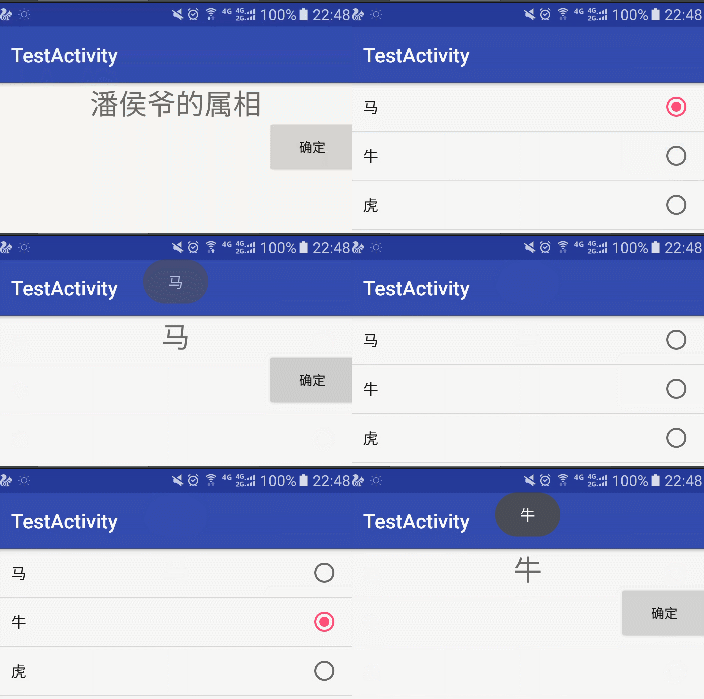
(1)在 MainActivity 中以帶 requestCode 的方式啟動 Activity;
(2)在 MainActivity 中重寫處理返回結果的方法;
(3)在 Main2Activity 中設置返回結果。
<?xml version="1.0" encoding="utf-8"?> <LinearLayout xmlns:android="https://schemas.android.com/apk/res/android" xmlns:tools="https://schemas.android.com/tools" android:id="@+id/activity_main" android:layout_width="match_parent" android:layout_height="match_parent" android:orientation="vertical" tools:context="com.example.administrator.testactivity.MainActivity"> <TextView android:id="@+id/tv1" android:layout_width="match_parent" android:layout_height="wrap_content" android:hint="潘侯爺的屬相" android:gravity="center" android:textSize="30sp"/> <Button android:id="@+id/btn1" android:layout_width="wrap_content" android:layout_height="wrap_content" android:layout_gravity="right" android:text="確定"/> </LinearLayout>
<?xml version="1.0" encoding="utf-8"?> <RelativeLayout xmlns:android="https://schemas.android.com/apk/res/android" xmlns:tools="https://schemas.android.com/tools" android:id="@+id/activity_main2" android:layout_width="match_parent" android:layout_height="match_parent" tools:context="com.example.administrator.day15.Main2Activity"> <ListView android:id="@+id/lv" android:layout_width="match_parent" android:layout_height="match_parent"></ListView> </RelativeLayout>
import android.content.Intent; import android.support.v7.app.AppCompatActivity; import android.os.Bundle; import android.view.Gravity; import android.view.View; import android.widget.Button; import android.widget.TextView; import android.widget.Toast; public class MainActivity extends AppCompatActivity { private Button btn1; private TextView tv1; @Override protected void onCreate(Bundle savedInstanceState) { super.onCreate(savedInstanceState); setContentView(R.layout.activity_main); btn1 = (Button) findViewById(R.id.btn1); tv1 = (TextView) findViewById(R.id.tv1); tv1.setClickable(true); tv1.setOnClickListener(new View.OnClickListener() { @Override public void onClick(View v) { Intent intent = new Intent(MainActivity.this, Main2Activity.class); startActivityForResult(intent, 2); } }); btn1.setOnClickListener(new View.OnClickListener() { @Override public void onClick(View v) { Toast t = Toast.makeText(MainActivity.this, tv1.getText().toString(), Toast.LENGTH_SHORT); t.setGravity(Gravity.TOP, 0, 0); t.show(); } }); } @Override protected void onActivityResult(int requestCode, int resultCode, Intent data) { super.onActivityResult(requestCode, resultCode, data); tv1.setText(data.getStringExtra("select")); } }
import android.content.Intent; import android.support.v7.app.AppCompatActivity; import android.os.Bundle; import android.view.View; import android.widget.AdapterView; import android.widget.ArrayAdapter; import android.widget.ListView; public class Main2Activity extends AppCompatActivity { private ListView lv; String[] names = {"馬", "牛", "虎", "兔", "龍"}; @Override protected void onCreate(Bundle savedInstanceState) { super.onCreate(savedInstanceState); setContentView(R.layout.activity_main2); lv = (ListView) findViewById(R.id.lv); ArrayAdapter<String> adapter = new ArrayAdapter<String>(Main2Activity.this, android.R.layout.simple_list_item_single_choice, names); lv.setChoiceMode(ListView.CHOICE_MODE_SINGLE); lv.setOnItemClickListener(new AdapterView.OnItemClickListener() { @Override public void onItemClick(AdapterView<?> parent, View view, int position, long id) { Intent intent = new Intent(Main2Activity.this, MainActivity.class); intent.putExtra("select", names[position]); setResult(3, intent); finish(); } }); lv.setAdapter(adapter); } }
要點在於:MainActivity 通過 startActivityForResult 攜帶請求碼啟動下一頁,並在 onActivityResult 中接收返回數據;Main2Activity 則通過 setResult 攜帶結果碼與 Intent 數據後 finish。建議在 onActivityResult 中加上請求碼與結果碼的配對判斷,以確保返回結果確為本次請求所期望的內容。
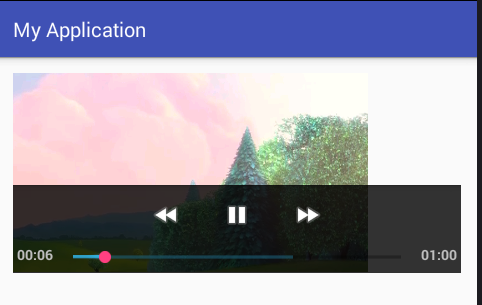 VideoView 實作教學:播放本地影片與網路影片
 要在 App 裡播放影片,VideoView 是最省力的選擇——它已經把 SurfaceView、MediaPlay
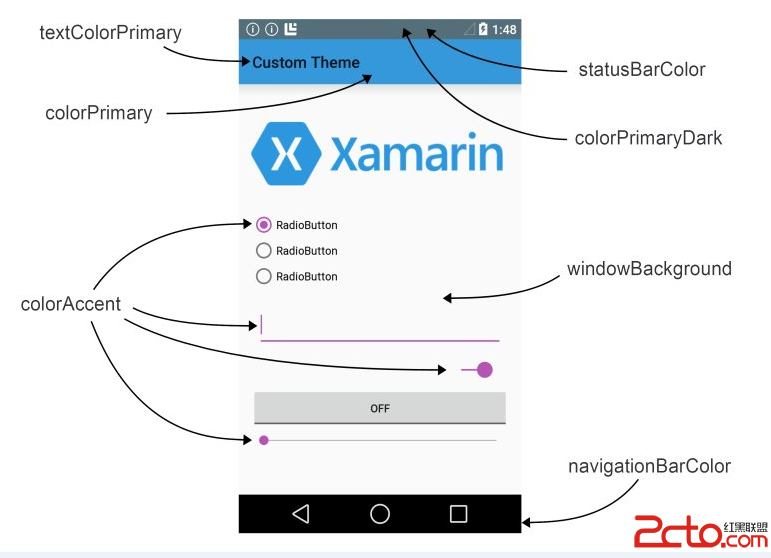 Android 狀態欄定制:沉浸式、變色、透明狀態欄實現
 在 Android 開發中,狀態欄處理常被分為幾種概念:沉浸式狀態欄、變色狀態欄與透明狀態欄。釐清這些名詞,有助
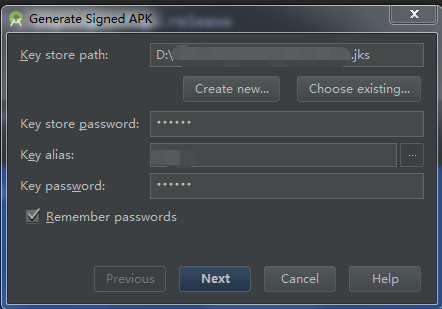 Android Studio 多渠道打包實戰:基於友盟統計的 productFlavors 方案
 一款 App 上架時往往需要針對不同應用市場產出多個渠道包,以便統計各渠
 安卓應用反編譯(二):APK 包反編譯完整實戰解析
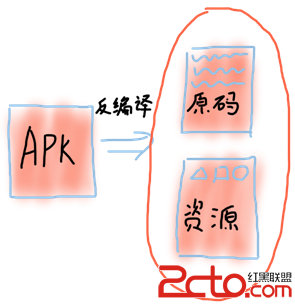
第二章 APK 包反編譯 經過編譯器處理後的程式碼與資源已經被打包成 APK,有些甚至被轉換成了二進位檔案。但我們仍有一些方法,能把這些編譯過的內容還原回原本的樣子,這個