

編輯:關於 Android 開發
除了本地存儲,我們還可以把數據保存到網絡上,需要時再從網絡獲取並顯示在 App 中。網絡存儲的方式有很多種,不同類型的數據採用不同的上傳與獲取方法。本文借助 LeanCloud 平台,舉一個在網絡上存儲數據的示例。
LeanCloud 是一種簡單高效的數據與文件存儲服務,官網為 https://leancloud.cn/。本文重點在於演示網絡存儲的用法,而非詳述 LeanCloud 本身。
AVObject personObject = new AVObject(TABLENAME); personObject.put(NAME, person.name); personObject.put(AGE, person.age); personObject.put(INFO, person.info); personObject.saveInBackground(new SaveCallback() { @Override public void done(AVException e) { if (e == null) { Log.v(TAG, "put data success!"); } else { Log.v(TAG, "put data failed!error:" + e.getMessage()); } } });
AVQuery<AVObject> avQuery = new AVQuery<>(TABLENAME); avQuery.findInBackground(new FindCallback<AVObject>() { @Override public void done(List<AVObject> list, AVException e) { if (e == null) { String message = ""; for (int i = 0; i < list.size(); i++) { String name = list.get(i).getString(NAME); int age = list.get(i).getInt(AGE); String info = list.get(i).getString(INFO); message += "name:" + name + ",age:" + age + ",info:" + info + ".\n"; } textView.setText(message); } } });
<string name="network">Network</string> <string name="get_data">獲取數據</string> <string name="put_data">上傳數據</string>
<?xml version="1.0" encoding="utf-8"?> <android.support.design.widget.CoordinatorLayout xmlns:android="https://schemas.android.com/apk/res/android" xmlns:tools="https://schemas.android.com/tools" android:layout_width="match_parent" android:layout_height="match_parent" android:fitsSystemWindows="true" tools:context="com.zhangmiao.datastoragedemo.MainActivity"> <LinearLayout android:layout_width="match_parent" android:layout_height="match_parent" android:orientation="vertical"> <TextView android:layout_width="wrap_content" android:layout_height="wrap_content" android:layout_gravity="center_horizontal" android:text="@string/network" /> <LinearLayout android:layout_width="match_parent" android:layout_height="wrap_content" android:layout_marginBottom="@dimen/fab_margin" android:layout_marginTop="@dimen/fab_margin" android:orientation="horizontal"> <Button android:id="@+id/network_put" android:layout_width="0dp" android:layout_height="wrap_content" android:layout_weight="1" android:text="@string/put_data" /> <Button android:id="@+id/network_get" android:layout_width="0dp" android:layout_height="wrap_content" android:layout_weight="1" android:text="@string/get_data" /> </LinearLayout> <TextView android:id="@+id/table_info" android:layout_width="match_parent" android:layout_height="wrap_content" android:text="@string/app_name" /> </LinearLayout> </android.support.design.widget.CoordinatorLayout>
public class NetworkDBManager { private static final String TAG = "NetworkDBManager"; private final static String TABLENAME = "person"; private final static String NAME = "name"; private final static String AGE = "age"; private final static String INFO = "info"; public void putData(Person person) { AVObject personObject = new AVObject(TABLENAME); personObject.put(NAME, person.name); personObject.put(AGE, person.age); personObject.put(INFO, person.info); personObject.saveInBackground(new SaveCallback() { @Override public void done(AVException e) { if (e == null) { Log.v(TAG, "put data success!"); } else { Log.v(TAG, "put data failed!error:" + e.getMessage()); } } }); } public void getData(final TextView textView) { AVQuery<AVObject> avQuery = new AVQuery<>(TABLENAME); avQuery.findInBackground(new FindCallback<AVObject>() { @Override public void done(List<AVObject> list, AVException e) { if (e == null) { String message = ""; for (int i = 0; i < list.size(); i++) { String name = list.get(i).getString(NAME); int age = list.get(i).getInt(AGE); String info = list.get(i).getString(INFO); message += "name:" + name + ",age:" + age + ",info:" + info + ".\n"; } textView.setText(message); } } }); } }
<uses-permission android:name="android.permission.INTERNET" /> <uses-permission android:name="android.permission.ACCESS_NETWORK_STATE"/>
public class MainActivity extends AppCompatActivity implements View.OnClickListener { private NetworkDBManager mNetworkDBManager; private TextView mTableInfo; @Override protected void onCreate(Bundle savedInstanceState) { super.onCreate(savedInstanceState); setContentView(R.layout.activity_main); AVOSCloud.initialize(this, "AppId", "AppKey"); mNetworkDBManager = new NetworkDBManager(); Button networkGet = (Button) findViewById(R.id.network_get); Button networkPut = (Button) findViewById(R.id.network_put); mTableInfo = (TextView) findViewById(R.id.table_info); networkGet.setOnClickListener(this); networkPut.setOnClickListener(this); } @Override public void onClick(View v) { switch (v.getId()) { case R.id.network_put: Person person3 = new Person("xiao", 23, "women"); Person person4 = new Person("zhao", 24, "men"); mNetworkDBManager.putData(person3); mNetworkDBManager.putData(person4); break; case R.id.network_get: mNetworkDBManager.getData(mTableInfo); break; default: break; } } }
使用時需在初始化時填入自己的 AppId 與 AppKey,並記得申請網絡相關權限。通過 AVObject 上傳、AVQuery 查詢,即可便捷地實現網絡數據的存儲與讀取。代碼下載地址:https://github.com/ZhangMiao147/DataStorageDemo
 Android 介面開發實用技巧:EditText 與常用控件這樣玩
日常開發中,一些看似瑣碎的控件問題往往最耗時間。本文整理了八個實用技巧,從日期輸入的驗證難題、TextView 的富文本呈現,到版面效能的優化,都是可以直接抄進專案的做法
 Android 與 JavaScript 相互調用的實現方法
 HTML 頁面與 Java 代碼相結合的方式,通常用於界面經常變動的場景——把 HTML 放在網絡上,應用啟
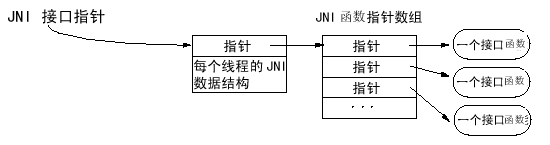 NDK-JNI 實戰教程(二):JNI 官方規範中文整理版,隨查隨用的參考手冊
這一篇是整個 NDK-JNI 系列的知識底座。內容整理自《JNI 完全手冊》,我把它重新編排成一份可以在開發時隨手翻查的參考資料。後續幾篇實戰文章不會再逐行解釋基礎函數,
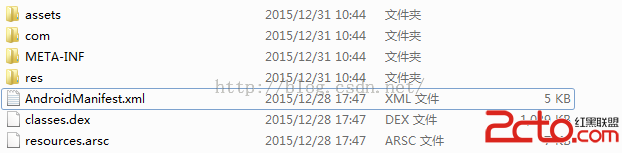 Android 逆向之旅:解析編譯後的 AndroidManifest 檔案格式
一、前言 我們都知道,APK 本質上就是一個壓縮包,用解壓軟體打開後,會看到 AndroidManifest.xml、classes.dex、resources.arsc