

編輯:關於 Android 開發
在 Android 開發裡,當資料量偏大、又不方便丟進資料庫時,直接寫成檔案往往是最直覺的選擇。Activity 本身就提供了 openFileOutput() 方法,可以一行把資料導向檔案,整體操作邏輯和 J2SE 時期用 FileOutputStream 寫檔幾乎一致,有 Java 基礎的人可以無痛上手。
檔案適合承載體積可觀的內容,例如長篇文字、書本章節、音訊片段等等。而 File 這類 API 的特性是「按順序、連續、不跳讀」地處理大量資料,因此特別適合圖片檔、影音檔,或是需要透過網路整包交換的資料格式。
若不特別指定路徑,內部儲存的預設落點是:
/data/data/<包名>/files/***.***
Android 裝置上有「內部」與「外部」兩塊儲存空間。本文示範的是內部儲存,也就是應用私有沙箱裡的那一份。
try {
    FileOutputStream fos = mContext.openFileOutput(mFileName, Context.MODE_PRIVATE);
    fos.write(info.getBytes());
    fos.close();
} catch (Exception e) {
    e.printStackTrace();
}
第一個參數是檔名,注意不能夾帶路徑分隔符「/」;若檔案不存在,系統會自動建立。第二個參數決定操作模式,常見選項如下:
若要同時開放讀寫,可傳入 Context.MODE_WORLD_READABLE + Context.MODE_WORLD_WRITEABLE。
背後的原理是 Android 自有的一套安全模型:Apk 安裝時系統會配發一個 userid,當應用要跨邊界存取資源(例如讀別人的檔案)時,userid 必須對得上。因此預設情況下,應用建立的檔案、SharedPreferences、資料庫全都是私有的,其他程式碰不到;只有在建立時明確宣告了 WORLD_READABLE 或 WORLD_WRITEABLE,外部程式才有辦法正常存取。(這兩個開放模式在後續 Android 版本中已被大幅限制,實務上請優先評估 ContentProvider 或 FileProvider 這類作法。)
try {
    FileInputStream fis = mContext.openFileInput(mFileName);
    BufferedReader reader = new BufferedReader(new InputStreamReader(fis));
    String info = reader.readLine();
    fis.close();
    return info;
} catch (Exception e) {
    e.printStackTrace();
}
<string name="write_data">寫入數據</string>
<string name="read_data">讀取數據</string>
<string name="file">File</string>
<TextView
    android:layout_width="wrap_content"
    android:layout_height="wrap_content"
    android:text="@string/file"
    android:layout_gravity="center_horizontal" />

<LinearLayout
    android:layout_width="match_parent"
    android:layout_height="wrap_content"
    android:orientation="horizontal"
    android:layout_marginTop="@dimen/fab_margin"
    android:layout_marginBottom="@dimen/fab_margin">

    <Button
        android:id="@+id/file_write"
        android:layout_height="wrap_content"
        android:layout_width="0dp"
        android:layout_weight="1"
        android:text="@string/write_data" />

    <Button
        android:id="@+id/file_read"
        android:layout_height="wrap_content"
        android:layout_width="0dp"
        android:layout_weight="1"
        android:text="@string/read_data" />
</LinearLayout>
package com.zhangmiao.datastoragedemo;

import android.content.Context;
import java.io.BufferedReader;
import java.io.FileInputStream;
import java.io.FileOutputStream;
import java.io.InputStreamReader;

public class FileDBManager {

    private Context mContext;
    private String mFileName = "myfile";

    public FileDBManager(Context context) {
        mContext = context;
    }

    public void write(String info) {
        try {
            FileOutputStream fos = mContext.openFileOutput(mFileName, Context.MODE_PRIVATE);
            fos.write(info.getBytes());
            fos.close();
        } catch (Exception e) {
            e.printStackTrace();
        }
    }

    public String read() {
        try {
            FileInputStream fis = mContext.openFileInput(mFileName);
            BufferedReader reader = new BufferedReader(new InputStreamReader(fis));
            String info = reader.readLine();
            fis.close();
            return info;
        } catch (Exception e) {
            e.printStackTrace();
        }
        return "";
    }
}
public class MainActivity extends AppCompatActivity implements View.OnClickListener {

    private FileDBManager mFileManager;
    private TextView mTableInfo;
    private Button fileWrite;
    private Button fileRead;

    @Override
    protected void onCreate(Bundle savedInstanceState) {
        super.onCreate(savedInstanceState);
        setContentView(R.layout.activity_main);

        mFileManager = new FileDBManager(this);
        mTableInfo = (TextView) findViewById(R.id.table_info);
        fileWrite = (Button) findViewById(R.id.file_write);
        fileRead = (Button) findViewById(R.id.file_read);

        fileWrite.setOnClickListener(this);
        fileRead.setOnClickListener(this);
    }

    @Override
    public void onClick(View v) {
        switch (v.getId()) {
            case R.id.file_write:
                mFileManager.write("hello world!");
                break;
            case R.id.file_read:
                mTableInfo.setText(mFileManager.read());
                break;
            default:
                break;
        }
    }
}
把讀寫邏輯抽到 Manager 類別裡,Activity 只負責綁事件,後續要換成外部儲存或加上快取機制時,改動範圍就能壓在單一檔案內。
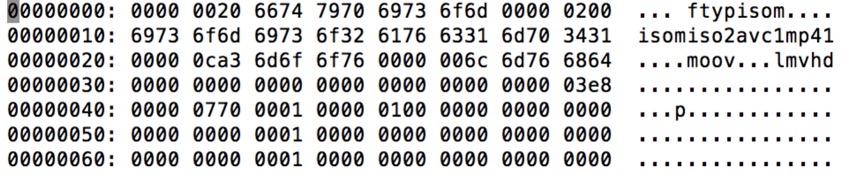 FFmpeg 使用手冊:MP4 封裝格式與 Box 結構逐層解析
為什麼是 MP4 在互聯網常見的容器格式中,跨平台相容性最好的當屬 MP4。它既能在 PC 平台的 Flash Player 中播放,也能在 Android、iOS 等行
 Android res 目錄結構詳解:各文件夾用途與資源引用方式
Android res 目錄結構與資源使用完全指南 1. 相關文件夾介紹 在 Android 項目中,主要資源文件放在 res 文件夾裡;assets 文件夾則存放不經編
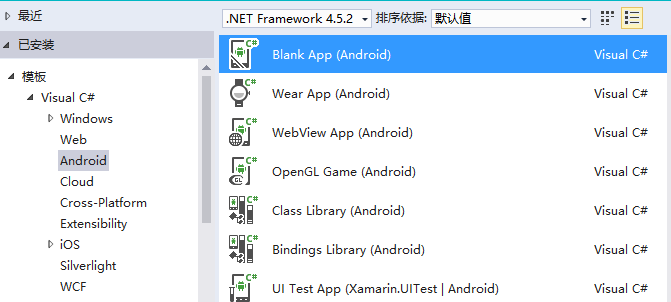 用 Visual Studio 2015 開發 Android:環境搭建與踩坑記錄
近來一連串新聞——甲骨文向谷歌求償、傳出谷歌有意在 Android 上放棄 Java、甚至考慮引入 Swift 作為「一等」開發語言——讓我意識到跨平台開發能力的重要性。
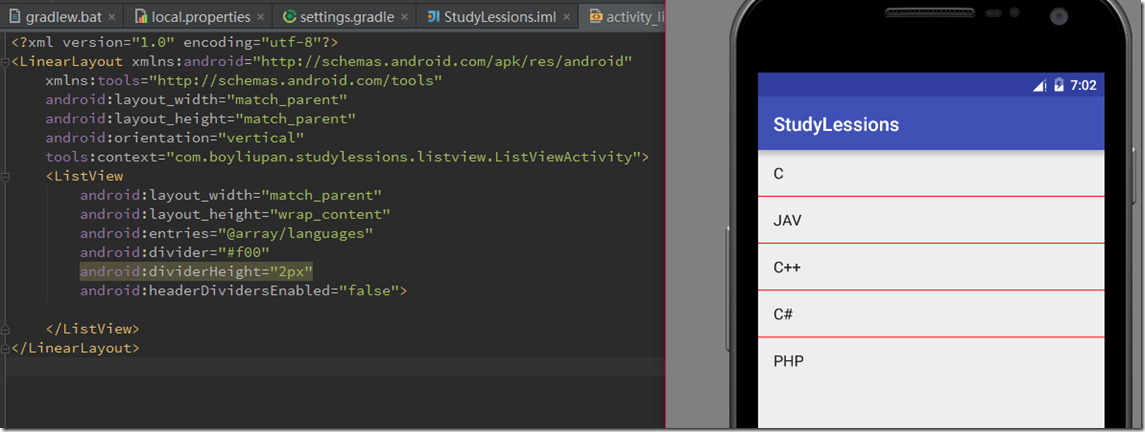 Android 自學筆記(Android Studio)4.4:AdapterView 家族與 Adapter 機制詳解
一、引言 AdapterView 是個抽象類別,它派生出來的眾多子類在用法上大同小異,差別主要在呈現形式,因此常被歸在同一個單元來學習。理解它的關鍵在於一個觀念:Adap