

編輯:關於 Android 開發
彈性滑動,也常被理解為漸進式滑動。它的核心概念是將一次較大的位移,拆成多個小位移,並在一段時間內逐步完成。本文整理 Scroller、動畫與 Handler 三種常見做法。
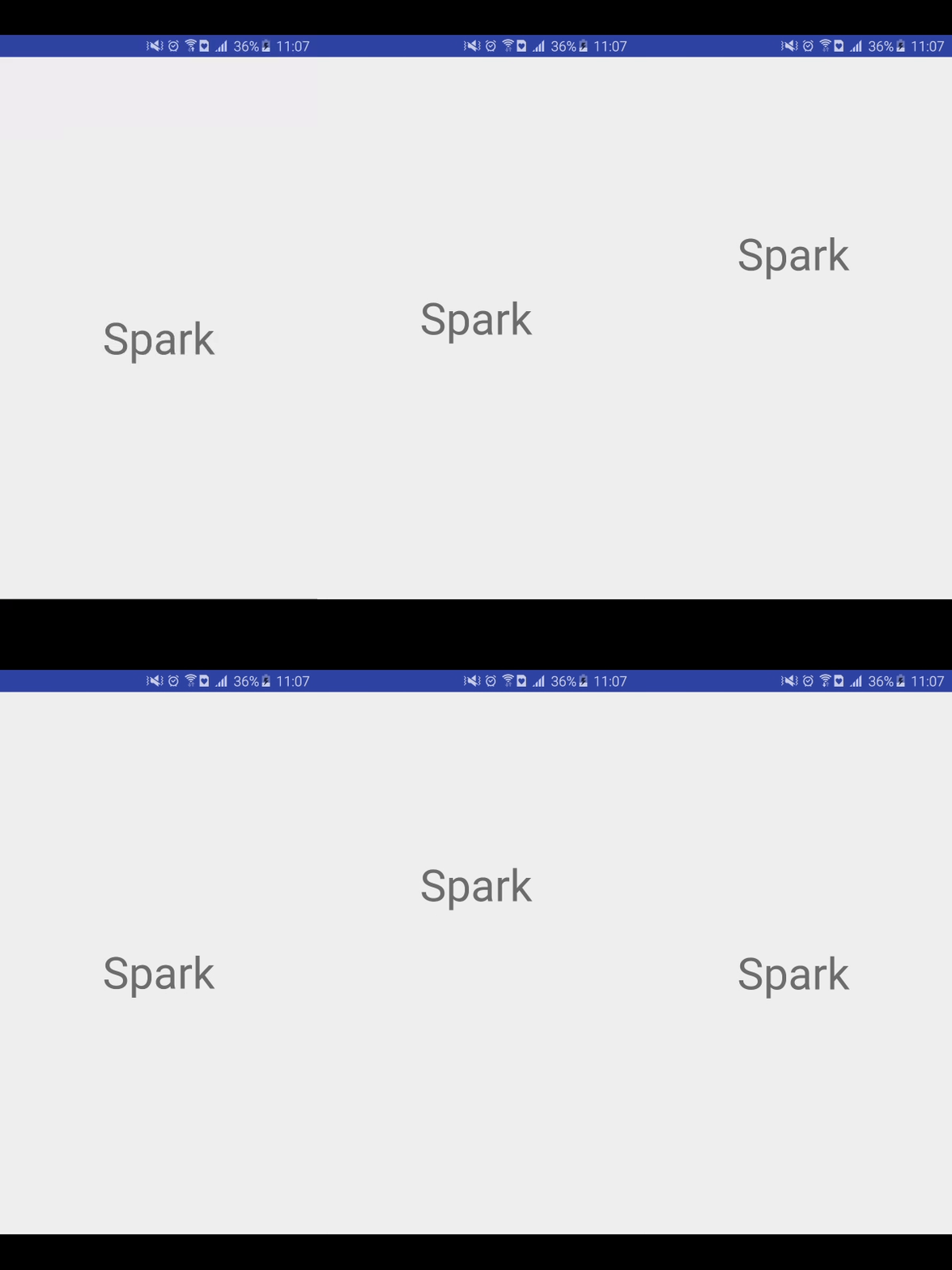
本文所說的「滑動」,通常指 View 內容捲動,而不是 View 本身位置改變。View 平移時,left 與 top 通常不變,真正改變的是 x、y、translationX、translationY 等參數。
getX 與 getY 取得的是 View 左上角相對於父容器的座標;getRawX 與 getRawY 則是相對於螢幕的座標。
Scroller 本身不會讓 View 移動,它需要搭配 computeScroll 使用。常見流程是:呼叫 startScroll 設定目標位置與時間,然後呼叫 invalidate 觸發重繪;在 computeScroll 中取得目前位置,再呼叫 scrollTo 移動內容。
這種方式適合需要平滑捲動、且希望由系統時間控制動畫進度的情境。
也可以使用 ValueAnimator 或 ObjectAnimator,在動畫更新時改變 scrollTo 的位置。動畫本身不一定作用在物件屬性上,也可以用來驅動自定義的位移計算。
這種方式的好處是時間控制直觀,也方便與插值器搭配。
另一種做法是透過 Handler 發送延遲訊息,每次訊息到達時移動一小段距離,直到達到目標。這種方式概念簡單,適合理解逐步位移的邏輯。
重點在於控制每一幀的位移量與延遲時間,讓畫面看起來平滑。
若要在 TextView 中實作彈性滑動,可以自定義一個 ElasticText,在 ACTION_DOWN 時向下滑動,在 ACTION_UP 時回到原位。透過 Scroller 搭配 computeScroll,就能讓文字內容產生平滑移動效果。
三種做法各有優缺點:Scroller 適合標準捲動,動畫適合彈性控制,Handler 則容易理解逐步更新流程。實際開發時,可依需求選擇最適合的方式。
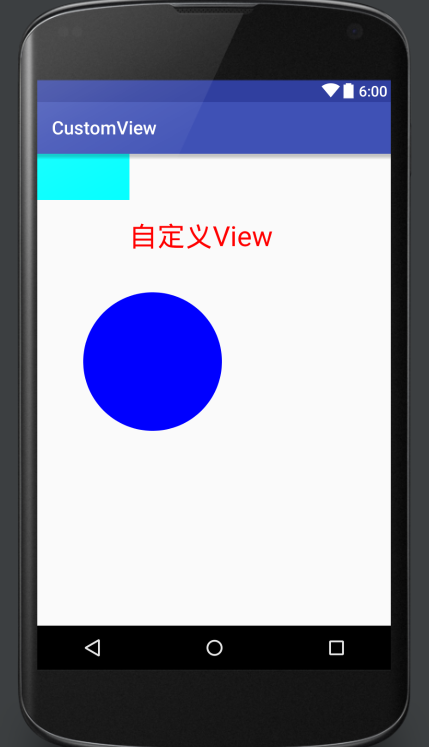 Android 自定義 View(一):自繪控件入門,掌握 onDraw 與 Canvas/Paint
先坦白說,我對自定義 View 的理解還很淺。最近啃了幾天 guolin 博主關於自定義 View 的系列文章,寫得非常精彩,只是涉及原始碼與底層的內容讓我一時有點發懵。
 Android 原始碼設計模式:訪問者模式解析與實踐
 訪問者模式是行為型模式的一種,也是 23 種設計模式裡較複雜的一種。它的核心精神,是在不改變既有物件結構的前提下,透
 Android 5.X 實戰:Toolbar + DrawerLayout 打造抽屜菜單
 前言 Android 5.X 新增了一個控件 Toolbar,它比 Action
 Android Camera 實時濾鏡實作筆記(十):完整範例程式碼與功能簡介
 這個系列寫到第十篇,前面把 Camera 預覽資料流、OpenGL ES 渲染管線、以及以