

編輯:關於 Android 開發
這篇筆記記錄的目標很單純:讓手機上的 App 透過 Wi-Fi 把指令送進一顆單片機,同時把單片機回傳的資料即時讀回來。整條資料通路是「安卓 App → Socket(TCP 串流)→ OpenWrt 路由器(Wi-Fi 轉串口)→ 單片機」。傳輸層採用 Socket 的串流模式,而為了不讓畫面被卡住,所有收發都交給背景 Thread 執行。
Android 對主線程有硬性限制:網路 I/O 不能寫在 UI 線程上,否則直接拋出 NetworkOnMainThreadException。更關鍵的是 socket.read() 本身就是阻塞呼叫,一旦丟在主線程,整個介面就會定格。因此正確的做法是:連線、讀取、寫入各自在背景線程跑,需要更新畫面時再用 Handler 把訊息拋回主線程。
下面的 mRunnable 負責連上 OpenWrt 上監听的 Socket 服務,取得輸入/輸出流,成功後用 Handler 通知 UI;失敗則把錯誤訊息寫進同一個訊息通道。連上之後立刻進入 setRecvMessage() 的無窮讀取迴圈。
//線程 mRunnable 啟動
private Runnable mRunnable = new Runnable() {
    public void run() {
        try {
            //連接服務器
            mSocketClient = new Socket(wifiurl, Integer.parseInt(wificom));
            //取得輸入、輸出流
            mBufferedReaderClient = new BufferedReader(new InputStreamReader(mSocketClient.getInputStream()));
            mPrintWriterClient = new PrintWriter(mSocketClient.getOutputStream(), true);
            recvMessageClient = "wifi成功連接";
            Message msg = new Message();
            msg.what = 1;
            mHandler.sendMessage(msg);
        } catch (Exception e) {
            recvMessageClient = "連接錯誤!";
            Message msg = new Message();
            msg.what = 1;
            mHandler.sendMessage(msg);
            return;
        }
        setRecvMessage();
    }
};

//循環讀取單片機上送資料
public void setRecvMessage() {
    char[] buffer = new char[256];
    int count = 0;
    while (true) {
        try {
            if ((count = mBufferedReaderClient.read(buffer)) > 0) {
                recvMessageClient = getInfoBuff(buffer, count);
                Thread.sleep(500);
                Message msg = new Message();
                msg.what = 1;
                mHandler.sendMessage(msg);
            }
        } catch (Exception e) {
            recvMessageClient = "接收異常:" + e.getMessage() + "\n";
            Message msg = new Message();
            msg.what = 0;
            mHandler.sendMessage(msg);
        }
    }
}

//只截取本次實際讀到的長度,避免殘留髒資料
private String getInfoBuff(char[] buff, int count) {
    char[] temp = new char[count];
    for (int i = 0; i < count; i++) {
        temp[i] = buff[i];
    }
    return new String(temp);
}背景線程不適合直接操作控制項,所以統一透過 msg.what 區分狀態:0 代表錯誤提示,1 代表收到一筆資料。這裡以「.」作為多欄位的分隔符號,方便後續把溫度、濕度等欄位拆開使用。
Handler mHandler = new Handler() {
    public void handleMessage(Message msg) {
        super.handleMessage(msg);
        if (msg.what == 0) {
            Toast.makeText(getActivity(), recvMessageClient, Toast.LENGTH_SHORT).show();
        } else if (msg.what == 1) {
            try {
                String[] results = recvMessageClient.split("\\.");
                //results[0] 可視為溫度、results[2] 可視為濕度,依協定調整
                /*
                Intent intent = new Intent();
                intent.putExtra("temp", results[0]);
                intent.putExtra("humi", results[2]);
                intent.setAction("zcd.netanything.temp");
                getActivity().sendBroadcast(intent);
                */
            } catch (Exception e) {
                //資料格式不如預期時,多半是網路尚未就緒
            }
        }
    }
};單片機端的解析邏輯很樸素,收到一個字元就對應一個動作,因此 App 只要送出一個字母即可。flush() 不能省,否則資料可能滯留在緩衝區裡送不出去。
public void onClick(View v) {
    switch (v.getId()) {
        case R.id.button1: //前進
            mPrintWriterClient.print("f");
            mPrintWriterClient.flush();
            Toast.makeText(getActivity(), "前進", Toast.LENGTH_SHORT).show();
            break;
        case R.id.button2: //後退
            mPrintWriterClient.print("b");
            mPrintWriterClient.flush();
            Toast.makeText(getActivity(), "後退", Toast.LENGTH_SHORT).show();
            break;
        case R.id.button3: //左轉
            mPrintWriterClient.print("l");
            mPrintWriterClient.flush();
            Toast.makeText(getActivity(), "向左", Toast.LENGTH_SHORT).show();
            break;
        case R.id.button4: //右轉
            mPrintWriterClient.print("r");
            mPrintWriterClient.flush();
            Toast.makeText(getActivity(), "向右", Toast.LENGTH_SHORT).show();
            break;
        case R.id.button5: //連線/斷線切換
            if (!isConnect) {
                mThreadClient = new Thread(mRunnable);
                mThreadClient.start();
                Toast.makeText(getActivity(), "嘗試連接網絡", 500).show();
            } else {
                onDestroy();
                isConnect = false;
            }
            break;
    }
}interrupt() 讀取線程,否則線程會一直掛著洩漏記憶體。Thread.sleep(500) 雖是權宜之計,但確實能避免把 UI 訊息通道塞爆;正式專案可改用藍牙/Wi-Fi 心跳或 Flow 取代。搭配實機測試,這套模式足以勝任小車遙控與簡易物聯網監控:APP 控制小車、APP 物聯網系統展示,都是同一個骨架換個外殼。
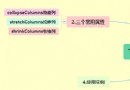 Android 佈局詳解:TableLayout 表格佈局的行列規則與三大列屬性
TableLayout 表格佈局入門 不論是 Java Swing 還是 HTML,表格都是表達結構化資料的常見手法,Android 也提供了對應的容器:TableLay
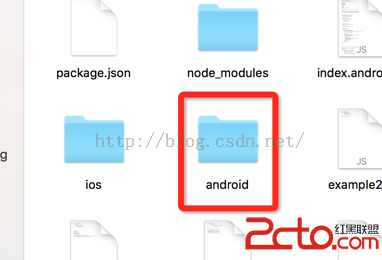 React Native Android 入門實戰(一):跑通第一個 Hello World
從今天開始系統地讀一遍 React Native for Android 的源碼。這個系列會從「怎麼用」出發,逐步深入到「為什麼這樣實現」。由於我對 iOS 不熟悉,內容
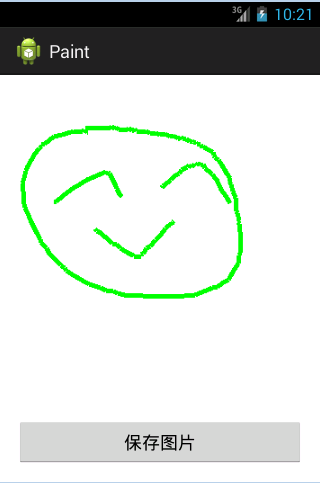 Android 手作畫板:Canvas 手寫繪圖與圖片保存
本文實作一個簡易的塗鴉畫板:手指在螢幕上滑動即留下線條,按鈕可將畫布存成圖片檔。 版面配置 上方一個 ImageView 當作畫布,下方一顆按鈕負責存檔: <Rel
 Android 選擇器比較:原生 Picker、iOS 風格與 GridPicker
Android 選擇器比較 地址、日期與時間選擇是常見需求。原生 Picker 與仿 iOS 樣式多採滑動選取,選項顯示有限且操作精度受影響;GridPicker 則以多
