

編輯:關於 Android 開發
Android 官方文件介紹的資料儲存方式共有五種:SQLite、SharedPreferences、網路儲存、外部儲存與檔案儲存。然而這些方式都無法跨應用共享資料,於是便有了今天的主角——ContentProvider。
ContentResolver 用來操作 ContentProvider 中的資料,可透過 Activity 提供的 getContentResolver() 方法取得,它擁有 insert、update、delete、query 四個方法。
首先透過隱式 Intent 打開通訊錄:
// 透過隱式 Intent 打開通訊錄
Intent intent = new Intent(Intent.ACTION_PICK, ContactsContract.Contacts.CONTENT_URI);
startActivityForResult(intent, 1001);
接著在 onActivityResult 中取得選擇後的回傳結果:
// 取得選擇後的回傳結果
@Override
protected void onActivityResult(int requestCode, int resultCode, Intent data){
 super.onActivityResult(requestCode, resultCode, data);
 if(requestCode == 1001){
 if(resultCode == RESULT_OK){
 ContentResolver resolver = getContentResolver();
 Uri uri = data.getData();
 //uri = content://com.android.contacts/contacts/lookup/0r5-D9ADC7B9BBC9C7B9DBBDADC9/5
 Cursor cursor = resolver.query(uri, null, null, null, null);
 if(cursor.moveToFirst()){
 for(int i = 0; i < cursor.getColumnCount(); i++){
 Log.i("-->", cursor.getColumnNames()[i] + ":" + cursor.getString(i));
 }
 }
 }
 }
}
執行後印出的欄位資訊相當多,例如:
sort_key:wang hongxiao
photo_uri:null
display_name:wang hongxiao
_id:5
has_phone_number:1
lookup:0r5-D9ADC7B9BBC9C7B9DBBDADC9
name_raw_contact_id:5
...
仔細分析這些欄位後,我們就能挑出真正感興趣的幾個關鍵欄位(如 _id、display_name、lookup、has_phone_number),進而延伸取得對應的電話號碼。這正是 ContentProvider 作為「中央檔案館」的價值所在——它讓不同應用得以在授權下,安全地讀取彼此共享的資料。
來自信手作帳:為知筆記(Wiz)。
 Android 模擬 iOS 相機模式滑動效果
 要在 Android 上做出類似 iOS 相機模式切換的滑動效果,可以嘗試自定義 LinearLayout。目標是讓多個模
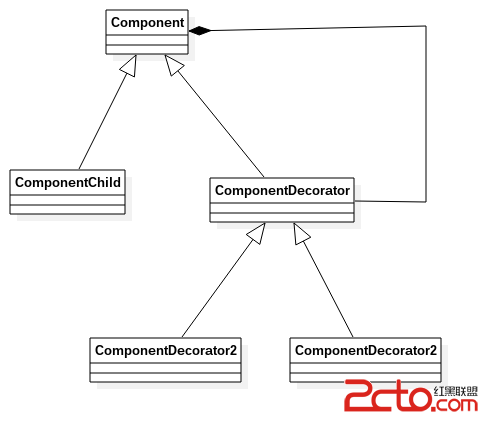 Android 源码中的装饰模式:深入解析 ContextWrapper
 如果说 Android 源码里最能体现装饰模式的地方,那 ContextWrapper 绝对榜上
 React Native 開發:ToolbarAndroid 工具欄控件講解與實踐(15)
(一)前言 今天我們一起來看一下工具欄控件 ToolbarAndroid 的完整解析與最佳實踐。歡迎加入 React Native 技術交流群(282693535),也歡
 Android 進階系列(五):Service 的兩種啟動方式與生命週期全解
上一篇我們談完了 Activity 與 Intent,這次換 Service 登場。若把 Activity 比喻成使用者看得見的「前台」,那麼 Service 就是默默在