

編輯:關於 Android 開發
播放過程中難免遇到各種異常,例如格式不支持、網絡中斷等。通過為 MediaPlayer 設置 OnErrorListener,可以統一捕獲這些問題並做出相應處理:
class MyOnErrorListener implements MediaPlayer.OnErrorListener {
    @Override
    public boolean onError(MediaPlayer mp, int what, int extra) {
        // 1. 播放的視頻格式不支持 —— 跳轉到萬能播放器繼續播放
        startVitamioPlayer();
        // 2. 播放網絡視頻時網絡中斷 —— 若確實斷網則提示用戶;若斷斷續續則重新播放
        // 3. 播放本地文件時中間有空白 —— 需重新下載完整文件
        return true;
    }
} 市面上常見的解碼方案主要有以下幾種:
1. ffmpeg
2. VLC
3. Vitamio —— 一款可在 Android 與 iOS 平台上直接使用的萬能解碼框架。它能流暢播放 720P 甚至 1080P 高清的 MKV、FLV、MP4、MOV、TS、RMVB 等常見格式,同時跨平台支持 MMS、RTSP、RTMP、HLS(m3u8) 等多種視頻流媒體協議,涵蓋點播與直播場景。其底層封裝的正是 ffmpeg。
第一步,關聯 Vitamio 庫:
compile project(':vitamio') 第二步,把功能清單文件中的權限配置拷貝過來:
<uses-permission android:name="android.permission.WAKE_LOCK" />
<uses-permission android:name="android.permission.INTERNET" />
<uses-permission android:name="android.permission.ACCESS_NETWORK_STATE" />
<uses-permission android:name="android.permission.READ_EXTERNAL_STORAGE" />
<uses-permission android:name="android.permission.ACCESS_WIFI_STATE" />
<uses-permission android:name="android.permission.READ_PHONE_STATE" />
以及相應的 Activity 配置(切記不要忘記 InitActivity):
<!-- Don't forgot InitActivity -->
<activity android:name="io.vov.vitamio.activity.InitActivity"
    android:configChanges="orientation|screenSize|smallestScreenSize|keyboard|keyboardHidden|navigation"
    android:launchMode="singleTop"
    android:theme="@android:style/Theme.NoTitleBar"
    android:windowSoftInputMode="stateAlwaysHidden" />
第三步,把系統的 SystemVideoPlayer 復制一份,改名為 VitamioVideoPlayer,並將導入的包全部替換成 Vitamio 的包(MediaPlayer、VideoView);同時自定義一個 VitamioVideoView,繼承自 Vitamio 的 VideoView。
第四步,把佈局文件 activity_system_video_player.xml 復制一份改名為 activity_vitamio_video_player.xml,並將其中的 VideoView 替換為 Vitamio 的 VitamioVideoView。
第五步,在佈局加載之前初始化 Vitamio 庫:
Vitamio.isInitialized(this);
第六步,當系統播放器播放出錯時,跳轉到 VitamioVideoPlayer 繼續播放。這裡自然會產生一個疑問:能否乾脆直接用 Vitamio 播放器來播放呢?答案是肯定的,但需要注意兩點:a. 把數據正確傳入 VitamioVideoPlayer;b. 關閉原系統播放器。
此外,若想讓 Activity 在桌面顯示圖標並支持點擊進入,可加入以下配置:
<category android:name="android.intent.category.LAUNCHER" />
 深入解析 Android Touch 事件分發機制
 在 Touch 事件分發的體系裡,其實只有兩個主角:ViewGroup 與 View。Activity 的 Touch
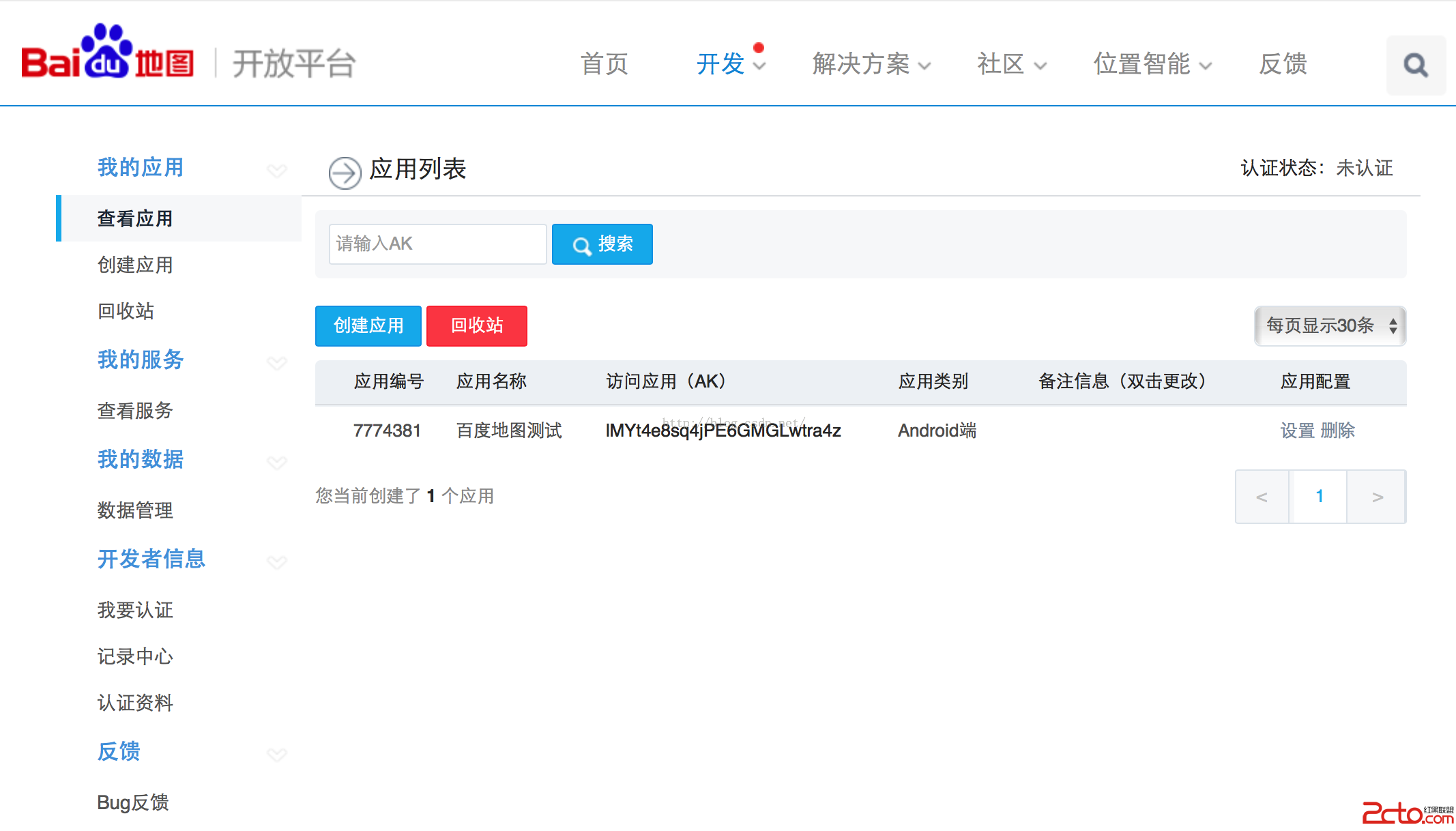 Android 百度地圖 SDK 初體驗
準備開發環境 要在 Android 應用中顯示地圖,通常需要先向地圖服務平台申請開發者帳號與 API Key。完成申請後,即可下載 SDK,並將相關 jar 與 so 檔
 三種方式取得手機螢幕寬高與解析度:一次搞懂 px、dip 與 density
 在做自適應版面時,取得螢幕的寬高與密度幾乎是必備技能。Android 提供了不只一種方法來
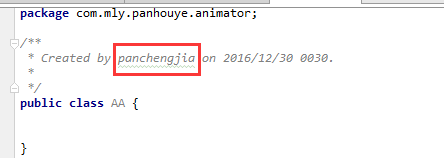 修改 Android Studio 自動生成的 Created by 使用者名稱(Windows 環境)
Android Studio 修改 created 使用者(Windows 環境) 最近常有朋友反饋:為什麼我建的 Android 專案裡,新建的類會自動生成「Creat