

編輯:關於 Android 開發
Activity 的生命週期是 Android 元件設計的核心。正常流程包含 onCreate、onStart、onResume、onPause、onStop 與 onDestroy,但實際情境可能更複雜。
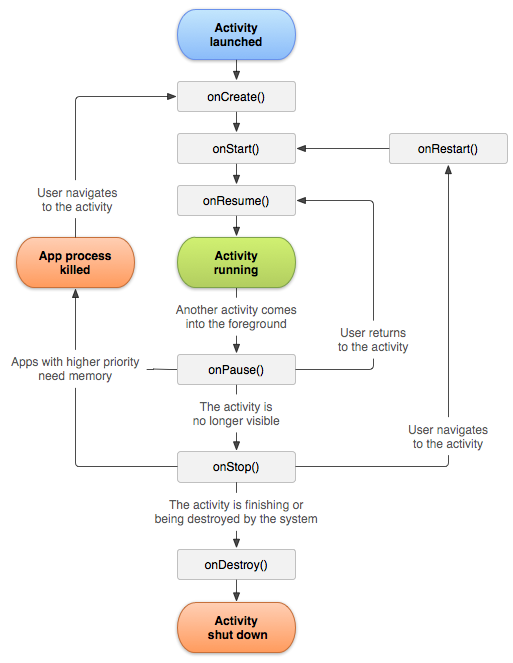
當 Activity 被部分覆蓋時,可能只進入 onPause 而不進入 onStop;若下一個 Activity 使用對話框主題,也可能出現類似情況。若系統因記憶體不足回收進程,使用者再次回到頁面時,Activity 會重新建立,因此可利用 savedInstanceState 是否為 null 判斷是否首次建立。
onSaveInstanceState 並非生命週期固定步驟,而是在 Activity 可能被回收前保存狀態;onRestoreInstanceState 則在重建時提供另一個恢復時機。系統也會自動保存部分 View 狀態。
語言、螢幕方向、輸入裝置等配置改變時,若未於 manifest 宣告 configChanges,Activity 會被重新建立。若希望自行處理,可設定 configChanges,例如 orientation、screenSize、locale 等。
不同 APK 的 Activity 可透過自定義 permission 限制啟動。系統在回收進程時會依優先級處理,前台進程最不易被回收,後台進程則可能依 LRU 策略被結束。
 Fragment 配合 RadioGroup 實現底部選單切換
使用 RadioGroup 打造底部選單 在 Android 中,常見的底部導覽列可以使用 RadioGroup 搭配多個 RadioButton 實作。再透過 Frag
 自製 Sony 風格滾動相冊小部件:單一 View 實作解析
Sony 手機的銷量姑且不論,它在某些細節上的設計確實做得不錯。工業設計之外,相冊那個雙指縮放的動畫尤其好看,而桌面上那個滾動相冊小部件我也很喜歡,比原生相冊的圖片牆好用
 白天/夜間模式流暢切換:一套用屬性替換做到的三行接入方案
這個庫想解決的問題很單純:讓 App 在日間與夜間主題之間切換時,畫面上的背景色、文字色能即時重繪,而不是重啟 Activity 才生效。核心思路是把顏色抽成自訂屬性(a
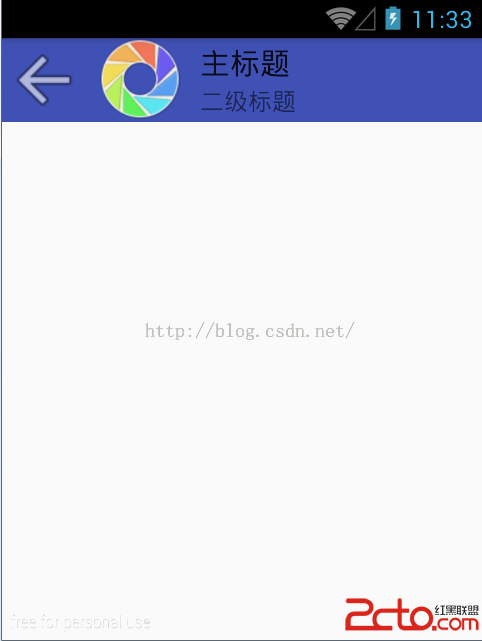 Android 5.0 之 Toolbar 的使用詳解
 整體而言,Toolbar 的使用可分為兩個方面:一方面是將 Toolbar 當作 ActionBar 來用,另一方