

編輯:關於 Android 開發
翻別人的部落格時常看到用動態圖片展示 App 運行效果,比靜態截圖直觀得多。那麼,手機操作要怎麼錄製並轉成 Gif?
最初的想法是用第三方錄屏軟體錄製,再用播放器擷取 Gif,但這類工具幾乎都會打上浮水印。後來找到更乾淨的方案:Android Studio 自帶的 adb 工具本身就支援 Android 4.4 以上的螢幕錄製,完全不需要安裝任何 App。
在 Android Studio 視窗下方找到 Terminal 面板,它的用法與 Windows 的 cmd 幾乎一樣。
在游標後輸入:
adb shell screenrecord /sdcard/rocking.mp4
此時手機上的所有操作都會被錄下來。按 Ctrl + C 可提前結束;所謂「提前」,是因為它本身有時長上限(約 180 秒),到時會自動停止。錄製產物會出現在手機根目錄下的 rocking.mp4。
不需要 USB 拷貝,一條命令即可:
adb pull /sdcard/rocking.mp4
注意路徑與檔名要與錄製時完全一致,否則會提示找不到檔案。
檔案預設會落在 Terminal 當前的工作目錄,也就是 Android Studio 目前開啟專案的路徑下,稍加翻找即可看到。
這一步需要工具 【Free Video To Gif Converter】。它的官網在國外,若無法連線可從文末連結下載安裝。
按下一步進入預覽畫面後,可以從右側選擇要輸出的第幾幀,也能用 Remove 鈕刪掉不要的影格。設定完成後點擊 Make Gif 即可生成動圖。
screenrecord 只錄畫面,不含系統音效與麥克風聲音,適合做操作示範。下載連結:https://pan.baidu.com/s/1mijlaUs 密碼:5arp
 Android Fragment 深度解析:生命周期、底部導航與常見隱患
 Fragment 是 Android 上非常重要的界面組件,特別是在需要構建多面板、底部導航或模
 從零建置 Android App 開發環境並寫出第一支 HelloWorld
一、建置開發環境 1、先搞定 JDK 環境變數 JDK 是 Java 開發的基礎,Android 自然也不例外。下載完成後,開啟「計算機 → 內容 → 進階系統設定 →
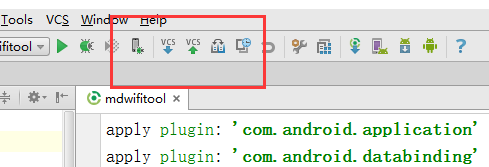 Android Studio 版本控制箭頭消失?用 Sync Now 快速恢復
Android Studio 版本控制箭頭消失的解法關聯 SVN 或 Git 後,Android Studio 工具列通常會出現 update 與 commit 箭頭;但
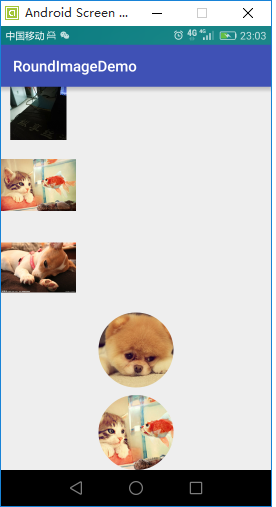 自訂 NetImageView:一個能載入網路圖片並可切換圓形的 ImageView
把懶得重複的圖片載入邏輯收進自訂 View 專案裡到處都在載圖片:有時來自 assets、有時來自 res、有時來自網路。與其在每個 Activity 重寫一遍,不如封裝