

編輯:關於 Android 開發
在拆分為 app 與 lib 的專案中,一旦要升級支援庫版本,往往得同步修改兩處,相當麻煩。這個問題可以透過 gradle.properties 集中管理來解決。
在專案編譯過程中,gradle.properties 的值會被解析並作為設定檔使用,因此用它來集中管理是很合理的做法。
在專案的 gradle.properties 中設定:
# Project-wide Gradle settings. #添加ndk支持(按需添加) android.useDeprecatedNdk=true # 應用版本名稱 VERSION_NAME=1.0.0 # 應用版本號 VERSION_CODE=100 # 支持庫版本 SUPPORT_LIBRARY=24.2.1 # MIN_SDK_VERSION ANDROID_BUILD_MIN_SDK_VERSION=14 # TARGET_SDK_VERSION ANDROID_BUILD_TARGET_SDK_VERSION=24 # BUILD_SDK_VERSION ANDROID_BUILD_SDK_VERSION=24 # BUILD_TOOLS_VERSION ANDROID_BUILD_TOOLS_VERSION=24.0.3
接著,app 與 lib 的 build.gradle 就能這樣寫:
android { compileSdkVersion project.ANDROID_BUILD_SDK_VERSION as int buildToolsVersion project.ANDROID_BUILD_TOOLS_VERSION defaultConfig { applicationId project.APPLICATION_ID versionCode project.VERSION_CODE as int versionName project.VERSION_NAME minSdkVersion project.ANDROID_BUILD_MIN_SDK_VERSION as int targetSdkVersion project.ANDROID_BUILD_TARGET_SDK_VERSION as int } } dependencies { compile fileTree(include: ['*.jar'], dir: 'libs') //這裡注意是雙引號 compile "com.android.support:appcompat-v7:${SUPPORT_LIBRARY}" compile "com.android.support:design:${SUPPORT_LIBRARY}" compile "com.android.support:recyclerview-v7:${SUPPORT_LIBRARY}" compile "com.android.support:support-annotations:${SUPPORT_LIBRARY}" compile "com.android.support:cardview-v7:${SUPPORT_LIBRARY}" compile "com.android.support:support-v4:${SUPPORT_LIBRARY}" }
如此設定後,當你要升級編譯版本、版本號或支援庫時,只需修改專案根目錄的 gradle.properties 即可,是不是方便許多?
 Android 圖片縮放與旋轉:Matrix 與 Canvas 的組合應用
本文示範如何用 Matrix 對圖片做縮放與旋轉。這兩個操作在 Android 中的實作方式完全相同,只是矩陣裡填的數值不同而已。 版面配置 擺兩個 ImageView,
 NiftyNotification 作為 Toast 替代品
NiftyNotification 不需複雜 XML 配置,只要像 Toast 一樣呼叫 Java 即可顯示動
 Android SQLite 入門:編寫 SQL 語句操作資料庫(慕課筆記)
 本文記錄了 Android 常用資料儲存方式之一 SQLite 的學習與操作重點。 0. 視
 在 Ubuntu 下安裝並配置 Android Studio
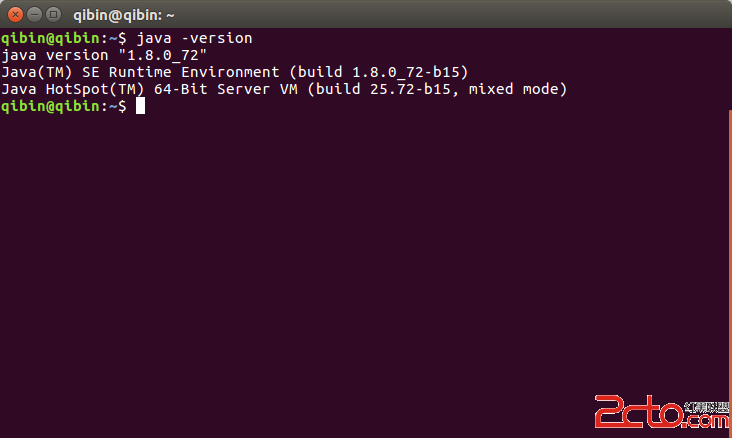
 最近把電腦系統換成了 Ubuntu。對不習慣 Windows 8/10 的人來說,Ubuntu 是個不錯的選