

編輯:關於 Android 開發
Android 已經發展多年,網上教程不少,但資料零散、版本陳舊。把自己踩過的坑記錄下來,既是複習,也希望能幫到剛入門的同學。
IDE 選擇上,IntelliJ IDEA 在 Java 世界佔據半壁江山,而 Android Studio 已成為官方首選工具。既然要學,就直接學最主流的那一套。
本文的部分步驟參考自深度開源的 Android Studio 安裝教程(https://www.open-open.com/lib/view/open1468118887690.html),在此致謝。
系統:Windows 7 x64
JDK:需要 JRE 6 及以上、JDK 7 及以上(建議直接裝到 1.8)
IDE:android-studio-ide-145.3001415-windows(綠色版)
模擬器:Genymotion 2.8.0
SDK:android-sdk_r24.4.1-windows
以上工具均可自行搜索下載。
按 Win + R 輸入 cmd,在黑框中執行:
java -version
能正常打印版本號(例如 1.8.0_xx)即說明環境配置正確。若報找不到命令,請先自行配置 JAVA_HOME 與 PATH。
解壓綠色版 Android Studio,根據自己系統位數雙擊對應的 exe。
首次啟動會提示配置代理,點擊「Setup Proxy」:
Host name:mirrors.neusoft.edu.cn
Port number:80
點擊 OK 後進入歡迎頁,可以看到 Android 已支持手機、平板、手表、TV、車載與眼鏡等多種形態的應用開發。
點擊 Next,在選項窗口中選擇 Custom,這樣後續可以自定義 SDK 路徑與主題。
主題可選目前流行的 Darcula,傳說對眼睛更友好。
官方下載地址:https://dl.google.com/android/android-sdk_r24.4.1-windows.zip
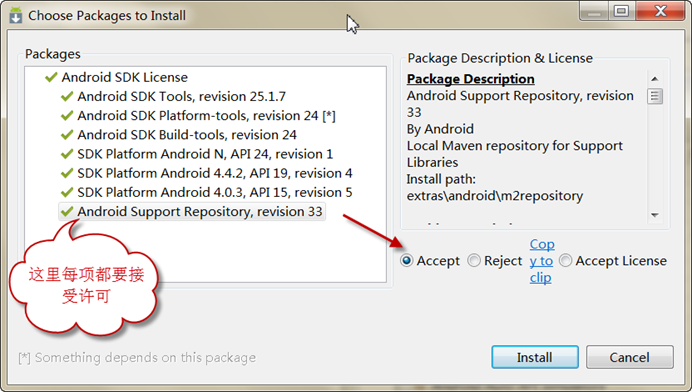
下載後解壓 zip,執行 SDK Manager,勾選需要的 API 與工具包,接受許可協議後開始安裝。安裝完成後,回到 Android Studio 指定剛才的 SDK 存放路徑,基礎環境即配置完成。
通過快捷鍵 Ctrl + Alt + S,或點擊 Configure → Settings 打開設置窗口。
主題配置:Appearance & Behavior → Appearance 下的 UI Options 可切換 Darcula。
字體配置:Editor → Color & Fonts → Font。默認方案是只讀的,需先點 Save As 存一份副本,才能調整字號。
顯示行號:默認不顯示行號,排查「第 XX 行報錯」時很不方便。在設置搜索框輸入 line num,於 Appearance 中勾選 Show line numbers 即可。
Android Studio 自帶的 AVD Manager 簡單易用,但效能一般。目前更流行的是號稱「史上最快 Android 模擬器」的 Genymotion。
前提準備:Genymotion 依賴 VirtualBox,先到官方頁面下載對應 x86/amd64 版本並一路 Next 完成安裝。
a) 注册賬號:Genymotion 需要登錄後才能使用,在官網填寫用戶名、郵箱與密碼,接受協議即可注册。
b) 下載安裝:登錄後進入下載頁,取得安裝包後雙擊安裝,一路 Next 直到完成。
c) 安裝 IDE 插件:打開 File → Settings → Plugins,點擊 Browse repositories,搜索 Genymotion 並安裝。安裝完成後 Android Studio 會提示重啟。
d) 指定安裝路徑:重啟後工具欄會出現 Genymotion 圖標。首次點擊會打開設置,點擊「...」指定 Genymotion 應用位置(默認 C:\Program Files\Genymobile\Genymotion)。
e) 排查常見報錯:若提示「Genymotion: Initialize Engine: failed」,幾乎都是 VirtualBox 未正常運行,回到上一步檢查即可。
f) 登錄並創建虛擬設備:點擊 Genymotion 圖標打開 Device Manager,先 Sign in 登錄,之後即可在列表中按版本與機型挑選想要的虛擬機,一路 Next 等待下載完成。
g) 啟動與聯調:使用時先啟動虛擬設備並確認狀態為 On,此後在 Android Studio 中點擊 Run,IDE 會自動檢測到 Genymotion 設備並開始編譯安裝。
以上就是 Android Studio 的基本安裝與常用插件配置。環境準備看似瑣碎,但把地基打牢,後續開發才會順手——磨刀不誤砍柴工。
 Android 登入介面優化:自訂 EditText 背景
預設的 EditText 外觀較為樸素,若要讓登入頁更一致,可利用 drawable shape 建立圓角、白底
 AndroidAnnotations 第三方框架整合(十三):接入 RoboGuice 依賴注入
一、前言 前面已經講完 AndroidAnnotations 的執行緒處理,從這篇開始進入第三方框架整合的實作。第一站是 RoboGuice。 二、RoboGuice
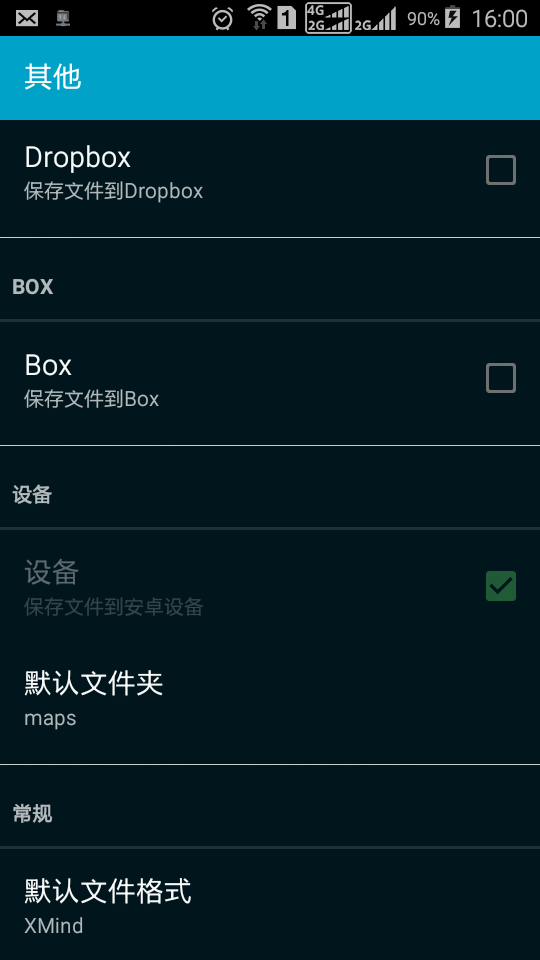 手機與 Ubuntu 之間同步 Xmind 思維導圖的可行方案
我一直習慣用思維導圖整理思路,此前在電腦端用 Xmind 配合金山快盤,在辦公室和家裡的機器之間自動同步,體驗很順。 但最近經常需要離開辦公室,偶爾想用手機臨時記點東西,
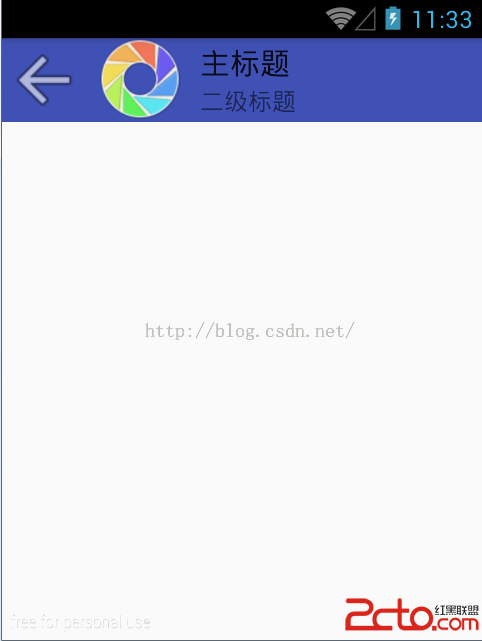 Android 5.0 之 Toolbar 的使用詳解
 整體而言,Toolbar 的使用可分為兩個方面:一方面是將 Toolbar 當作 ActionBar 來用,另一方