

編輯:關於 Android 開發
本文承接輪播圖的基礎實現,重點解決兩件事:給 ViewPager 加上小圓點指示器,並讓圖片自動輪播。
原文地址:https://www.cnblogs.com/wuyudong/p/5920757.html,轉載請標註來源。
指示器的基本原理是兩張形狀相同的圓形,選中與未選中顏色不同,再用 selector 按 enabled 狀態切換。
選中態 shape_bg_point_enable.xml:
<?xml version="1.0" encoding="utf-8"?>
<shape xmlns:android="https://schemas.android.com/apk/res/android"
    android:shape="oval" >
    <corners android:radius="5dp" />
    <solid android:color="@android:color/white" />
</shape>
未選中態 shape_bg_point_disable.xml:
<?xml version="1.0" encoding="utf-8"?>
<shape xmlns:android="https://schemas.android.com/apk/res/android"
    android:shape="oval" >
    <corners android:radius="5dp" />
    <solid android:color="@android:color/darker_gray" />
</shape>
selector 定義:
<?xml version="1.0" encoding="utf-8"?>
<selector xmlns:android="https://schemas.android.com/apk/res/android" >
    <item android:state_enabled="true"
          android:drawable="@drawable/shape_bg_point_enable"></item>
    <item android:state_enabled="false"
          android:drawable="@drawable/shape_bg_point_disable"></item>
</selector>
在代碼中按圖片數量動態生成圓點,並加入容器:
for (int i = 0; i < imageResIds.length; i++) {
    imageView = new ImageView(this);
    imageView.setBackgroundResource(imageResIds[i]);
    imageViewList.add(imageView);

    // 加小白點,指示器
    pointView = new View(this);
    pointView.setBackgroundResource(R.drawable.selector_bg_point);
    layoutParams = new LayoutParams(7, 7);
    if (i != 0) {
        layoutParams.leftMargin = 10;
    }
    pointView.setEnabled(false);
    ll_point_container.addView(pointView, layoutParams);
}
關鍵在於用 setEnabled() 切換狀態——selector 監聽的正是這個屬性,所以只需要改變 enabled 值,背景會自動跟著變。
讓 Activity 實現 OnPageChangeListener,在三個回調中做各自的事:
@Override
public void onPageScrolled(int position, float positionOffset, int positionOffsetPixels) {
    // 滾動過程中的連續回調,這裡不需要處理
}

@Override
public void onPageSelected(int position) {
    // 新條目被選中時調用
    position = position % 5;
    tv_desc.setText(contentDesc[position]);

    // 把之前的禁用,把最新的啟用
    ll_point_container.getChildAt(lastEnablePoint).setEnabled(false);
    ll_point_container.getChildAt(position).setEnabled(true);
    lastEnablePoint = position;
}

@Override
public void onPageScrollStateChanged(int state) {
    // 滾動狀態變化時調用
}
這裡用 lastEnablePoint 記錄當前高亮的圓點下標,避免每次遍歷全部子 View,開銷更小。
起一條線程定時切換頁面,注意必須切回主線程操作 UI:
// 開啟輪詢
new Thread() {
    public void run() {
        while (isRunning) {
            try {
                Thread.sleep(2000);
            } catch (InterruptedException e) {
                e.printStackTrace();
            }
            // 往下跳一位
            runOnUiThread(new Runnable() {
                @Override
                public void run() {
                    viewPager.setCurrentItem(viewPager.getCurrentItem() + 1);
                }
            });
        }
    };
}.start();
記得在 onDestroy() 中把 isRunning 置為 false,否則 Activity 銷毀後線程仍在跑,會造成內存洩漏。
package com.wuyudong.viewpager;

import java.util.ArrayList;
import android.os.Bundle;
import android.app.Activity;
import android.support.v4.view.PagerAdapter;
import android.support.v4.view.ViewPager;
import android.support.v4.view.ViewPager.OnPageChangeListener;
import android.view.View;
import android.view.ViewGroup;
import android.widget.ImageView;
import android.widget.LinearLayout;
import android.widget.LinearLayout.LayoutParams;
import android.widget.TextView;

public class MainActivity extends Activity implements OnPageChangeListener {

    private ViewPager viewPager;
    private int[] imageResIds;
    private ArrayList<ImageView> imageViewList;
    private LinearLayout ll_point_container;
    private String[] contentDesc;
    private TextView tv_desc;
    private int lastEnablePoint = 0;
    private boolean isRunning = true;

    @Override
    protected void onCreate(Bundle savedInstanceState) {
        super.onCreate(savedInstanceState);
        setContentView(R.layout.activity_main);

        initViews();    // 初始化布局
        initData();     // 初始化數據
        initAdapter();  // 設置適配器

        // 開啟輪詢
        new Thread() {
            public void run() {
                while (isRunning) {
                    try {
                        Thread.sleep(2000);
                    } catch (InterruptedException e) {
                        e.printStackTrace();
                    }
                    runOnUiThread(new Runnable() {
                        @Override
                        public void run() {
                            viewPager.setCurrentItem(viewPager.getCurrentItem() + 1);
                        }
                    });
                }
            };
        }.start();
    }

    @Override
    protected void onDestroy() {
        super.onDestroy();
        isRunning = false;
    }

    private void initViews() {
        viewPager = (ViewPager) findViewById(R.id.viewpager);
        viewPager.setOnPageChangeListener(this);
        tv_desc = (TextView) findViewById(R.id.tv_desc);
        ll_point_container = (LinearLayout) findViewById(R.id.ll_point_container);
    }

    private void initAdapter() {
        ll_point_container.getChildAt(0).setEnabled(true);
        tv_desc.setText(contentDesc[0]);
        viewPager.setAdapter(new MyAdapter());
        // 默認設置到中間的某個位置,實現無限輪播的視覺效果
        viewPager.setCurrentItem(5000000);
    }

    private void initData() {
        imageResIds = new int[] {
            R.drawable.a, R.drawable.b, R.drawable.c, R.drawable.d, R.drawable.e
        };
        contentDesc = new String[] {
            "文案一", "文案二", "文案三", "文案四", "文案五"
        };
        imageViewList = new ArrayList<ImageView>();
        ImageView imageView;
        View pointView;
        LayoutParams layoutParams;

        for (int i = 0; i < imageResIds.length; i++) {
            imageView = new ImageView(this);
            imageView.setBackgroundResource(imageResIds[i]);
            imageViewList.add(imageView);

            pointView = new View(this);
            pointView.setBackgroundResource(R.drawable.selector_bg_point);
            layoutParams = new LayoutParams(7, 7);
            if (i != 0) {
                layoutParams.leftMargin = 10;
            }
            pointView.setEnabled(false);
            ll_point_container.addView(pointView, layoutParams);
        }
    }

    class MyAdapter extends PagerAdapter {
        @Override
        public int getCount() {
            return Integer.MAX_VALUE;
        }

        // 指定復用的判斷邏輯
        @Override
        public boolean isViewFromObject(View view, Object object) {
            return view == object;
        }

        // 創建條目
        @Override
        public Object instantiateItem(ViewGroup container, int position) {
            position = position % 5;
            ImageView imageView = imageViewList.get(position);
            container.addView(imageView);
            return imageView;
        }

        // 銷毀條目
        @Override
        public void destroyItem(ViewGroup container, int position, Object object) {
            container.removeView((View) object);
        }
    }

    @Override
    public void onPageScrolled(int position, float positionOffset, int positionOffsetPixels) { }

    @Override
    public void onPageSelected(int position) {
        position = position % 5;
        tv_desc.setText(contentDesc[position]);
        ll_point_container.getChildAt(lastEnablePoint).setEnabled(false);
        ll_point_container.getChildAt(position).setEnabled(true);
        lastEnablePoint = position;
    }

    @Override
    public void onPageScrollStateChanged(int state) { }
}
getCount 返回 Integer.MAX_VALUE 配合取模:這是製造「無限循環」效果的經典手法,配合把初始位置設在中間(如 5000000),用戶無論左右滑多久都不會撞到邊界。
isViewFromObject 必須正確實現:返回 view == object 是標準寫法,寫錯會導致頁面錯亂。
instantiateItem 與 destroyItem 成對出現:ViewPager 依賴這兩個方法管理頁面回收,只寫一個必然拋異常。
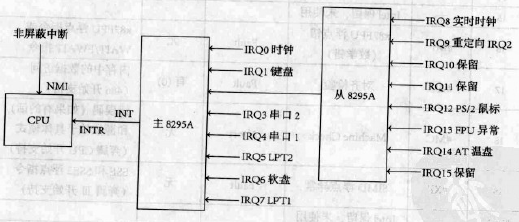 Linux 內核系列(八):操作系統開發之時鐘中斷與 8259A 中斷控制器
Linux 內核系列 — 時鐘中斷 外部中斷的情況相對複雜一些,因為需要建立硬件中斷與向量號之間的對應關係。外部中斷分為不可屏蔽中斷(NMI)與可屏蔽中斷兩種,分別由 C
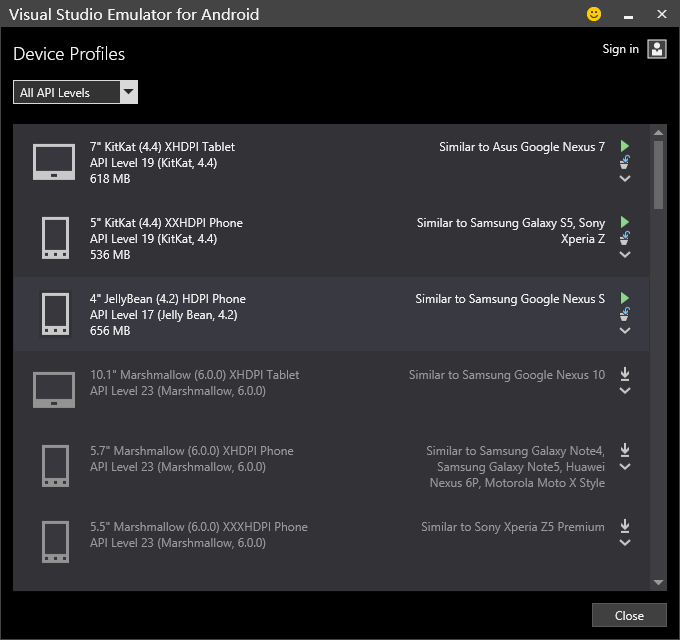 Visual Studio Emulator for Android 初體驗:流暢度媲美真機
Visual Studio Emulator for Android 已經推出一段時間了。近來實際安裝使用後,整體感覺比谷歌自帶的模擬器強不少。它沿襲了 Windows
 Android 網路開發:實作一個網頁原始碼查看器(HttpURLConnection + Handler)
 本文示範如何打造一個簡易的網頁原始碼查看器:使用者輸入網址後
 Android 學習指南之二十九:WebView 元件完整用法解析
在行動裝置上開瀏覽器看網頁,是最典型的行動上網行為。如果我們想在自己的 App 裡直接呈現網頁,不必跳出去開外部瀏覽器,Android 提供了 WebView 這個專用元