

編輯:關於 Android 開發
在行動裝置上開瀏覽器看網頁,是最典型的行動上網行為。如果我們想在自己的 App 裡直接呈現網頁,不必跳出去開外部瀏覽器,Android 提供了 WebView 這個專用元件。有趣的是,它與 Chrome、Safari 採用的是同一套底層渲染引擎——WebKit。
使用 WebView 開發 App 的網路功能,大致有三項明顯優勢:
接下來我們用幾個由淺入深的範例,把 WebView 的常用手法走一遍。
先建立專案 Lesson29_WebView。既然要連外網,第一件事永遠是權限:
<manifest xmlns:android="https://schemas.android.com/apk/res/android"
    package="android.basic.lesson29"
    android:versionCode="1"
    android:versionName="1.0">

    <application android:icon="@drawable/icon" android:label="@string/app_name">
        <activity android:label="@string/app_name" android:name=".MainWebView">
            <intent-filter>
                <action android:name="android.intent.action.MAIN" />
                <category android:name="android.intent.category.LAUNCHER" />
            </intent-filter>
        </activity>
    </application>

    <uses-sdk android:minSdkVersion="8" />
    <uses-permission android:name="android.permission.INTERNET" />
</manifest>
接著在 res/layout/main.xml 裡擺上輸入框、按鈕與 WebView,做一個迷你瀏覽器:
<?xml version="1.0" encoding="utf-8"?>
<LinearLayout xmlns:android="https://schemas.android.com/apk/res/android"
    android:orientation="vertical"
    android:layout_width="fill_parent"
    android:layout_height="fill_parent"
    android:background="#fff">

    <LinearLayout xmlns:android="https://schemas.android.com/apk/res/android"
        android:orientation="horizontal"
        android:layout_width="fill_parent"
        android:layout_height="wrap_content">

        <EditText
            android:id="@+id/EditText01"
            android:layout_width="fill_parent"
            android:layout_height="wrap_content"
            android:layout_weight="1"
            android:text="https://android.yaohuiji.com" />

        <Button
            android:id="@+id/Button01"
            android:layout_width="wrap_content"
            android:layout_height="wrap_content"
            android:layout_weight="0"
            android:text="Go" />
    </LinearLayout>

    <WebView
        android:id="@+id/WebView01"
        android:layout_width="wrap_content"
        android:layout_height="wrap_content"
        android:background="#fff" />
</LinearLayout>
Activity 這邊,進入時先載入一個預設網址,按下按鈕則載入輸入框裡的內容:
package android.basic.lesson29;

import android.app.Activity;
import android.os.Bundle;
import android.view.View;
import android.webkit.WebView;
import android.widget.Button;
import android.widget.EditText;

public class MainWebView extends Activity {

    WebView mWebView;

    @Override
    public void onCreate(Bundle savedInstanceState) {
        super.onCreate(savedInstanceState);
        setContentView(R.layout.main);

        // 取得 UI 元件
        mWebView = (WebView) findViewById(R.id.WebView01);
        Button b1 = (Button) findViewById(R.id.Button01);
        final EditText et = (EditText) findViewById(R.id.EditText01);

        // 透過 WebSettings 開啟 JavaScript 支援
        mWebView.getSettings().setJavaScriptEnabled(true);
        // 載入預設網址
        mWebView.loadUrl("https://www.baidu.com");
        // 讓網頁取得焦點,鍵盤操作才會落在 WebView 上
        mWebView.requestFocus();

        b1.setOnClickListener(new View.OnClickListener() {
            @Override
            public void onClick(View v) {
                // 前往使用者輸入的網址
                mWebView.loadUrl(et.getText().toString());
            }
        });
    }
}
執行起來,輸入網址按下 Go 就能看到網頁。當然,這個版本沒做任何縮放處理,桌機版版面在窄螢幕上會很難閱讀,下一段我們就來處理這件事。
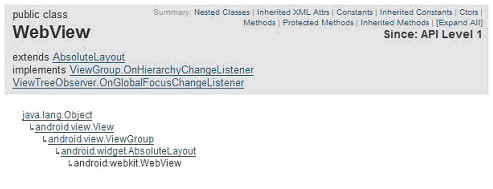
先看一眼 WebView 的繼承結構,會發現它並不在 android.widget 套件裡,而是住在 android.webkit 底下。
WebView 有一個輔助類別叫 WebSettings,專門管理 WebView 的各項設定狀態,透過 WebView.getSettings() 取得。幾個最常用到的設定:
// 開啟 JavaScript 支援
mWebView.getSettings().setJavaScriptEnabled(true);

// 允許縮放
mWebView.getSettings().setSupportZoom(true);

// 設定預設縮放密度為 FAR
mWebView.getSettings().setDefaultZoom(WebSettings.ZoomDensity.FAR);

// 讓縮放控制條(+/- 按鈕)顯示出來
mWebView.getSettings().setBuiltInZoomControls(true);
WebView 讀取 assets 裡的網頁與圖片相當方便,只要加上 file:///android_asset 這個特殊前綴即可:
wv.loadUrl("file:///android_asset/html/test1.html");
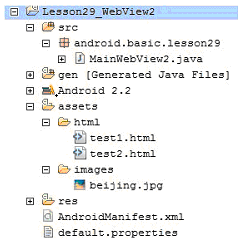
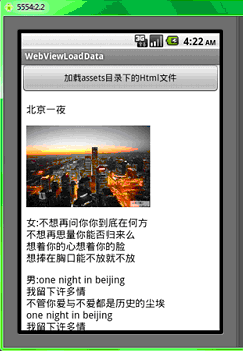
而且頁面之間的相對連結也能正常運作,在 test1 點連結一樣可以跳到 test2。
除了指向檔案,我們也可以把 HTML 片段直接寫在 Java 或 XML 裡,用 loadData() 渲染出來。這個範例刻意用同一份網頁,對比兩種載入方式的差異。
建立專案 Lesson29_WebView2,在 assets/html 下放兩個 HTML 檔,版面配置沿用上一段即可。核心程式碼如下:
package android.basic.lesson29;

import java.io.IOException;
import java.io.InputStream;

import org.apache.http.util.ByteArrayBuffer;
import org.apache.http.util.EncodingUtils;

import android.app.Activity;
import android.os.Bundle;
import android.view.View;
import android.webkit.WebView;
import android.widget.Button;

public class MainWebView2 extends Activity {

    @Override
    public void onCreate(Bundle savedInstanceState) {
        super.onCreate(savedInstanceState);
        setContentView(R.layout.main);

        Button b1 = (Button) findViewById(R.id.Button01);
        Button b2 = (Button) findViewById(R.id.Button02);
        final WebView wv = (WebView) findViewById(R.id.WebView01);

        // 第一顆按鈕:直接用 loadUrl 指向 assets 檔案
        b1.setOnClickListener(new View.OnClickListener() {
            @Override
            public void onClick(View v) {
                wv.loadUrl("file:///android_asset/html/test1.html");
            }
        });

        // 第二顆按鈕:先讀檔成字串,再用 loadData 渲染
        b2.setOnClickListener(new View.OnClickListener() {
            @Override
            public void onClick(View v) {
                String data = "";
                try {
                    // 讀 assets 檔案要用 AssetManager 的 open()
                    InputStream is = getAssets().open("html/test2.html");
                    // loadData() 只吃字串,所以得先把檔案轉成字串
                    ByteArrayBuffer baf = new ByteArrayBuffer(500);
                    int count = 0;
                    while ((count = is.read()) != -1) {
                        baf.append(count);
                    }
                    data = EncodingUtils.getString(baf.toByteArray(), "utf-8");
                } catch (IOException e) {
                    e.printStackTrace();
                }
                // 以下兩種寫法都能成功載入
                wv.loadData(data, "text/html", "utf-8");
                // wv.loadDataWithBaseURL("", data, "text/html", "utf-8", "");
            }
        });
    }
}
按下第二顆按鈕,結果如下:
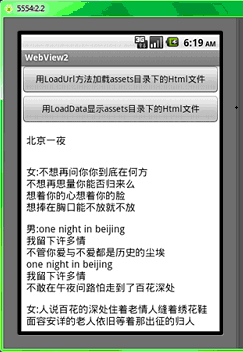
跟上面的做法一比,有兩個很明顯的差異:圖片沒有載入出來,而且連結失效,點了也不會跳到 test1.html。原因在於 loadData() 不會保留頁面原本的 base URL,相對路徑自然無所依據。若需要處理相對路徑,就得改用 loadDataWithBaseURL() 並明確指定基準網址。
除了 WebSettings,還有兩個輔助物件是必學的:WebViewClient 負責攔截頁面載入相關的事件,WebChromeClient 則負責處理網頁「裝飾性」的部分,例如標題、進度條與各種 JavaScript 彈出視窗。
接下來這個範例資訊量比較大,註解寫得再清楚也建議你多看幾遍,最重要的是自己動手敲過一次。
<script type="text/JavaScript">
    function alertFuction(){
        var a = 1;
        var b = 2;
        alert(a + b);
    }
    function confirmFuction(){
        confirm("你確定要刪除嗎?");
    }
</script>

對話框測試
<input onclick="alertFuction()" value="提醒對話框" type="button">
<input onclick="confirmFuction()" value="選擇對話框" type="button">

<a href="test1.html">上一頁</a>
package android.basic.lesson29;

import java.io.FileOutputStream;

import android.app.Activity;
import android.app.AlertDialog;
import android.app.AlertDialog.Builder;
import android.content.DialogInterface;
import android.graphics.Bitmap;
import android.graphics.Canvas;
import android.graphics.Picture;
import android.os.Bundle;
import android.view.KeyEvent;
import android.view.View;
import android.webkit.JsPromptResult;
import android.webkit.JsResult;
import android.webkit.WebChromeClient;
import android.webkit.WebView;
import android.webkit.WebViewClient;
import android.widget.Button;
import android.widget.Toast;

public class MainWebView3 extends Activity {

    @Override
    public void onCreate(Bundle savedInstanceState) {
        super.onCreate(savedInstanceState);
        setContentView(R.layout.main);

        Button b1 = (Button) findViewById(R.id.Button01);
        Button b2 = (Button) findViewById(R.id.Button02);
        Button b3 = (Button) findViewById(R.id.Button03);
        final WebView wv = (WebView) findViewById(R.id.WebView01);

        // 攔掉系統預設的返回鍵行為,改成回退 WebView 的歷史頁面
        wv.setOnKeyListener(new View.OnKeyListener() {
            @Override
            public boolean onKey(View v, int keyCode, KeyEvent event) {
                if (event.getAction() == KeyEvent.ACTION_DOWN) {
                    if ((keyCode == KeyEvent.KEYCODE_BACK) && wv.canGoBack()) {
                        wv.goBack();
                        return true;
                    }
                }
                return false;
            }
        });

        // 開啟 JavaScript
        wv.getSettings().setJavaScriptEnabled(true);

        b1.setOnClickListener(new View.OnClickListener() {
            @Override
            public void onClick(View v) {
                wv.loadUrl("file:///android_asset/html/test1.html");
            }
        });

        b2.setOnClickListener(new View.OnClickListener() {
            @Override
            public void onClick(View v) {
                wv.loadUrl("file:///android_asset/html/test3.html");
            }
        });

        // 把目前頁面截圖存進 sdcard
        b3.setOnClickListener(new View.OnClickListener() {
            @Override
            public void onClick(View v) {
                Picture pic = wv.capturePicture();
                int width = pic.getWidth();
                int height = pic.getHeight();
                if (width > 0 && height > 0) {
                    Bitmap bmp = Bitmap.createBitmap(width, height, Bitmap.Config.ARGB_8888);
                    Canvas canvas = new Canvas(bmp);
                    pic.draw(canvas);
                    try {
                        String fileName = "sdcard/" + System.currentTimeMillis() + ".png";
                        FileOutputStream fos = new FileOutputStream(fileName);
                        if (fos != null) {
                            bmp.compress(Bitmap.CompressFormat.PNG, 90, fos);
                            fos.close();
                        }
                        Toast.makeText(getApplicationContext(), "截圖成功,檔名是:" + fileName,
                                Toast.LENGTH_SHORT).show();
                    } catch (Exception e) {
                        e.printStackTrace();
                    }
                }
            }
        });

        // 建立 WebViewClient,攔截頁面載入事件
        WebViewClient wvc = new WebViewClient() {

            @Override
            public boolean shouldOverrideUrlLoading(WebView view, String url) {
                Toast.makeText(getApplicationContext(), "WebViewClient.shouldOverrideUrlLoading",
                        Toast.LENGTH_SHORT).show();
                // 用自己的 WebView 載入,而不是交給系統預設瀏覽器
                wv.loadUrl(url);
                // 回傳 true 代表事件到此為止、不再往下傳遞,也就是「消耗掉」
                return true;
            }

            @Override
            public void onPageStarted(WebView view, String url, Bitmap favicon) {
                Toast.makeText(getApplicationContext(), "WebViewClient.onPageStarted",
                        Toast.LENGTH_SHORT).show();
                super.onPageStarted(view, url, favicon);
            }

            @Override
            public void onPageFinished(WebView view, String url) {
                Toast.makeText(getApplicationContext(), "WebViewClient.onPageFinished",
                        Toast.LENGTH_SHORT).show();
                super.onPageFinished(view, url);
            }

            @Override
            public void onLoadResource(WebView view, String url) {
                Toast.makeText(getApplicationContext(), "WebViewClient.onLoadResource",
                        Toast.LENGTH_SHORT).show();
                super.onLoadResource(view, url);
            }
        };
        wv.setWebViewClient(wvc);

        // 建立 WebChromeClient,接管網頁的「視窗外觀」與 JS 彈窗
        WebChromeClient wvcc = new WebChromeClient() {

            // 處理 alert
            @Override
            public boolean onJsAlert(WebView view, String url, String message,
                    final JsResult result) {
                // 用 AlertDialog 呈現網頁的 alert
                Builder builder = new Builder(MainWebView3.this);
                builder.setTitle("計算 1+2 的值");
                builder.setMessage(message);
                builder.setPositiveButton(android.R.string.ok, new AlertDialog.OnClickListener() {
                    @Override
                    public void onClick(DialogInterface dialog, int which) {
                        result.confirm();
                    }
                });
                builder.setCancelable(false);
                builder.create();
                builder.show();
                return true;
            }

            // 可以改寫網頁標題
            @Override
            public void onReceivedTitle(WebView view, String title) {
                MainWebView3.this.setTitle("可以用 onReceivedTitle() 方法修改網頁標題");
                super.onReceivedTitle(view, title);
            }

            // 處理 confirm
            @Override
            public boolean onJsConfirm(WebView view, String url, String message,
                    final JsResult result) {
                Builder builder = new Builder(MainWebView3.this);
                builder.setTitle("刪除確認");
                builder.setMessage(message);
                builder.setPositiveButton(android.R.string.ok, new AlertDialog.OnClickListener() {
                    @Override
                    public void onClick(DialogInterface dialog, int which) {
                        result.confirm();
                    }
                });
                builder.setNeutralButton(android.R.string.cancel, new AlertDialog.OnClickListener() {
                    @Override
                    public void onClick(DialogInterface dialog, int which) {
                        result.cancel();
                    }
                });
                builder.setCancelable(false);
                builder.create();
                builder.show();
                return true;
            }

            // 處理 prompt,這裡先看看系統預設長怎樣
            @Override
            public boolean onJsPrompt(WebView view, String url, String message,
                    String defaultValue, JsPromptResult result) {
                return super.onJsPrompt(view, url, message, defaultValue, result);
            }
        };
        wv.setWebChromeClient(wvcc);
    }
}
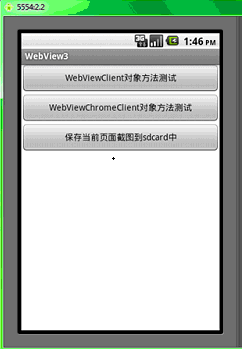
剛啟動時的畫面:
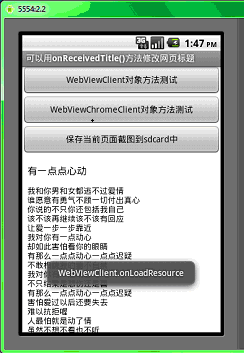
按第一顆按鈕,可以看到 WebViewClient 裡定義的各個方法確實被觸發了,Toast 依序跳出——這正是我們掌握頁面載入進度的抓手。
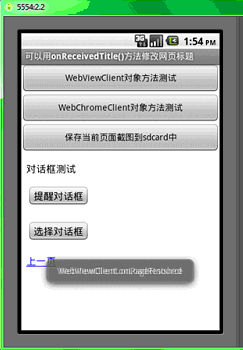
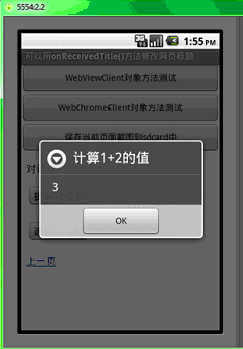
按第二顆按鈕載入 test3,頁面上有兩個按鈕。預設情況下 Android 會直接忽略 JavaScript 丟出來的 alert 等彈出訊息,除非我們在 WebChromeClient 中覆寫 onJsAlert() 與 onJsConfirm()。分別點一下驗證看看:
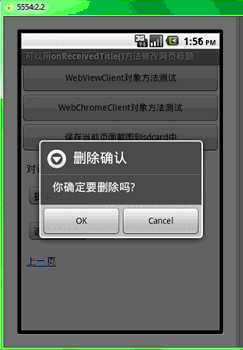
接著在頁面裡跳轉幾次,再按返回鍵,就能確認我們已經成功接管了 Activity 的預設行為——返回鍵會先在 WebView 的歷史紀錄中回退,而不是直接關掉 Activity。這段程式碼如果剛才沒仔細看,現在回去補一下。
最後把頁面切到這裡:
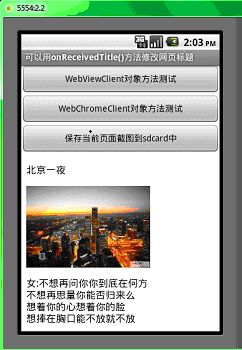
按下第三顆截圖按鈕,我們擷取了該頁的完整畫面並存進 sdcard。
篇幅所限,WebView 的功能只能介紹到這裡。實際上它還有快取策略、使用者代理、混合內容、檔案上傳、WebView 與原生頁面跳轉等一大堆課題,特別是安全性——動態開啟 JavaScript 又載入外部內容,等於把App 的一半門戶交給了網頁,這在正式專案中必須謹慎評估。
其餘功能我們會在後續的實作專案裡陸續碰到,到時再一起動手。這一講就到這裡,各位下次再見。
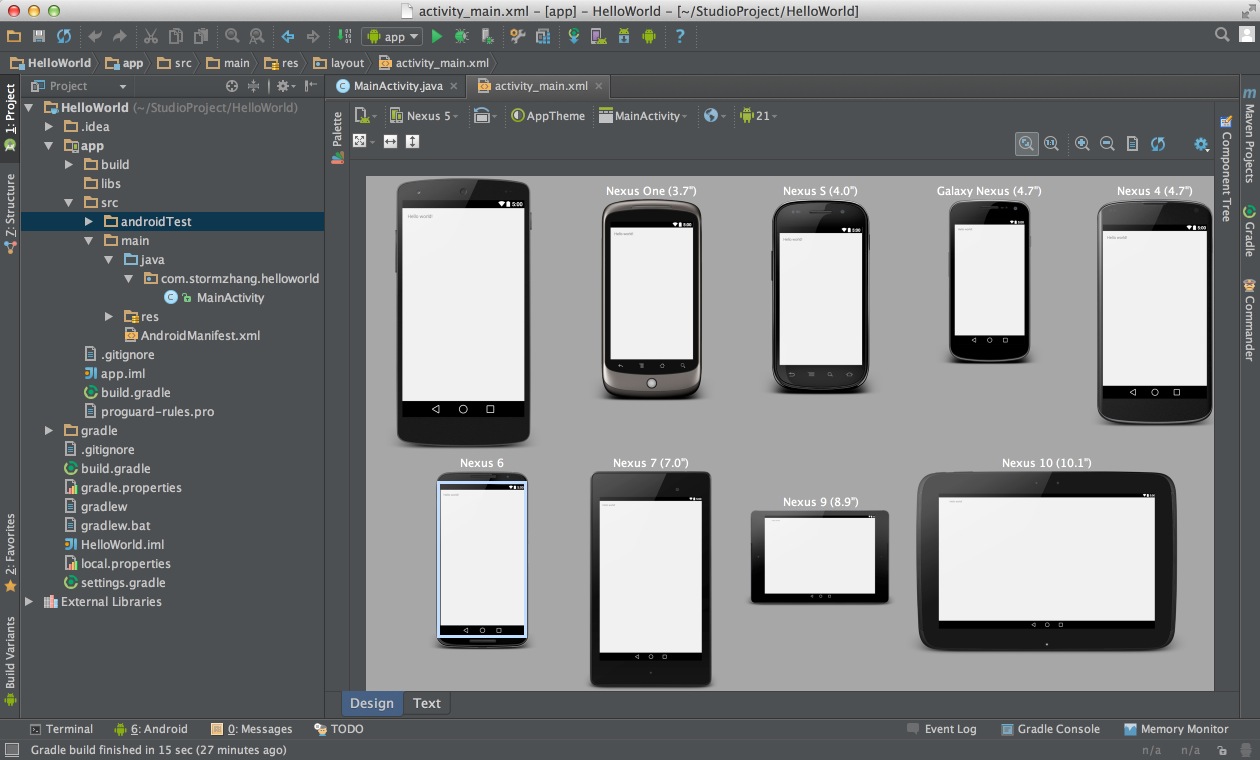 Android Studio 系列教學(一):下載、安裝與打造第一個 Hello World
 本系列文章大致涵蓋以下主題,本文為第一篇: 系列一:下載與安裝、背景介紹、
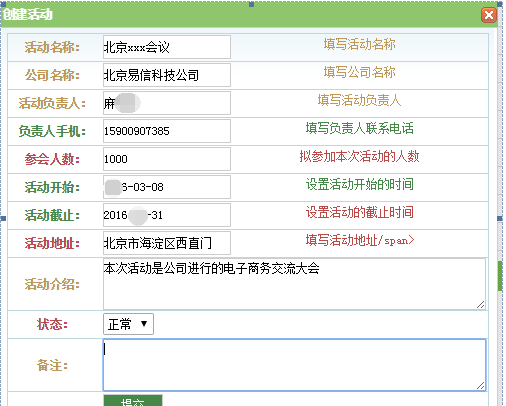 二維碼簽到 Android 版功能介紹
 二維碼簽到是一種常見的活動與會議簽到方式。透過手機掃描二維碼,使用者可以快速完成報到,也能減少人工核對的成本。 主要功能 活動簽
 NDK-JNI 實戰教程(二):JNI 官方規範中文整理版,隨查隨用的參考手冊
這一篇是整個 NDK-JNI 系列的知識底座。內容整理自《JNI 完全手冊》,我把它重新編排成一份可以在開發時隨手翻查的參考資料。後續幾篇實戰文章不會再逐行解釋基礎函數,
 ViewPager 完整用法:從基礎輪播到 Fragment 載體與頁籤联动
為什麼到處都看得到 ViewPager 打開微信、QQ 或任何一個新聞類 App,頂部那排可以左右滑動切換的頁籤,背後大概就是 ViewPager。它是 Android