

編輯:關於 Android 開發
大多數 Android 應用都會在介面右上角放上一個選單按鈕,例如微信右上角的「+」號。要做出這樣的效果,需要透過 OptionsMenu 來實作,流程可以拆成「建立 menu 資源」與「在 Activity 中覆寫方法」兩大步。
一、建立 menu 資源檔
先在 layout 的同一層級新增一個名為 menu 的資料夾,右擊後新增一個 XML 檔案(例如 main.xml):
XML 內容如下,每個 item 就代表選單列上的一個按鈕,android:icon 可自訂圖示,showAsAction 則控制它是否常駐於標題列:
<menu xmlns:android="https://schemas.android.com/apk/res/android"
    xmlns:app="https://schemas.android.com/apk/res-auto">
    <item android:id="@+id/id_action_add"
        app:showAsAction="always"
        android:title="add"
        android:icon="@mipmap/ic_launcher"
        android:orderInCategory="1" />
    <item android:id="@+id/id_action_delete"
        app:showAsAction="always"
        android:title="jian"
        android:icon="@mipmap/ic_launcher"
        android:orderInCategory="1" />
</menu>
上面兩個 item 就對應選單列上的兩個按鈕。
二、在 MainActivity 中覆寫方法
接著在 Activity 裡覆寫 onCreateOptionsMenu() 把剛剛的 menu 資源載入,並覆寫 onOptionsItemSelected() 依被點擊項目的 id 決定要執行的事件:
@Override
public boolean onCreateOptionsMenu(Menu menu) {
    // 載入新建的 xml 檔案
    getMenuInflater().inflate(R.menu.main, menu);
    return super.onCreateOptionsMenu(menu);
}

@Override
public boolean onOptionsItemSelected(MenuItem item) {
    // 根據不同的 id 點擊不同按鈕,控制 Activity 需要做的事件
    switch (item.getItemId()) {
        case R.id.id_action_add:
            // 事件
            break;
        case R.id.id_action_delete:
            // 事件
            break;
    }
    return true;
}
完成這兩步,右上角就能出現自訂的選單,並在點擊時觸發對應的處理邏輯了。
備忘。。。。。
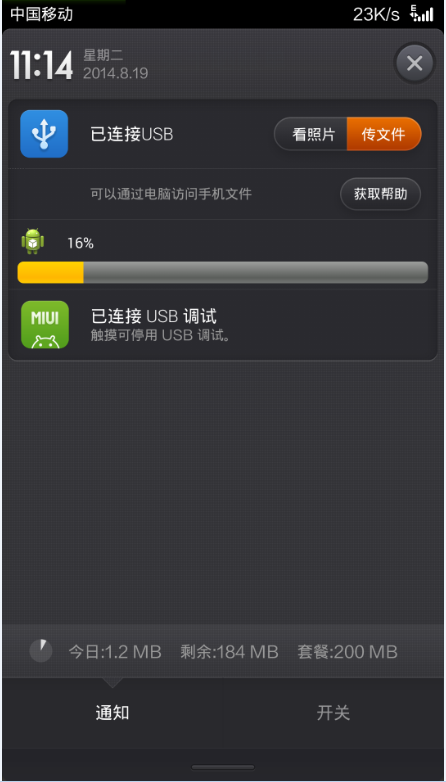 Android 版本更新實戰:通知欄下載、進度同步與自動安裝
 App 自更新幾乎是每個產品的標配。本文實現一套完整流程:檢查版本號 → 通知欄展示下載進度 → 下載完成自
 Discuz 論壇 Android 客戶端原始碼實作指南
 這份原始碼主要協助論壇站長把現有的 Discuz 論壇快速延伸為 Android 客戶端。透過預先整理好的 Ap
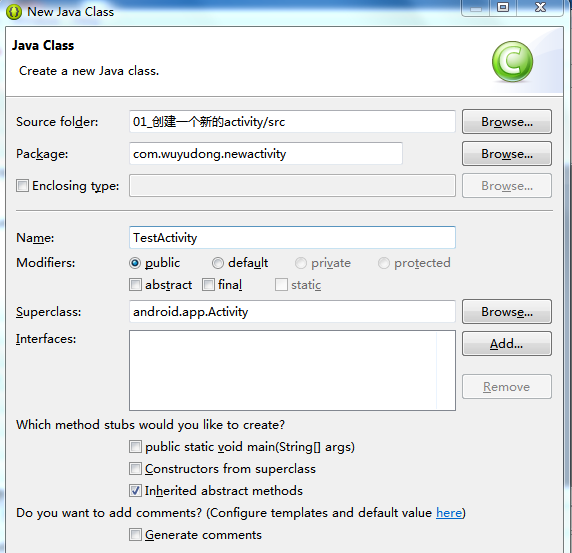 Android 新增 Activity 的標準流程
新增 Activity 的步驟 新增一個 Activity 時,先建立繼承 Activity 的 Java 類別,並在 onCreate 中設定版面。接著準備對應的 XM
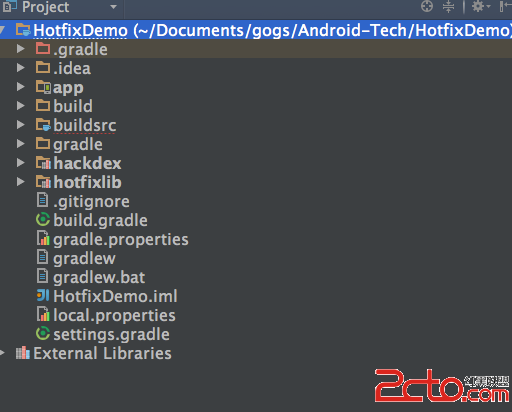 Android 熱修補動態修復實踐
 熱修補技術的目標,是在不重新發佈完整 APK 的情況下,快速修復線上問題。其常見思路是將修復後的類別打包成補丁檔案,下載後動態插入應用