

編輯:關於 Android 開發
想深入研究 Android 系統,直接讀源碼是最有效的途徑。雖然 Android Studio 已經是主流,但 Eclipse 在瀏覽龐大源碼樹時依然有其便利之處。本文記錄把 Android 源碼導入 Eclipse 的完整步驟與踩過的坑。
Android 源碼中自帶了 Eclipse 的工程配置模板,直接復制到源碼根目錄:
cp development/ide/eclipse/.classpath ./
同時需要保證 .project 文件存在,內容大致如下:
<?xml version="1.0" encoding="UTF-8"?>
<projectDescription>
    <name>Android4.2</name>
    <comment></comment>
    <projects></projects>
    <buildSpec>
        <buildCommand>
            <name>org.eclipse.jdt.core.javabuilder</name>
            <arguments></arguments>
        </buildCommand>
    </buildSpec>
    <natures>
        <nature>org.eclipse.jdt.core.javanature</nature>
    </natures>
</projectDescription>
這一步依賴具體的 Eclipse 版本。較新版本已經不需要額外設置,如果你的版本較舊,可以參考 Android 源碼文檔中的說明進行調整。
為了讓代碼格式與 AOSP 保持一致,需要導入兩份配置文件:
Android-formatting.xml:導入路徑為 Window → Preferences → Java → Code Style → FormatterAndroid.importorder:導入路徑為 Window → Preferences → Java → Code Style → Organize Imports這樣一來,你在源碼中新增或修改的代碼,格式才不會與周圍格格不入。
導入之前有個重要檢查:打開 .classpath,逐條確認裡面引用的路徑在當前源碼中是否真實存在。如果引用了不存在的路徑,導入過程中可能會反過來破壞源碼目錄結構,多餘的路徑建議直接刪掉。
檢查完畢後,在 Eclipse 中選擇 File → New → Java Project,勾選「從已存在的源碼創建項目」(Create project from existing source),瀏覽到 Android 源碼根目錄,工程名可以任意填,點擊完成。導入後 Eclipse 會自動開始 build,源碼量大,這個過程會比較久,耐心等待即可。
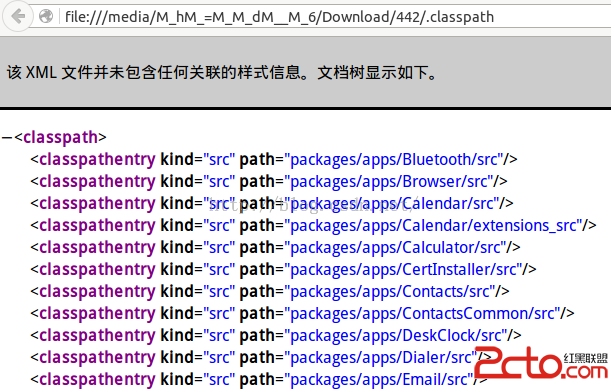
導入後經常會遇到大量編譯錯誤,常見原因是 .classpath 中配置的目錄並非都是 Java 源碼目錄(比如包含 C++ 代碼、腳本或資源目錄),Eclipse 的 JDT 解析器處理不了這些內容。
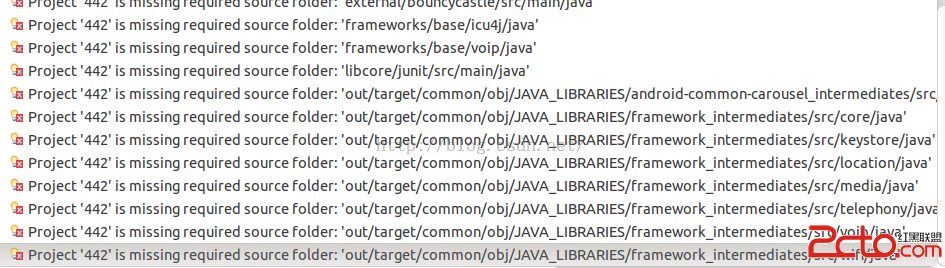
解決思路很簡單:把 .classpath 中出問題的條目註釋掉,只保留真正需要閱讀的源碼目錄。畢竟目的是讀代碼,不是把整個系統編譯通過,適度裁剪反而能讓索引更快、加載更順。
如果只是想查閱某個類的實現,其實不一定要導入整個源碼樹。更輕量的做法是把對應的 src 目錄關聯到 IDE 的 SDK 上,這樣在查看 framework 類時就能直接跳轉到源碼。
另外,Android 源碼目錄龐大,Eclipse 的內存設置往往需要相應調大。可以在 eclipse.ini 中適度提高 -Xmx 的值,否則索引過程中容易出現卡頓甚至崩潰。
最後提醒一句:源碼只讀不寫。如果你的目的是修改系統行為,應該走完整的 AOSP 編譯流程,而不是直接在 Eclipse 裡改動源碼文件。
 解決AIDL使用時報錯找不到自定義資料類型的問題
 在研究Android多進程編程時,我照著書敲了一個AIDL範例。其中用Android Studio自動生成了AIDL檔案
 騰訊 Bugly 乾貨:RxJava 結合 MVP 的實戰分層與線程調度
本文整理自騰訊 Bugly 開發者社群的技術分享,主講者為騰訊 IEG Android 開發工程師戴俊,主題是《基於 RxJava 的一種 MVP 實現》。 RxJava
 SwipeRefreshLayout 下拉刷新實作指南
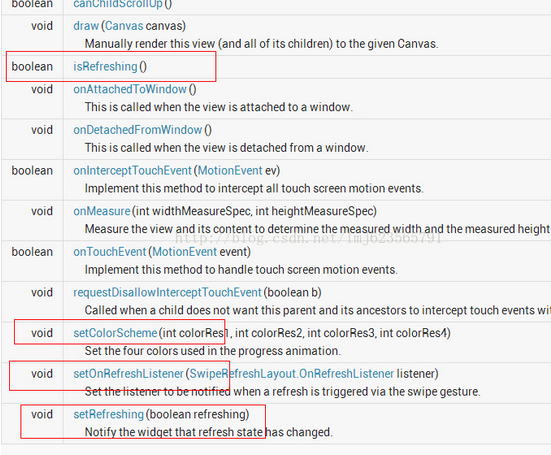
SwipeRefreshLayout 簡介 SwipeRefreshLayout 是 Google 在 support v4 中提供的下拉刷新元件。它使用簡單,只需將可捲
 安卓開源專案週報精選:26 個值得收藏的元件與工具
OpenDigg 安卓開源週報 本期彙整了 OpenDigg 一週內新收錄的優質 Android 開源專案,涵蓋 UI 元件、網路診斷、檔案傳輸與動畫效果等方向,方便開發