

編輯:關於 Android 開發
在 Android ListView 中,當列表快速滑動且 item 內的圖片透過非同步方式載入時,常見會出現圖片重複、錯亂或閃爍。這類問題通常不是資料本身錯誤,而是 View 復用與非同步回呼之間沒有做好對應關係。
ListView 為了效能,會重用已經滑出畫面的 item View。Adapter 的 getView 方法會收到 convertView 參數,若 convertView 不為 null,代表這個 View 可能是之前某個 row 的實例。若開發者在 getView 中直接綁定圖片,卻沒有在圖片載入完成時驗證它是否仍屬於目前 row,就可能把舊圖片貼到新 row 上。
第一是重複:某個 row 顯示了先前 row 的圖片。第二是錯亂:某個 row 顯示了不屬於它的圖片。第三是閃爍:先出現錯誤圖片,接著正確圖片才覆蓋上去,造成視覺跳動。
核心做法是給每次 getView 綁定的圖片網址設定 tag,在非同步載入完成時比對 ImageView 目前的 tag 與回呼傳來的 imageUrl 是否一致。若一致才設定 Drawable,不一致就忽略。
public View getView(int position, View convertView, ViewGroup parent) {
    ViewHolder holder;
    if (convertView == null) {
        convertView = inflater.inflate(R.layout.list_item, null);
        holder = new ViewHolder();
        convertView.setTag(holder);
    } else {
        holder = (ViewHolder) convertView.getTag();
    }

    String imageUrl = ...;
    imageView.setTag(imageUrl);

    if (!Cache.ICON_CACHE.get(imageUrl, imageView)) {
        imageView.setImageDrawable(null);
    }
    return convertView;
}
當快取中沒有對應圖片時,先把 ImageView 設為 null,可避免短暫顯示上一個 row 的殘影。接著在圖片載入完成的回呼中再次比對 tag:
public void onImageLoaded(String imageUrl, Drawable imageDrawable, View view, boolean isInCache) {
    if (view != null && imageDrawable != null) {
        ImageView imageView = (ImageView) view;
        String imageUrlTag = (String) imageView.getTag();
        if (ObjectUtils.isEquals(imageUrlTag, imageUrl)) {
            imageView.setImageDrawable(imageDrawable);
        }
    }
}
這種做法能有效避免 ListView 因 View 復用造成的圖片錯位。若使用 RecyclerView,也建議採用相同原則:在綁定時記錄唯一標識,在異步完成時驗證當前 View 是否仍對應同一筆資料。
 手把手教你打造質感滿分的圓形水波紋 LoadingView(Android)
 大家好,這裡是番外篇。拜讀了前輩的部落格,又學到不少新東西。前輩曾說過:要站在巨人的肩膀上。
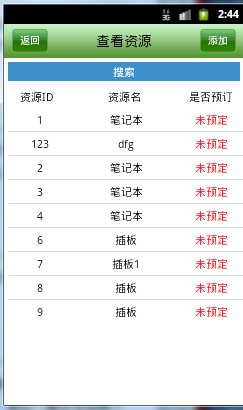 仿 QQ 介面實作:底部導覽與訊息列表的還原練習
前幾天一直跟朋友聚會,專案擱著沒動,今天終於有時間開電腦繼續做。以下是目前做出來的效果。 這個練習是照著 QQ 的介面做的。因為牽涉到的檔案不少、程式碼加起來很長,
 Android 學習指南之二十五:用 SurfaceView 打造高流暢動畫(下)
這一節談的是 SurfaceView 的動畫繪製。作為 View 的子公司類別,SurfaceView 有自己獨立的繪圖表面,並在背景執行緒上繪製,因此速度比一般 Vie
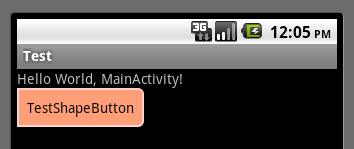 用 shape 定義 Android 控制項外觀:屬性全解析與 Selector 範例
 Android 中經常使用 shape 來定義控制項的顯示屬性。相比拉一張切圖進來