

編輯:關於 Android 開發
在 Android 裡,XML 不只是佈局檔和設定檔——它其實可以變成一張畫布。本文從 bitmap、shape 一路談到 layer-list 與 selector,示範如何完全不靠一張切圖,就把介面畫出來。
最單純的用法是宣告一個 bitmap 資源:
<bitmap xmlns:android="https://schemas.android.com/apk/res/android"
    android:src="@drawable/zjl" />
放在 res/drawable/bitmap.xml,之後在 ImageView 中引用即可:
<ImageView
    android:id="@+id/id_iv_zjl"
    android:layout_width="wrap_content"
    android:layout_height="wrap_content"
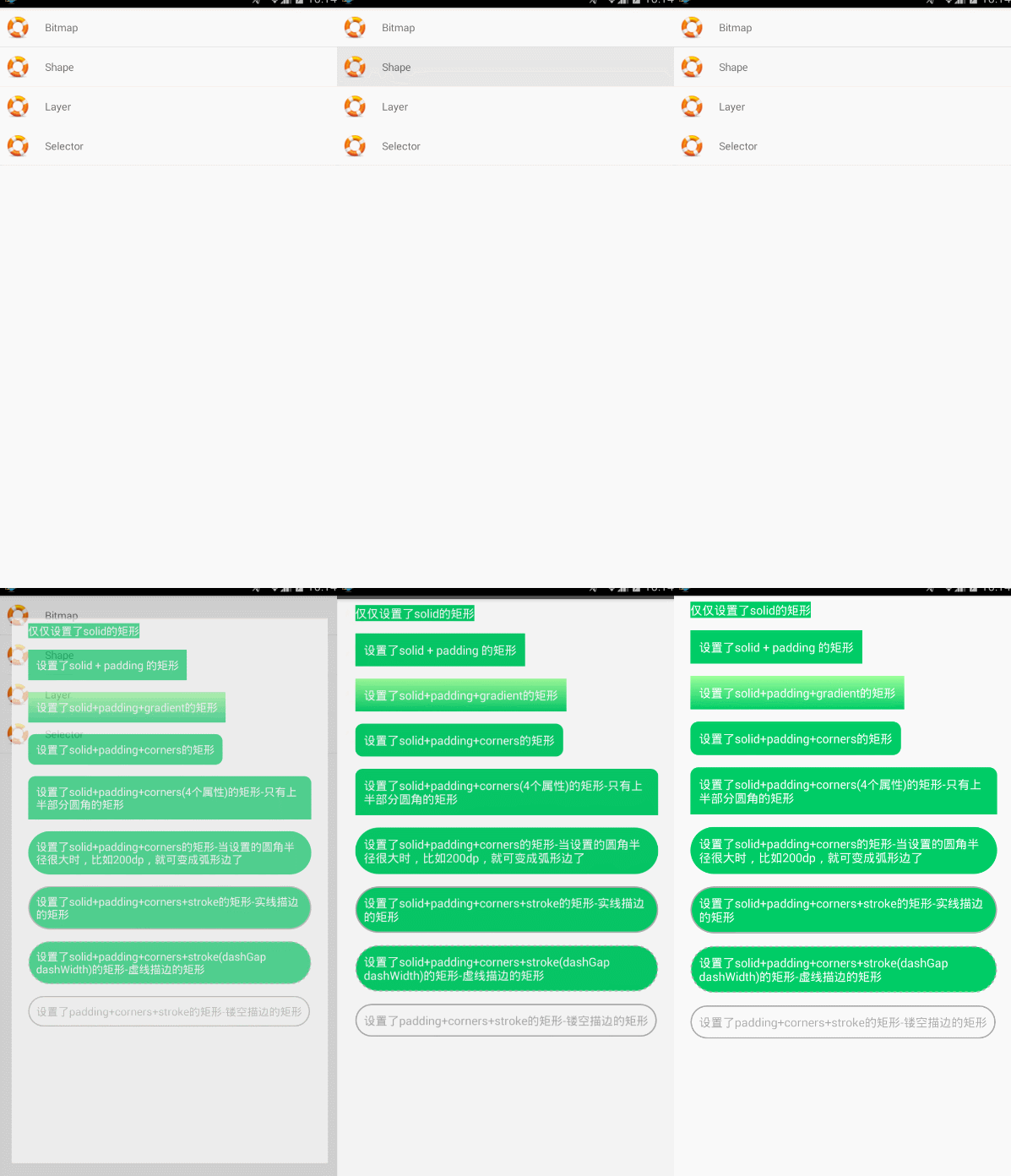
android:src="@drawable/bitmap" />Android 的樣式主要由 shape、selector、layer-list、level-list、style、theme 組合而成。其中 shape 檔一律放在 drawable 目錄(若沒有就自己建一個),不要放進 drawable-hdpi 這類限定符目錄,否則會引用不到。
透過 android:shape 可以指定四種類型:
rectangle 矩形,預設值,可畫直角矩形、圓角矩形甚至弧形
oval 橢圓,實務上最常用來畫正圓
line 線形,可畫實線與虛線
ring 環形,適合做環形進度條
完整的參數結構如下:
<shape xmlns:android="https://schemas.android.com/apk/res/android"
    android:shape="rectangle">
    <corners android:radius="integer"
        android:topLeftRadius="integer"
        android:topRightRadius="integer"
        android:bottomLeftRadius="integer"
        android:bottomRightRadius="integer" />
    <gradient android:angle="integer"
        android:centerColor="color"
        android:centerX="integer"
        android:centerY="integer"
        android:endColor="color"
        android:gradientRadius="integer"
        android:startColor="color"
        android:type="linear|radial|sweep"
        android:useLevel="true|false" />
    <padding android:left="integer" android:top="integer"
        android:right="integer" android:bottom="integer" />
    <size android:width="integer" android:height="integer" />
    <solid android:color="color" />
    <stroke android:width="integer" android:color="color"
        android:dashWidth="integer" android:dashGap="integer" />
</shape>solid 設定填充色,只有 android:color 一個屬性。
padding 設定內容區與邊界的內間距,可用 left / right / top / bottom 分別指定。
gradient 設定漸層,共支援三種:
android:type 指定漸層型態。linear 為線性漸層(預設);radial 為放射狀,此時 android:gradientRadius 必填;sweep 為掃描式。android:angle 只在線性漸層有效,且必須是 45 的倍數,0 代表由左至右,90 代表由下而上。android:centerX 與 android:centerY 為漸層中心的相對座標,範圍 0.0~1.0,預設 0.5 即正中央,僅放射狀漸層有效。
corners 設定圓角,只對 rectangle 有效。可分別指定四角半徑;若半徑給得夠大(例如 200dp),就會變成弧形邊。
stroke 設定描邊,android:width 為寬度,android:dashWidth 與 android:dashGap 則分別控制虛線的線段長度與間距。
一個帶虛線描邊的圓角矩形寫法:
<shape xmlns:android="https://schemas.android.com/apk/res/android"
    android:shape="rectangle">
    <solid android:color="#2F90BD" />
    <padding android:left="12dp" android:top="12dp"
        android:right="12dp" android:bottom="12dp" />
    <corners android:radius="200dp" />
    <stroke android:width="2dp" android:color="@android:color/darker_gray"
        android:dashWidth="4dp" android:dashGap="4dp" />
</shape>
在 TextView 上當背景使用:
<TextView
    android:layout_width="wrap_content"
    android:layout_height="wrap_content"
    android:layout_margin="8dp"
    android:background="@drawable/bg_rectangle_with_stroke_dash"
    android:text="加了虛線描邊的矩形"
    android:textColor="@android:color/white"
    android:textSize="16sp" />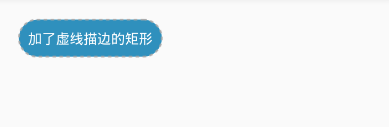
oval 用來畫橢圓,實務上多拿來畫正圓,例如未讀提示、圓形按鈕。要得到正圓有兩種做法:把 size 的寬高設成相同值,或讓控制項本身的寬高一致。
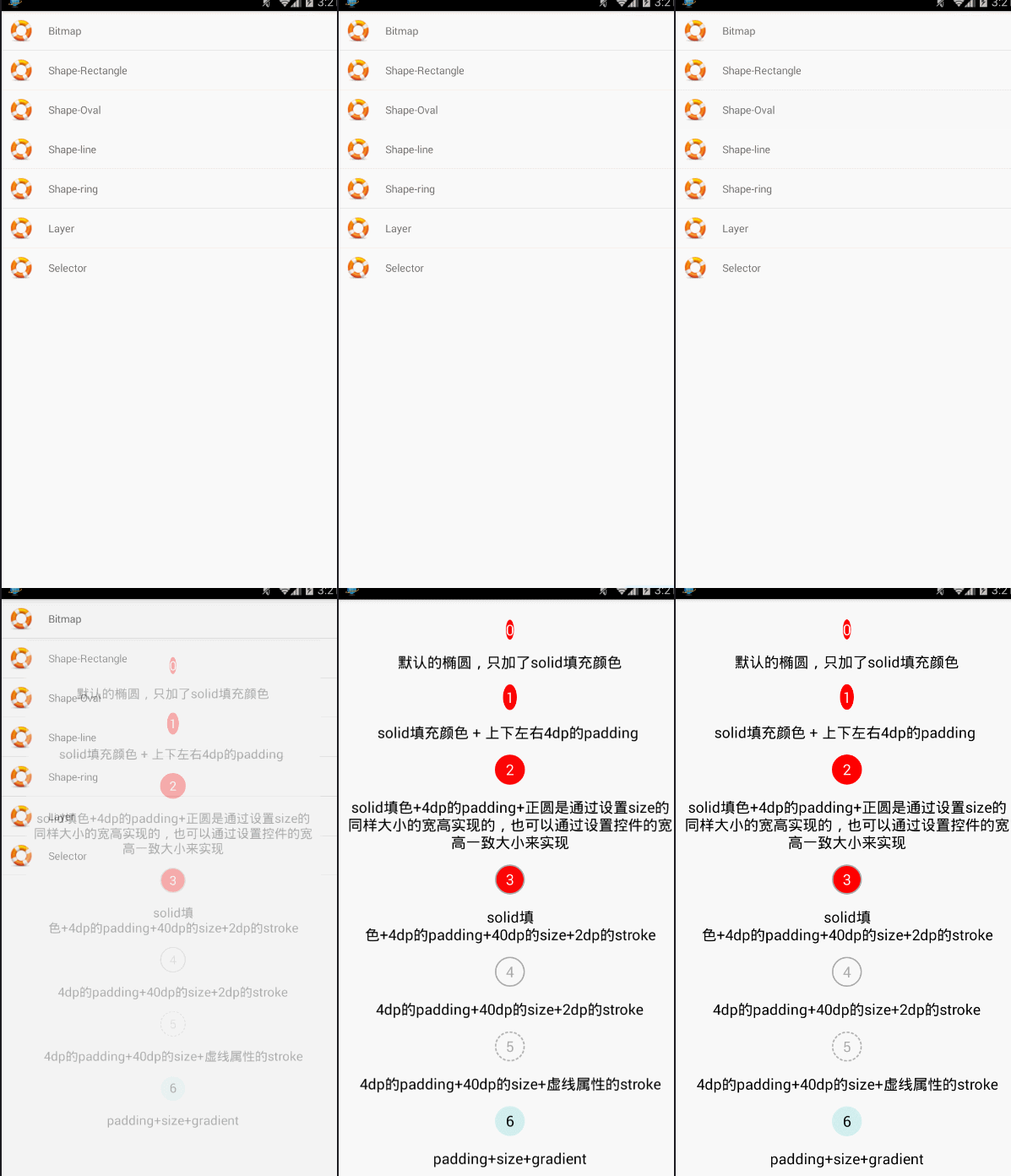
size 用來設定形狀的預設尺寸,含 android:width 與 android:height。上圖的變化依序為:只有 solid 填充、加上 4dp padding、正圓、描邊、空心描邊、虛線描邊,最後一個則是 radial 漸層。
要注意的是,使用 radial 漸層時必須指定 android:gradientRadius,否則不會顯示。
<shape xmlns:android="https://schemas.android.com/apk/res/android"
    android:shape="oval">
    <padding android:left="4dp" android:top="4dp"
        android:right="4dp" android:bottom="4dp" />
    <size android:width="40dp" android:height="40dp" />
    <gradient android:type="radial"
        android:startColor="#D1EEEE" android:endColor="#98FB98"
        android:gradientRadius="40dp" />
</shape>
<TextView
android:layout_width="wrap_content"
android:layout_height="wrap_content"
android:layout_margin="8dp"
android:background="@drawable/bg_oval_with_gradient"
android:gravity="center"
android:text="6"
android:textColor="@android:color/black"
android:textSize="20sp" />line 主要由 stroke 與 size 搭配完成。
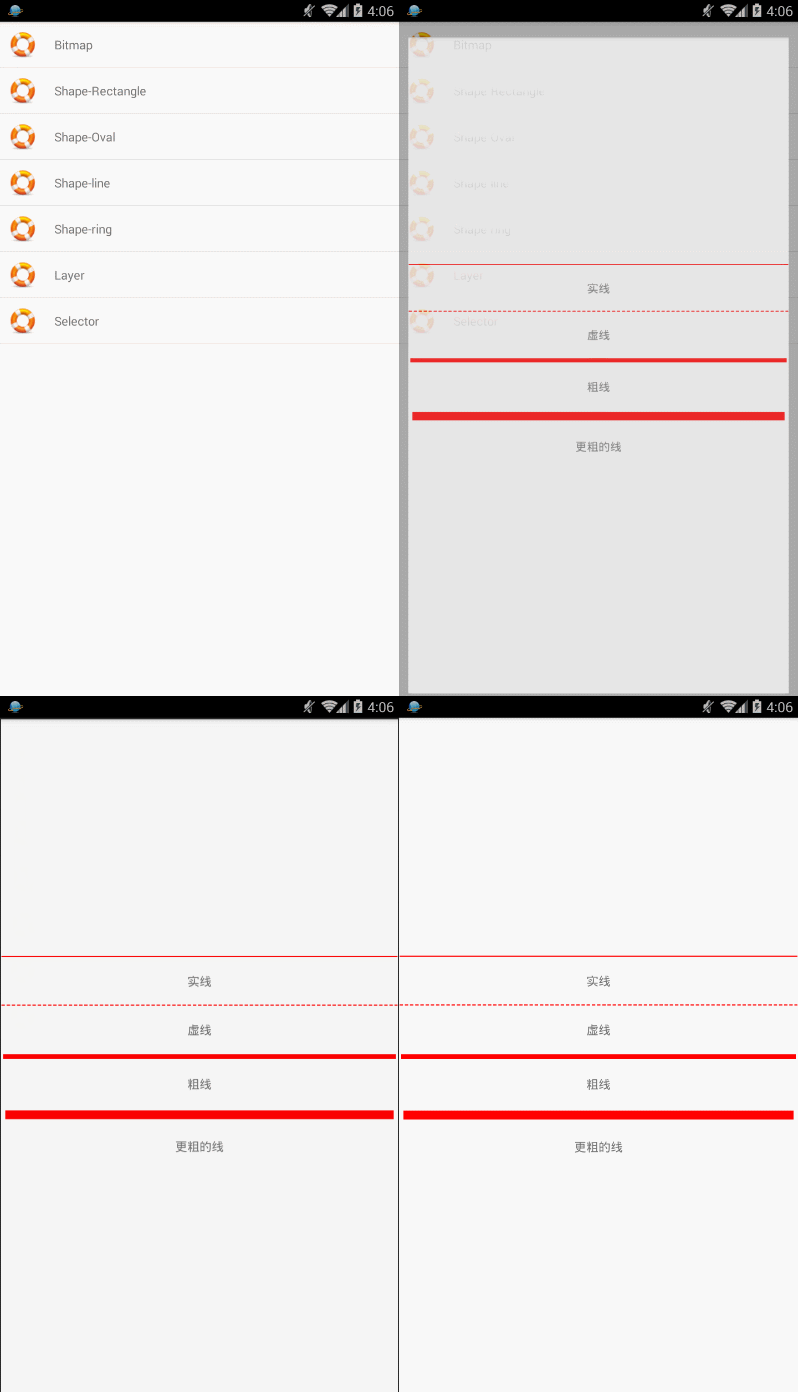
<shape xmlns:android="https://schemas.android.com/apk/res/android"
    android:shape="line">
    <stroke android:width="1dp" android:color="#FF0000" />
    <size android:height="4dp" />
</shape>
畫線時有幾個容易踩到的細節:
只能畫水平線,畫不出垂直線。線的粗細由 stroke 的 android:width 決定,而 size 的 android:height 定義的是整個形狀區域的高度。size 的 height 必須大於 stroke 的 width,否則線根本不會顯示。線在區域中垂直居中,左右兩側會留白,線越粗留白越明顯。另外,引用虛線的 View 必須加上 android:layerType="software",不然虛線會失效。
<ImageView
    android:layout_width="match_parent"
    android:layout_height="wrap_content"
    android:layout_gravity="center"
android:background="@drawable/bg_line_with_solid" />環形專用的屬性有幾個:android:innerRadius 內環半徑;android:innerRadiusRatio 以環寬的比率表示內環半徑,預設 3,也就是內環半徑等於環寬除以 3;android:thickness 環的厚度;android:thicknessRatio 以比率表示厚度,預設 9。前者會覆蓋後者。此外 android:useLevel 一般設為 false,否則環形可能不顯示,只有當它作為 LevelListDrawable 使用時才設 true。
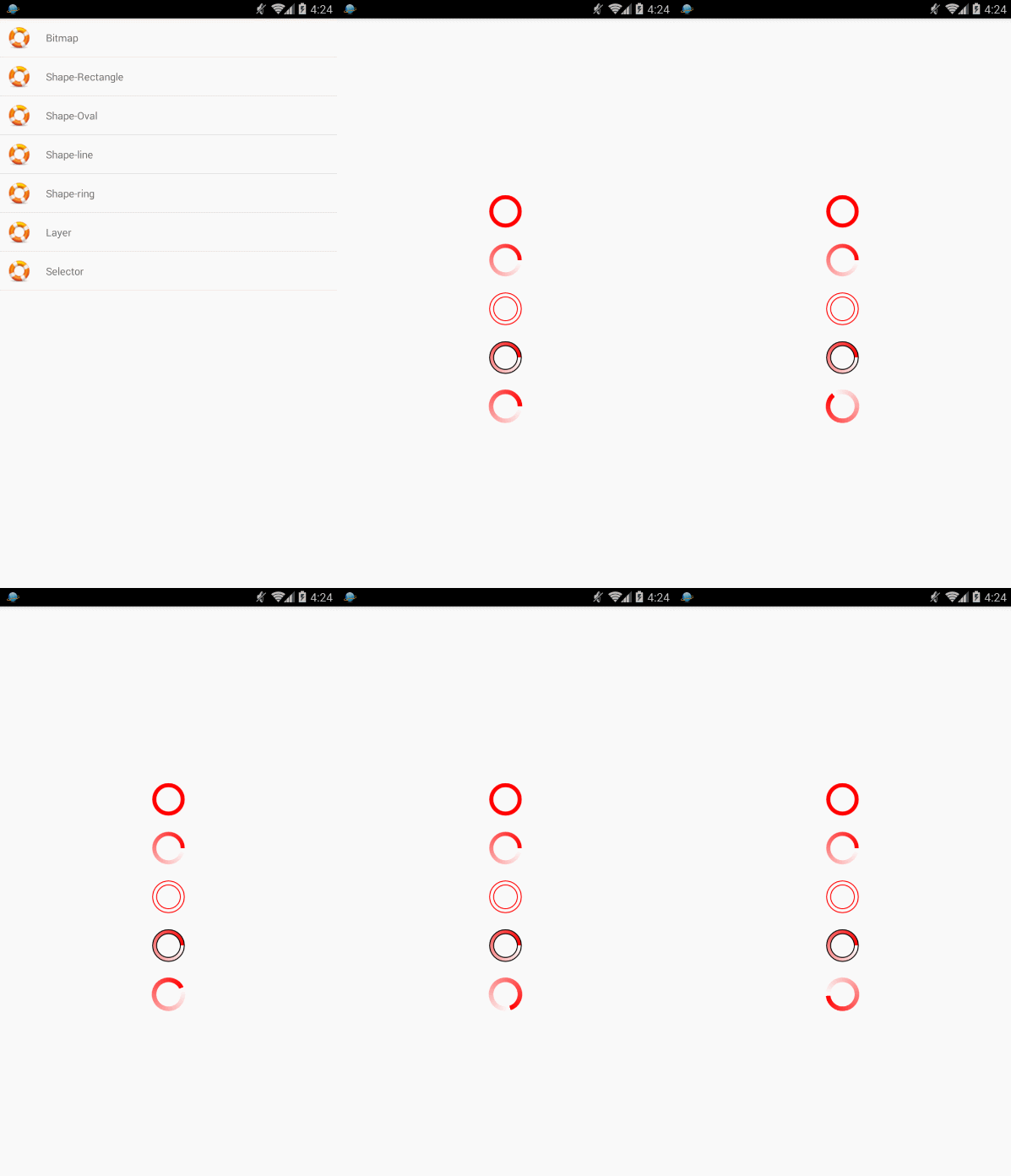
<shape xmlns:android="https://schemas.android.com/apk/res/android"
    android:shape="ring"
    android:innerRadiusRatio="3"
    android:thicknessRatio="9"
    android:useLevel="false">
    <gradient android:type="sweep"
        android:startColor="#FFFFFF" android:endColor="#2F90BD" />
    <stroke android:width="1dp" android:color="@android:color/black" />
</shape>
想讓它轉起來變成進度條,只要在 shape 外層再包一個 rotate:
<rotate xmlns:android="https://schemas.android.com/apk/res/android"
    android:fromDegrees="0" android:toDegrees="1080.0"
    android:pivotX="50%" android:pivotY="50%">
    <shape android:shape="ring"
        android:innerRadiusRatio="3"
        android:thicknessRatio="8"
        android:useLevel="false">
        <gradient android:type="sweep"
            android:startColor="#FFFFFF" android:endColor="#FF0000" />
    </shape>
</rotate>
<ProgressBar
android:layout_width="50dp"
android:layout_height="50dp"
android:layout_margin="8dp"
android:indeterminate="false"
android:indeterminateDrawable="@drawable/bg_ring_with_gradient_rotate" />layer-list 可以讓多個 drawable 依序堆疊顯示。下圖的 Tab 效果是紅色層加白色層,陰影圓角矩形則是灰色圓角矩形疊上白色圓角矩形——全程沒有使用任何一張圖片,純靠 shape + selector + layer-list 完成。
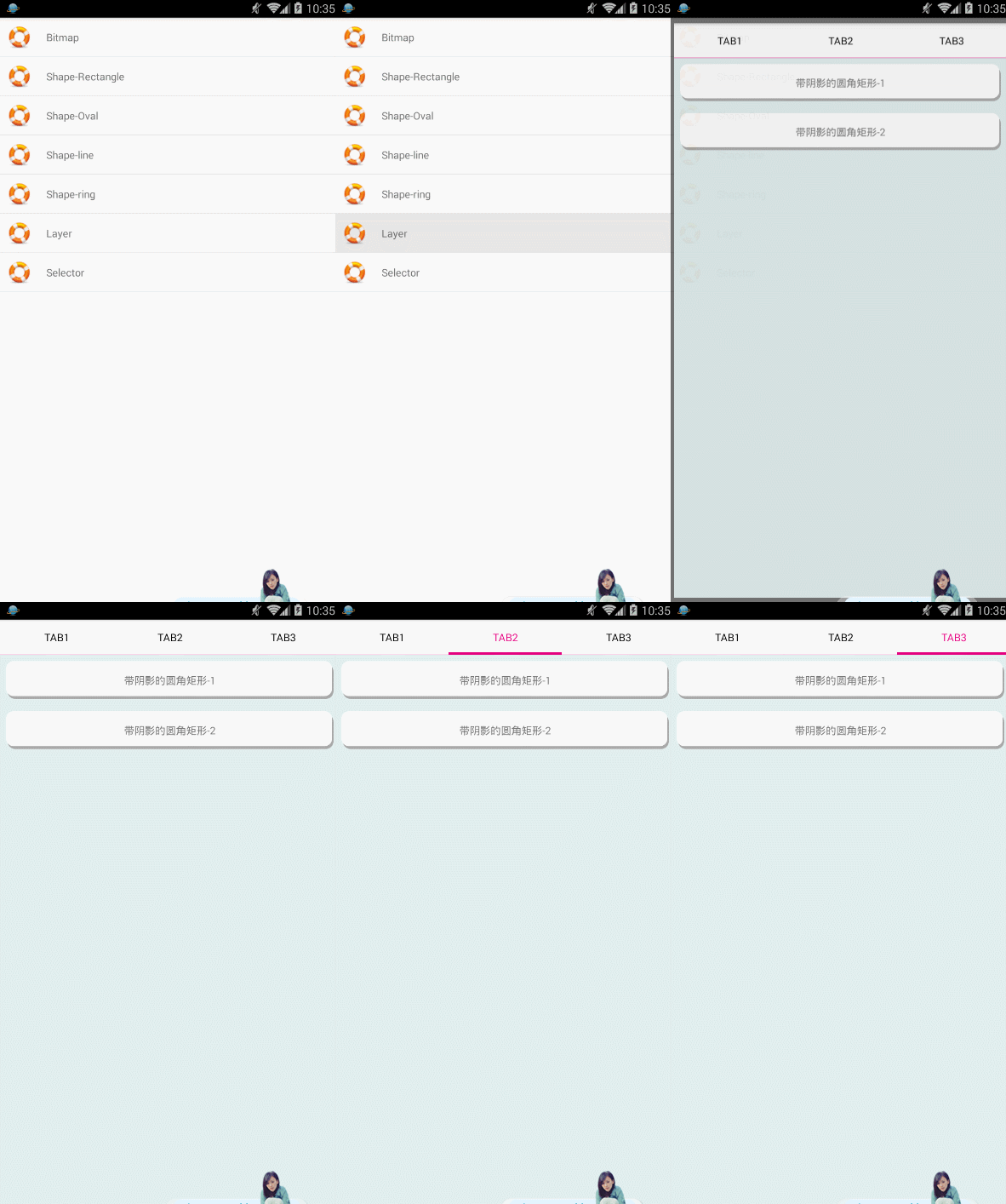
Tab 背景可以拆成三個檔案,也可以合併成一個。拆開寫的版本:
<!-- bg_tab_selector.xml -->
<selector xmlns:android="https://schemas.android.com/apk/res/android">
    <item android:state_checked="true"
        android:drawable="@drawable/bg_tab_selected" />
    <item android:drawable="@drawable/bg_tab_unselected" />
</selector>

<!-- bg_tab_selected.xml -->
<layer-list xmlns:android="https://schemas.android.com/apk/res/android">
    <item><color android:color="#E4007F" /></item>
    <item android:bottom="4dp" android:drawable="@android:color/white" />
</layer-list>

<!-- bg_tab_unselected.xml -->
<layer-list xmlns:android="https://schemas.android.com/apk/res/android">
    <item><color android:color="#E4007F" /></item>
    <item android:bottom="1dp" android:drawable="@android:color/white" />
</layer-list>
合併寫法則是把 layer-list 直接塞進 selector 的 item 裡:
<selector xmlns:android="https://schemas.android.com/apk/res/android">
    <item android:state_checked="true">
        <layer-list>
            <item><color android:color="#E4007F" /></item>
            <item android:bottom="4dp" android:drawable="@android:color/white" />
        </layer-list>
    </item>
    <item>
        <layer-list>
            <item><color android:color="#E4007F" /></item>
            <item android:bottom="1dp"><color android:color="@android:color/white" /></item>
        </layer-list>
    </item>
</selector>
文字顏色變化則放在 res/color/:
<selector xmlns:android="https://schemas.android.com/apk/res/android">
    <item android:state_checked="true" android:color="#E4007F" />
    <item android:state_selected="true" android:color="#E4007F" />
    <item android:color="@android:color/black" />
</selector>
帶陰影的圓角矩形,靠偏移量製造錯位:
<layer-list xmlns:android="https://schemas.android.com/apk/res/android"
    android:paddingMode="stack" android:paddingTop="16dp" android:paddingBottom="16dp">
    <item android:left="2dp" android:top="4dp">
        <shape>
            <solid android:color="@android:color/darker_gray" />
            <corners android:radius="10dp" />
        </shape>
    </item>
    <item android:bottom="4dp" android:right="2dp">
        <shape>
            <solid android:color="#FFFFFF" />
            <corners android:radius="10dp" />
        </shape>
    </item>
</layer-list>
<LinearLayout xmlns:android="https://schemas.android.com/apk/res/android"
android:layout_width="match_parent" android:layout_height="match_parent"
android:background="#E0EEEE" android:orientation="vertical">
<RadioGroup android:layout_width="match_parent" android:layout_height="48dp"
android:gravity="center" android:orientation="horizontal">
<RadioButton
android:layout_width="match_parent" android:layout_height="match_parent"
android:layout_weight="1" android:background="@drawable/bg_tab_selector"
android:button="@null" android:gravity="center"
android:text="TAB1" android:textColor="@color/text_tab_selector" />
<RadioButton
android:layout_width="match_parent" android:layout_height="match_parent"
android:layout_weight="1" android:background="@drawable/bg_tab_selector"
android:button="@null" android:gravity="center"
android:text="TAB2" android:textColor="@color/text_tab_selector" />
<RadioButton
android:layout_width="match_parent" android:layout_height="match_parent"
android:layout_weight="1" android:background="@drawable/bg_tab_selector"
android:button="@null" android:gravity="center"
android:text="TAB3" android:textColor="@color/text_tab_selector" />
</RadioGroup>
<TextView
android:layout_width="match_parent" android:layout_height="wrap_content"
android:layout_margin="8dp" android:padding="16dp" android:gravity="center"
android:background="@drawable/bg_shadow_corners_rectangle"
android:text="帶陰影的圓角矩形-1" />
<TextView
android:layout_width="match_parent" android:layout_height="wrap_content"
android:layout_margin="8dp" android:padding="16dp" android:gravity="center"
android:background="@drawable/bg_shadow_corners_rectangle"
android:text="帶陰影的圓角矩形-2" />
</LinearLayout>layer-list 重點整理:
它既可以當根節點,也可以當 selector 中 item 的子節點。每個 item 對應一個 drawable,由上到下堆疊;再透過 android:top、android:bottom、android:left、android:right 四個屬性設定偏移量,效果類似外距。若不設偏移量,上層會完全蓋住下層。至於負值,超出部分會被裁掉——想畫半圓時反而很好用。
另外要留意:父節點不同,可用屬性就不同。selector 下能設狀態屬性,layer-list 下能設偏移量;即使同樣是 selector,放在 drawable 用 android:drawable,放在 color 用 android:color,兩者不可混用。item 的子節點則可以是任何 drawable 類標籤,除了 shape、color、layer-list,也可以是 selector,甚至是 bitmap、clip、scale、inset、transition、rotate、animated-rotate、level-list 等。
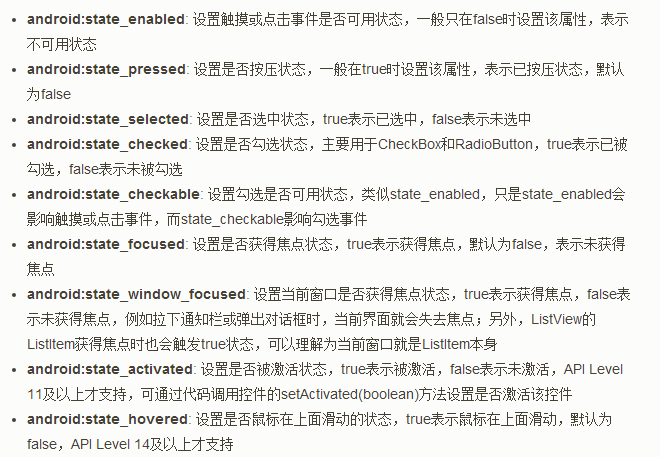
shape 只能定義單一形狀,但實務上按鈕、Tab、ListItem 都需要依狀態呈現不同外觀:預設一個樣子、按下另一個樣子、不可用時再換一個。文字顏色往往也要一起變。這就是 selector 存在的意義。
selector 可包含一個或多個 item,狀態在 item 中定義,檔案可作為兩種資源使用:
作為 drawable 時放在 drawable 目錄,item 必須指定 android:drawable;作為 color 時放在 color 目錄,item 必須指定 android:color。
幾個實務注意事項:
color 資源雖然也能放進 drawable 目錄並用 @drawable 引用,但不建議這樣做,兩者最好分開管理。android:drawable 可以引用 @color 色值,但 android:color 只能引用 @color。item 是由上往下比對,命中第一個符合的就採用,並非挑最佳匹配——所以預設狀態一定要寫在最後,寫在前面會讓後面所有 item 全部失效。
另外兩個實用屬性可以讓狀態切換帶有淡入淡出(需 API Level 11 以上):
android:enterFadeDuration 新狀態淡入的毫秒數
android:exitFadeDuration 舊狀態淡出的毫秒數
若不擅長手寫,Android Studio 有 android-selector-chapek 這類外掛可以自動產生,但前提是圖片命名必須符合規範。
ListView 的 ListItem 樣式有兩種設法:在 ListView 標籤上設 android:listSelector,或在 item 佈局裡設 android:background。兩者結果不同:前者設定的 item 預設背景是透明的,怎麼寫都改不掉,所以想改預設背景只能用後者。觸摸時,前者會觸發 state_pressed、state_focused、state_window_focused,後者只觸發 state_pressed。
當 item 內含 Button 或 CheckBox 時,這些子控制項會搶走焦點,導致 item 自身的點擊事件失效。三種解法:
把 Button / CheckBox 換成 TextView、ImageView 這類不搶焦點的控制項;把這些控制項的 focusable 設為 false;或是在 item 根佈局加上 android:descendantFocusability="blocksDescendants"。
第三種最省事也最推薦,它會讓根佈局底下所有子控制項都無法取得焦點。descendantFocusability 有三個值(ViewGroup 指設定該屬性的容器本身):beforeDescendants 表示 ViewGroup 優先於子控制項取得焦點;afterDescendants 表示只有子控制項都不需要焦點時才由 ViewGroup 取得;blocksDescendants 則是 ViewGroup 直接覆蓋子控制項取得焦點。
 編譯 Android 源碼(三):在 Ubuntu 上安裝 JDK 6
 對於 Android 2.3 以後的版本,編譯環境需要使用 JDK 6(即 JDK 1.6),而非
 演算法解析:二叉堆的實作原理
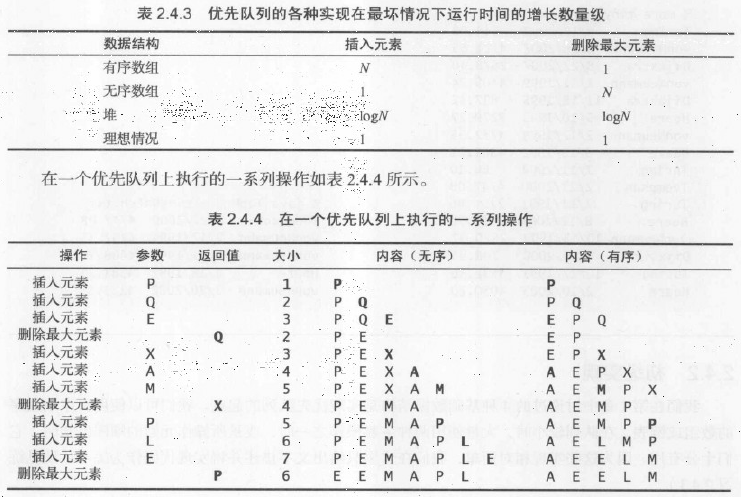
 實作堆疊或隊列與實作優先隊列的最大差別在於效能要求。堆疊與隊列能在常數時間內完成所有操作,而優先隊列的插入與刪除最大元素之一,在最壞情況下需
 Android 提高 21 篇之九:SQLite 分頁表格控制項實作
前一階段談到 SQLite 分頁讀取,本文進一步把資料以表格形式呈現,並封裝成可重複使用的分頁表格控制項。這個控制項不只支援分頁,也能依查詢結果的欄位數量呈現表格結構。控
 用 Kotlin 創建你的第一個 Android 項目(KAD 01)
原文標題:Create your first Android project using Kotli