

編輯:關於 Android 開發
本文不談太瑣碎的安裝細節(網路上這類教學已經很多),重點放在工具選擇的思路、常見的坑,以及幾個值得收藏的資源站。
Android 常見的 IDE 有三個方向:
筆者用 Eclipse 寫了將近一年,後來也轉到 Studio。理由很簡單——工程師總喜歡折騰新東西。本系列後續內容都會以 Android Studio 為基礎。
本文定位為基礎鋪墊,後續難度會逐步提升,建議先打好底子。
官方下載頁:https://developer.android.com/sdk/index.html
安裝環節最容易卡住的地方,莫過於 SDK 下載失敗。若網路速度不理想,可以改用國內鏡像源加速。
開啟 SDK Manager 的設定,填入鏡像位址與連接埠即可。
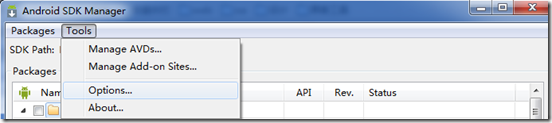
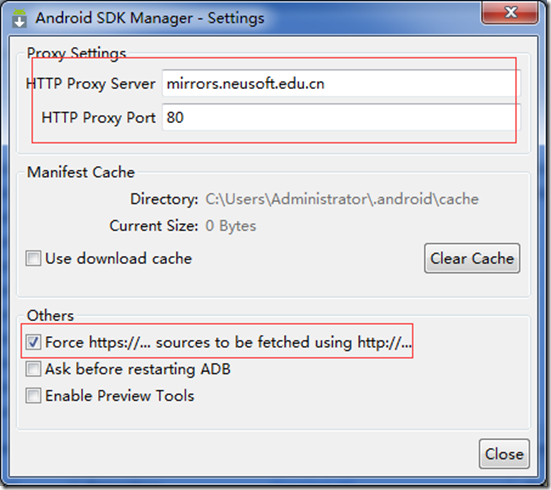
大連東軟信息學院鏡像服務器:
https://mirrors.neusoft.edu.cn 連接埠:80
北京化工大學鏡像服務器:
IPv4: https://ubuntu.buct.edu.cn/ 連接埠:80
IPv4: https://ubuntu.buct.cn/ 連接埠:80
IPv6: https://ubuntu.buct6.edu.cn/ 連接埠:80
上海 GDG 鏡像服務器:
https://sdk.gdgshanghai.com 連接埠:8000
中國科學院開源協會鏡像站:
IPv4/IPv6: https://mirrors.opencas.cn 連接埠:80
IPv4/IPv6: https://mirrors.opencas.org 連接埠:80
IPv4/IPv6: https://mirrors.opencas.ac.cn 連接埠:80
SDK 下載完畢後,啟動畫面大致如下:
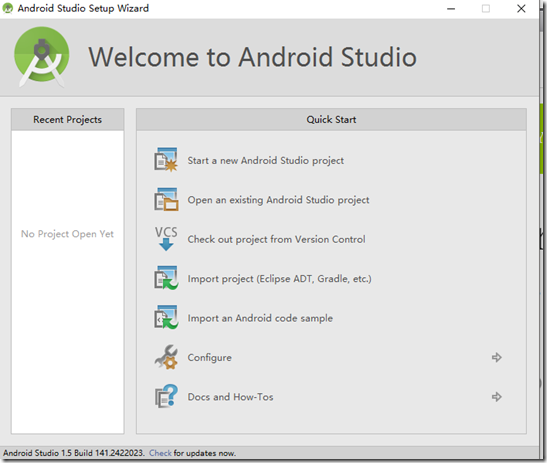
接著選擇 New Project 建立第一個專案,其餘流程按照精靈走即可。
 Android 特效專輯(八)——打造心型氣泡飛舞特效,讓你的 App 瞬間暖心
Android 特效專輯(八)——實現心型氣泡飛舞的特效,讓你的 APP 瞬間暖心 馬上也要放年假了,家裡估計會沒網,更完這篇可能要到年後了。
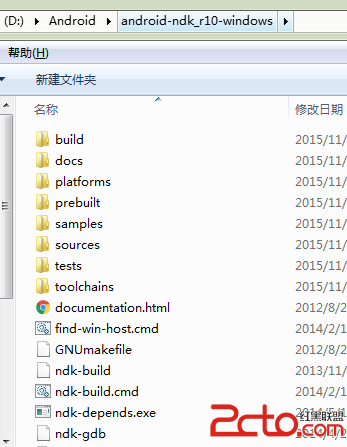 Android NDK 環境搭建入門:從 ADT 設定到第一個 JNI HelloWorld
 Android NDK 讓開發者可以使用 C 或 C++ 撰寫效能關鍵或平台
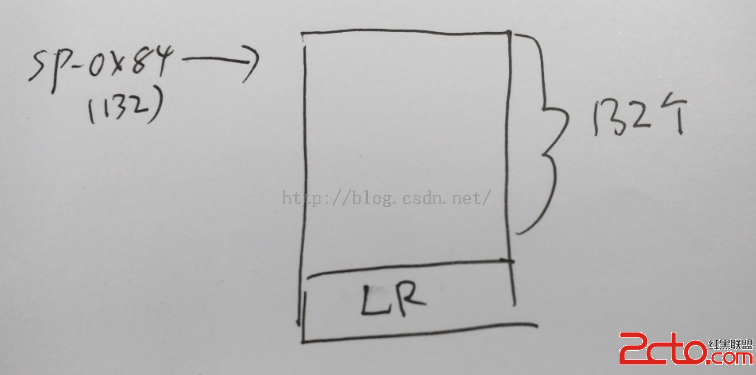 Android ARM 32 位 ROP 入門解析
ROP 的基本概念 ROP,即 Return-Oriented Programming,是一種常見的二進位利用技術。其核心概念是透過控制堆疊上的返回地址,讓程式執行到既有
 解決 Android Studio 報錯:9-patch 圖片 malformed 問題
搞定 Android Studio 的 9-patch 圖片錯誤 在 Android Studio 開發時,如果 .9.png 圖片製作不規範,就可能出現 9-patch