

編輯:關於 Android 開發
最近有學生在做畢業設計時,希望實現懸浮窗的效果。其實原理並不複雜,我們可以借助系統服務 WindowManager 來完成。本文就帶你在當前 Activity 之上,建立一個可以拖動的懸浮 View。
l  這個接口用於與 window manager (窗口管理器, 應用框架層) 進行交互。
l  通過getSystemService(Context.WINDOW_SERVICE)可以獲取到WM的實例.
l  繼承關系
       public interface WindowManager implements ViewManager
l  所屬包
       android.view.WindowManager
l  重要方法
addView()             添加view
removeView()           刪除view
updateViewLayout ()       改變view的參數
Window Manager Service 是全域且唯一的,它負責把使用者的操作翻譯成指令,再分發給畫面上呈現的每個 Window。Activity 會把頂層控制項註冊到 Window Manager 中;當使用者觸碰螢幕或按鍵時,Window Manager 便會收到通知,而控制項自身產生的請求也會經由 ViewParent 回傳到 Window Manager,藉此完成整個溝通流程。
既然 WindowManager 能新增、刪除與更新 view,那麼要實現懸浮窗的拖動,關鍵就在於取得 ImageView 的座標位置。
l  獲取相對屏幕的坐標,即以屏幕左上角為原點
       float  x = event.getRawX();
       float  y = event.getRawY()-25;   //25是系統狀態欄的高度
l  通過WindowManager.LayoutParams wmParams 設置 x ,y
wmParams.x=(int)( x-mTouchStartX);
        wmParams.y=(int) (y-mTouchStartY);
l  再通過updateViewLayout()方法設置懸浮窗的當前位置
在 AndroidManifest.xml 中加入以下權限:
<uses-permission android:name="android.permission.SYSTEM_ALERT_WINDOW" />
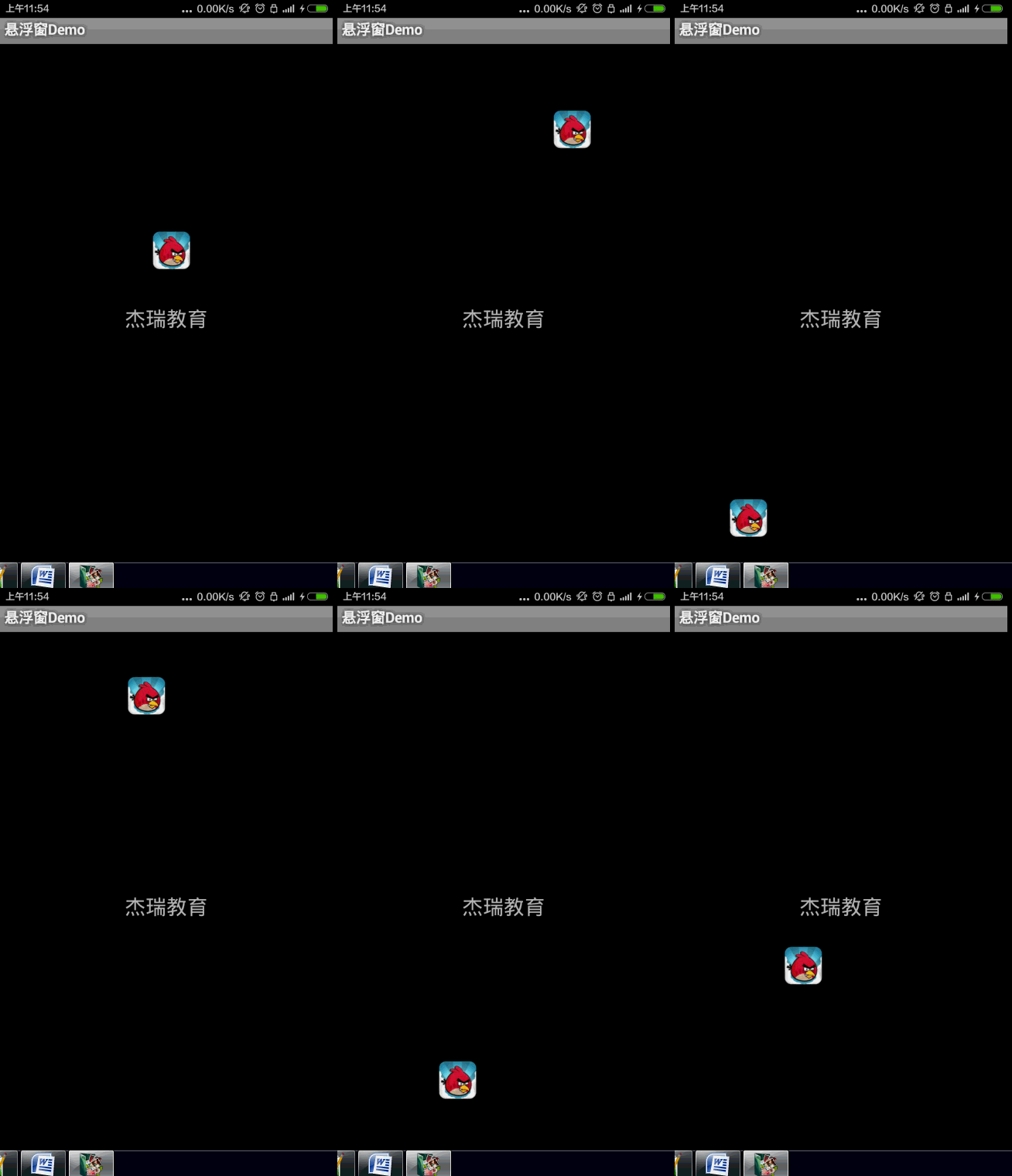
效果如下:
重要程式碼:創建 MyApplication
import android.app.Application; import android.view.WindowManager; public class MyApplication extends Application { /** * 創建全局變量 * 注意在AndroidManifest.xml中的Application節點添加android:name=".MyApplication"屬性 * */ private WindowManager.LayoutParams wmParams=new WindowManager.LayoutParams(); public WindowManager.LayoutParams getMywmParams(){ return wmParams; } }創建自定義 View(繼承 ImageView)
import android.content.Context; import android.util.Log; import android.view.MotionEvent; import android.view.WindowManager; import android.widget.ImageView; public class MyFloatView extends ImageView { private float mTouchStartX; private float mTouchStartY; private float x; private float y; private WindowManager wm=(WindowManager)getContext().getApplicationContext().getSystemService(Context.WINDOW_SERVICE); //此wmParams為獲取的全局變量,用以保存懸浮窗口的屬性 private WindowManager.LayoutParams wmParams = ((MyApplication)getContext().getApplicationContext()).getMywmParams(); public MyFloatView(Context context) { super(context); // TODO Auto-generated constructor stub } @Override public boolean onTouchEvent(MotionEvent event) { //獲取相對屏幕的坐標,即以屏幕左上角為原點 x = event.getRawX(); y = event.getRawY()-25; //25是系統狀態欄的高度 Log.i("currP", "currX"+x+"====currY"+y); switch (event.getAction()) { case MotionEvent.ACTION_DOWN: //獲取相對View的坐標,即以此View左上角為原點 mTouchStartX = event.getX(); mTouchStartY = event.getY(); break; case MotionEvent.ACTION_MOVE: updateViewPosition(); break; case MotionEvent.ACTION_UP: updateViewPosition(); mTouchStartX=mTouchStartY=0; break; } return true; } private void updateViewPosition(){ //更新浮動窗口位置參數 wmParams.x=(int)( x-mTouchStartX); wmParams.y=(int) (y-mTouchStartY); wm.updateViewLayout(this, wmParams); } }創建 Activity
import android.app.Activity; import android.content.Context; import android.graphics.PixelFormat; import android.os.Bundle; import android.util.Log; import android.view.Gravity; import android.view.View; import android.view.WindowManager; import android.view.View.OnClickListener; import android.view.WindowManager.LayoutParams; public class MyFloatViewActivity extends Activity{ private WindowManager wm=null; private WindowManager.LayoutParams wmParams=null; private MyFloatView myFV=null; @Override public void onCreate(Bundle savedInstanceState) { super.onCreate(savedInstanceState); setContentView(R.layout.main); //創建懸浮窗口 createView(); } private void createView(){ myFV=new MyFloatView(getApplicationContext()); myFV.setImageResource(R.drawable.angry_birds); //獲取WindowManager wm=(WindowManager)getApplicationContext().getSystemService(Context.WINDOW_SERVICE); //設置LayoutParams(全局變量)相關參數 wmParams = ((MyApplication)getApplication()).getMywmParams(); wmParams.type=LayoutParams.TYPE_PHONE; //設置window type wmParams.format=PixelFormat.RGBA_8888; //設置圖片格式,效果為背景透明 //設置Window flag wmParams.flags=LayoutParams.FLAG_NOT_TOUCH_MODAL | LayoutParams.FLAG_NOT_FOCUSABLE; wmParams.gravity=Gravity.LEFT|Gravity.TOP; //調整懸浮窗口至左上角 //以屏幕左上角為原點,設置x、y初始值 wmParams.x=0; wmParams.y=0; //設置懸浮窗口長寬數據 wmParams.width=40; wmParams.height=40; //顯示myFloatView圖像 wm.addView(myFV, wmParams); } @Override public void onDestroy(){ super.onDestroy(); //在程序退出(Activity銷毀)時銷毀懸浮窗口 wm.removeView(myFV); } }最後,在安裝程式時記得到系統設定中授予「懸浮窗」權限,懸浮窗即可正常顯示。
作者:傑瑞教育
出處:https://www.cnblogs.com/jerehedu/
技術諮詢:
 深入 TelephonyManager:用反射機制挖掘 Android 的隱藏電話功能
上一篇我們用 Java 反射機制呼叫了藍牙的隱藏 API,這次把同一套手法應用到電話相關的功能上,一探 TelephonyManager 在 Framework 裡存在、
 Android 多選按鈕 CheckBox 詳解與實戰
 今天要介紹的是 CheckBox 多選框——它允許用戶在一組選項中同時勾選多個,是表單類界面的常見控件。 下面是
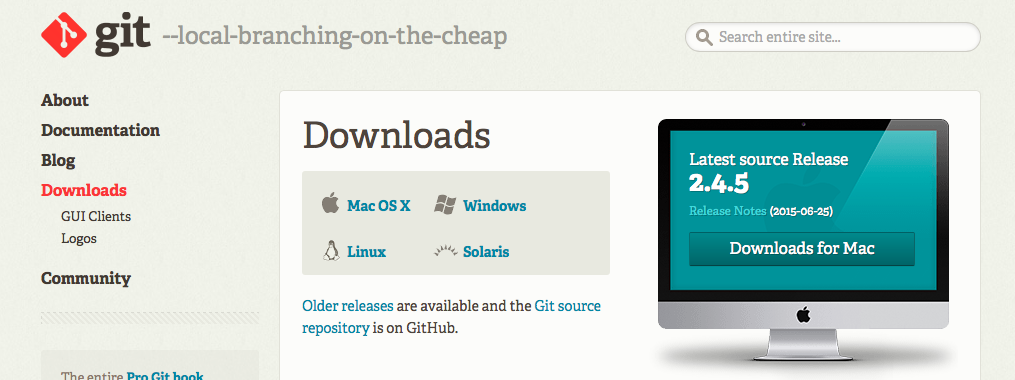 Android Studio 首次提交 Git 完整圖解:從安裝到推送 OSC 倉庫
在 Android Studio 中完成第一次 Git 提交 安裝與配置 Git 客戶端下載網址:https://git-scm.com/download/ 依據自己的
 使用 RecyclerView 與 CardView 建立現代化列表與卡片
在 Material Design 風格中,RecyclerView 與 CardView 是常