

編輯:關於 Android 開發
動作感測器(Motion Sensors)是 Android 感測器體系中用來追蹤裝置動態的一整組 API,從傾斜、搖晃、旋轉到擺動,都屬於它們的守備範圍。本文整理官方指南中關於這組感測器的分類、資料格式與實際用法。
這組感測器可以分成兩類。加速度計與陀螺儀一定是硬體實作;而重力、線性加速度、旋轉向量這三個感測器,則可能由硬體直接提供,也可能由系統以軟體方式合成。
以軟體合成的版本,通常會同時採用加速度計與磁力計的資料,部分機型則會再搭配陀螺儀來提升精度。也因為這種「一感測器背後其實站著好幾個硬體」的特性,軟體感測器的可用性在各家機型之間差異較大。反過來說,幾乎所有 Android 裝置都具備加速度計,近年機型也大多搭載陀螺儀。
最典型的應用是把裝置的物理動作映射成使用者輸入,例如重力感應賽車遊戲裡轉動手機來操控方向。另一類應用則是觀察裝置所處環境的變化,例如開車時手機隨車體一起移動。
前者關心的是「相對於螢幕座標系」的動作,後者關心的是「相對於真實世界座標系」的動作。值得一提的是,動作感測器本身通常不用來判斷裝置位置;若需要絕對方位,得搭配地磁場感測器等位置類感測器一起使用。
所有動作感測器都會在每個 SensorEvent 中回傳一組多維陣列。例如加速度計回傳三軸的加速度,陀螺儀回傳三軸的角速度,這些數值會與其他參數一起放在 float 陣列 values 中。
| 感測器 | 事件資料 | 說明 | 單位 |
|---|---|---|---|
| TYPE_ACCELEROMETER | values[0] | 沿 x 軸的加速度(含重力) | m/s² |
| values[1] | 沿 y 軸的加速度(含重力) | ||
| values[2] | 沿 z 軸的加速度(含重力) | ||
| TYPE_GRAVITY | values[0] | 沿 x 軸的重力分量 | m/s² |
| values[1] | 沿 y 軸的重力分量 | ||
| values[2] | 沿 z 軸的重力分量 | ||
| TYPE_GYROSCOPE | values[0] | 繞 x 軸的旋轉速率 | rad/s |
| values[1] | 繞 y 軸的旋轉速率 | ||
| values[2] | 繞 z 軸的旋轉速率 | ||
| TYPE_GYROSCOPE_UNCALIBRATED | values[0] | 繞 x 軸旋轉速率(未做漂移補償) | rad/s |
| values[1] | 繞 y 軸旋轉速率(未做漂移補償) | ||
| values[2] | 繞 z 軸旋轉速率(未做漂移補償) | ||
| values[3] | 繞 x 軸的漂移估計值 | ||
| values[4] | 繞 y 軸的漂移估計值 | ||
| values[5] | 繞 z 軸的漂移估計值 | ||
| TYPE_LINEAR_ACCELERATION | values[0] | 沿 x 軸的加速度(不含重力) | m/s² |
| values[1] | 沿 y 軸的加速度(不含重力) | ||
| values[2] | 沿 z 軸的加速度(不含重力) | ||
| TYPE_ROTATION_VECTOR | values[0] | 旋轉向量分量 x·sin(θ/2) | 無單位 |
| values[1] | 旋轉向量分量 y·sin(θ/2) | ||
| values[2] | 旋轉向量分量 z·sin(θ/2) | ||
| values[3] | 純量分量 cos(θ/2)(選用) | ||
| TYPE_SIGNIFICANT_MOTION | 不適用 | 不適用 | 不適用 |
| TYPE_STEP_COUNTER | values[0] | 感測器啟用後、自上次重開機以來累計的步數 | 步 |
| TYPE_STEP_DETECTOR | 不適用 | 不適用 | 不適用 |
其中 values[3] 的純量分量屬於選用值,並非所有裝置都會提供。
在這一整組 API 中,旋轉向量感測器與重力感測器是最常被使用的兩個。旋轉向量感測器尤其通用,手勢偵測、角度變化追蹤、相對方位監測都能勝任。若你正在開發遊戲、AR 應用、二/三維羅盤或相機穩定器,它幾乎是最理想的選擇,通常也比「加速度計+磁力計」或方位感測器的組合更省事、更準確。
Android 開源專案(AOSP)實作了重力感測器、線性加速度感測器與旋轉向量感測器這三個軟體感測器。從 Android 4.0 開始,它們會搭配陀螺儀等硬體來提升穩定性與效能。
若要確認手上這組感測器是否為 AOSP 版本,可以用 getVendor() 與 getVersion() 判斷:廠商名稱為 Google,版本號為 3。之所以需要這樣辨識,是因為系統把這三個感測器歸類為「次要感測器」——一旦手機製造商自行提供了重力感測器,AOSP 版本就會退居輔助位置。另外要留意,這三個感測器全部依賴陀螺儀;裝置若沒有陀螺儀,它們不會出現在感測器清單中,自然也無法使用。
加速度計測量的是施加在裝置上的加速度,其中包含重力的作用。取得預設加速度感測器的寫法如下:
private SensorManager mSensorManager;
private Sensor mSensor;
...
mSensorManager = (SensorManager) getSystemService(Context.SENSOR_SERVICE);
mSensor = mSensorManager.getDefaultSensor(Sensor.TYPE_ACCELEROMETER);
從力學角度看,感測器本身受到的合力 Fs 與裝置加速度 AD 之間的關係是:
AD = -ΣFs / mass
但重力永遠參與其中,因此實測值實際上是:
AD = -g - ΣF / mass
這解釋了兩個常見現象:裝置靜靜躺在桌上(並未加速)時,加速度計讀出的量值是 g ≈ 9.81 m/s²;而裝置自由落體、以 9.81 m/s² 向地面加速時,讀值反而變成 0 m/s²。所以要取得「真正的運動加速度」,就必須把重力的貢獻從原始資料中剝離。
常見做法是一組低通與高通濾波器:低通濾波器用來分離出重力,高通濾波器則用來去除重力。
public void onSensorChanged(SensorEvent event) {
    // In this example, alpha is calculated as t / (t + dT),
    // where t is the low-pass filter's time-constant and
    // dT is the event delivery rate.
    final float alpha = 0.8;

    // Isolate the force of gravity with the low-pass filter.
    gravity[0] = alpha * gravity[0] + (1 - alpha) * event.values[0];
    gravity[1] = alpha * gravity[1] + (1 - alpha) * event.values[1];
    gravity[2] = alpha * gravity[2] + (1 - alpha) * event.values[2];

    // Remove the gravity contribution with the high-pass filter.
    linear_acceleration[0] = event.values[0] - gravity[0];
    linear_acceleration[1] = event.values[1] - gravity[1];
    linear_acceleration[2] = event.values[2] - gravity[2];
}
要注意的是,濾波並不只這一種作法。上面範例中的 alpha 是簡易的濾波係數,由濾波器時間常數 t(大致代表濾波器為資料引入的延遲)與事件送達間隔 dT 推算而來;範例取 0.8 只是為了示範,實作時往往需要依情境挑選不同的值。
加速度計採用標準的感測器座標系。當裝置平放於桌面、處於自然方向時:
整體而言,若要監測裝置運動,加速度計是非常合適的起點:幾乎所有 Android 手機與平板都有,功耗僅為其他動作感測器的約十分之一。缺點是通常需要自行實作低通與高通濾波器來去除重力與雜訊。
Android SDK 附帶的 Accelerometer Play 範例應用,示範了加速度計的實際用法。
重力感測器提供一個三維向量,同時告訴你重力的大小與方向:
private SensorManager mSensorManager;
private Sensor mSensor;
...
mSensorManager = (SensorManager) getSystemService(Context.SENSOR_SERVICE);
mSensor = mSensorManager.getDefaultSensor(Sensor.TYPE_GRAVITY);
單位與座標系和加速度計完全相同(m/s²)。當裝置靜止時,重力感測器的輸出應該與加速度計一致。
陀螺儀測量繞 x、y、z 三軸的旋轉速率,單位為 rad/s:
private SensorManager mSensorManager;
private Sensor mSensor;
...
mSensorManager = (SensorManager) getSystemService(Context.SENSOR_SERVICE);
mSensor = mSensorManager.getDefaultSensor(Sensor.TYPE_GYROSCOPE);
座標系與加速度計相同。旋轉以逆時針方向為正:站在 x 軸正半軸位置觀察,若裝置繞 y 軸或 z 軸呈逆時針轉動,即回報正值。這是數學上對正轉的標準定義,與方位感測器所使用的「滾轉」定義並不相同,混用時要特別小心。
實務上通常會把陀螺儀輸出對時間做積分,以取得描述角度變化的旋轉量:
// Create a constant to convert nanoseconds to seconds.
private static final float NS2S = 1.0f / 1000000000.0f;
private final float[] deltaRotationVector = new float[4]();
private float timestamp;

public void onSensorChanged(SensorEvent event) {
    // This timestep's delta rotation to be multiplied by the current rotation
    // after computing it from the gyro sample data.
    if (timestamp != 0) {
        final float dT = (event.timestamp - timestamp) * NS2S;

        // Axis of the rotation sample, not normalized yet.
        float axisX = event.values[0];
        float axisY = event.values[1];
        float axisZ = event.values[2];

        // Calculate the angular speed of the sample
        float omegaMagnitude = sqrt(axisX*axisX + axisY*axisY + axisZ*axisZ);

        // Normalize the rotation vector if it's big enough to get the axis
        // (that is, EPSILON should represent your maximum allowable margin of error)
        if (omegaMagnitude > EPSILON) {
            axisX /= omegaMagnitude;
            axisY /= omegaMagnitude;
            axisZ /= omegaMagnitude;
        }

        // Integrate around this axis with the angular speed by the timestep
        // in order to get a delta rotation from this sample over the timestep
        // We will convert this axis-angle representation of the delta rotation
        // into a quaternion before turning it into the rotation matrix.
        float thetaOverTwo = omegaMagnitude * dT / 2.0f;
        float sinThetaOverTwo = sin(thetaOverTwo);
        float cosThetaOverTwo = cos(thetaOverTwo);
        deltaRotationVector[0] = sinThetaOverTwo * axisX;
        deltaRotationVector[1] = sinThetaOverTwo * axisY;
        deltaRotationVector[2] = sinThetaOverTwo * axisZ;
        deltaRotationVector[3] = cosThetaOverTwo;
    }
    timestamp = event.timestamp;

    float[] deltaRotationMatrix = new float[9];
    SensorManager.getRotationMatrixFromVector(deltaRotationMatrix, deltaRotationVector);

    // User code should concatenate the delta rotation we computed with the current rotation
    // in order to get the updated rotation.
    // rotationCurrent = rotationCurrent * deltaRotationMatrix;
}
標準陀螺儀回傳的是完全未經濾波或校正的原始資料,雜訊與漂移(偏移)都必須由開發者自行補償,一般會透過重力感測器或加速度計來估計漂移量。
未校正陀螺儀與標準陀螺儀類似,差別在於它不會把陀螺漂移補償套用到旋轉速率上;工廠校正與溫度補償仍然有效。它比較適合需要自行做後處理與資料融合的场景。
一般而言會有這樣的關係:gyroscope_event.values[0] ≈ uncalibrated_gyroscope_event.values[0] − uncalibrated_gyroscope_event.values[3],也就是:
calibrated_x ≈ uncalibrated_x − bias_estimate_x
要注意:未校正感測器提供的是更原始的結果,可能帶有偏差,但校正後的測量值反而能減少跳動。若應用本身要做感測器融合,套用系統校正有時反而會扭曲結果,這時未校正版本會更合適。
除了旋轉速率,未校正陀螺儀還會提供各軸的漂移估計值:
private SensorManager mSensorManager;
private Sensor mSensor;
...
mSensorManager = (SensorManager) getSystemService(Context.SENSOR_SERVICE);
mSensor = mSensorManager.getDefaultSensor(Sensor.TYPE_GYROSCOPE_UNCALIBRATED);
線性加速度感測器提供一個三維向量,表示各軸的加速度,但已排除重力:
private SensorManager mSensorManager;
private Sensor mSensor;
...
mSensorManager = (SensorManager) getSystemService(Context.SENSOR_SERVICE);
mSensor = mSensorManager.getDefaultSensor(Sensor.TYPE_LINEAR_ACCELERATION);
概念上它提供的資料等於:線性加速度 = 加速度 − 重力加速度。
想取得不受重力干擾的運動數據時,這個感測器最為方便,例如想知道車子開得多快。不過它一定存在偏移量,需要自行移除。最簡單的作法是在應用中加入一個校正流程:請使用者把裝置靜置於桌面,讀取三軸的偏移值,之後從加速度計讀數中減掉這組偏移,即可得到實際的線性加速度。
座標系與單位(m/s²)皆與加速度計相同。
旋轉向量以「繞某軸(x、y 或 z)旋轉 θ 角度」的組合來描述裝置方向:
private SensorManager mSensorManager;
private Sensor mSensor;
...
mSensorManager = (SensorManager) getSystemService(Context.SENSOR_SERVICE);
mSensor = mSensorManager.getDefaultSensor(Sensor.TYPE_ROTATION_VECTOR);
三個元素分別為:
x*sin(θ/2)
y*sin(θ/2)
z*sin(θ/2)
它們代表旋轉軸的方向。
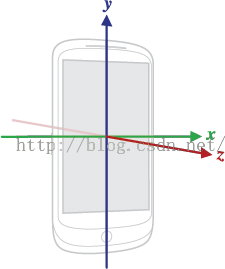
圖 1. 旋轉向量感測器所使用的座標系統。
這三個元素恰好等於單位四元數 (cos(θ/2), x·sin(θ/2), y·sin(θ/2), z·sin(θ/2)) 的後三個分量,且都是無量值的。x、y、z 軸的定義與加速度計一致,參考座標系則是一個右手正交基:
Android SDK 附帶的 RotationVectorDemo(位於 API Demos 的 OS 分類)展示了這個感測器的用法。
顯著運動感測器在偵測到一次顯著運動後觸發,接著自動關閉自身。所謂顯著運動,是指可能導致使用者位置改變的動作,例如步行、騎自行車,或坐在行駛中的車裡。
private SensorManager mSensorManager;
private Sensor mSensor;
private TriggerEventListener mTriggerEventListener;
...
mSensorManager = (SensorManager) getSystemService(Context.SENSOR_SERVICE);
mSensor = mSensorManager.getDefaultSensor(Sensor.TYPE_SIGNIFICANT_MOTION);
mTriggerEventListener = new TriggerEventListener() {
    @Override
    public void onTrigger(TriggerEvent event) {
        // Do work
    }
};
mSensorManager.requestTriggerSensor(mTriggerEventListener, mSensor);
更多細節可參考 TriggerEventListener 的文件。
步數計數感測器回報自上次重開機、感測器啟用以來使用者累計行走的步數。它的等待時間較長(最久約 10 秒),但精確度高於步驟偵測感測器。
private SensorManager mSensorManager;
private Sensor mSensor;
...
mSensorManager = (SensorManager) getSystemService(Context.SENSOR_SERVICE);
mSensor = mSensorManager.getDefaultSensor(Sensor.TYPE_STEP_COUNTER);
步驟偵測感測器在每偵測到一步時觸發一次事件,預期等待時間低於 2 秒,反應更快但精度略低。
private SensorManager mSensorManager;
private Sensor mSensor;
...
mSensorManager = (SensorManager) getSystemService(Context.SENSOR_SERVICE);
mSensor = mSensorManager.getDefaultSensor(Sensor.TYPE_STEP_DETECTOR);
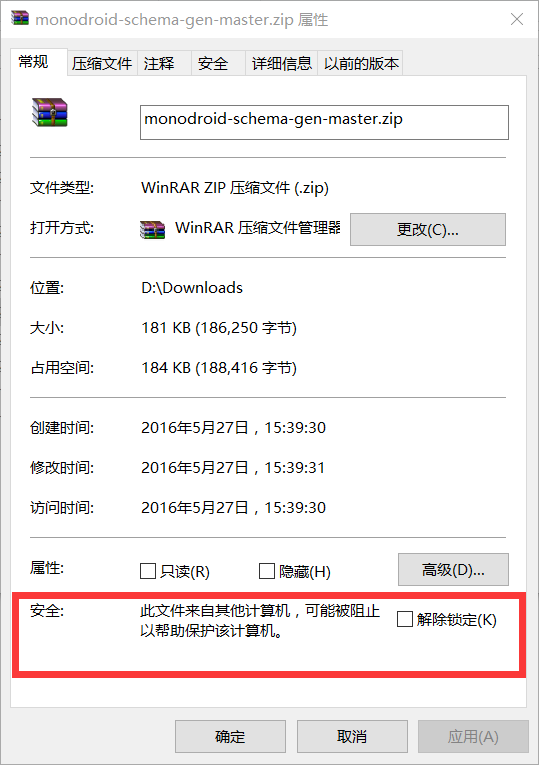 Visual Studio 2015 Update 2 裝了 Xamarin 之後,axml 檔案失去智慧提示的解法
在 VS 2015 Update 2 環境下裝好 Xamarin,編輯 axml 版面配置檔時卻發現完全沒有 IntelliSense,這其實是缺少 XSD 結構描述檔所
 LabelView 開源標籤庫:為電商 App 的商品加上「Hot」角標
 做電商、商城類 App 時,常需要在商品的左上角或右上角加上「Hot」「推薦」這類促銷角標,用
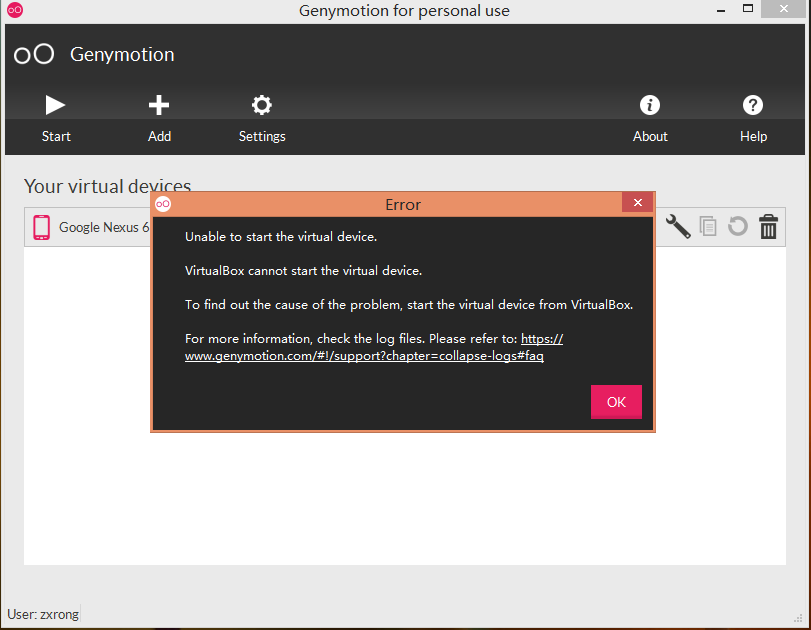 初識 Genymotion 安裝踩雷記:元凶竟是 VirtualBox 路徑裡的中文
初識 Genymotion:卡在 VirtualBox 的那道檻 做過 Android 開發的人,大概都對 Eclipse 原生的模擬器心有餘悸。按下啟動鍵之後往往要等上
 win7 筆電連 WiFi 訊號很弱?三招幫你解決訊號衰弱的困擾
WiFi 早已成為生活中不可或缺的一環,無論是家裡還是辦公室,只要有訊號的地方,手機、筆電、平板都能輕鬆連網。不過,有不少 win7 使用者發現,筆電連上 WiFi 後訊