

編輯:關於 Android 開發
本文以 Windows 7、JDK 1.7、Android Studio 1.4、NDK r10e、Gradle 2.5 與 Experimental Plugin 為例,說明如何在 Android Studio 中建立支援 C/C++ 的 Android 專案。雖然版本較舊,但流程仍對理解 NDK 與 JNI 很有幫助。
需要準備 JDK、Android Studio、SDK、NDK、Experimental Plugin 與 Gradle。若機器上沒有任何工具,至少需要下載 JDK、Android Studio 與 Gradle。


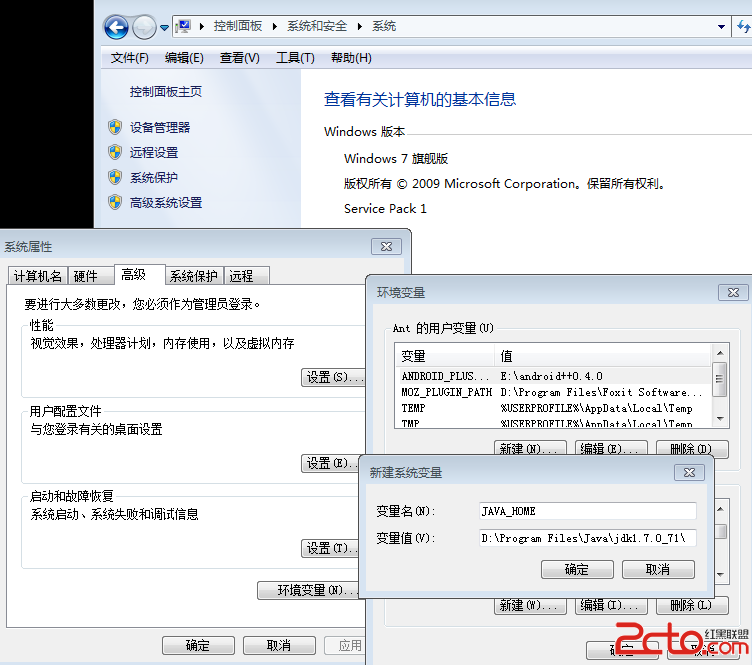
安裝 JDK 1.7 後,設定 JAVA_HOME、CLASSPATH 與 PATH。完成後可在命令列輸入 java -version 驗證。
安裝 Android Studio 1.4 時,通常會一併安裝 SDK。若未安裝,需手動下載並設定 SDK 路徑。首次啟動前,可在 idea.properties 加上 disable.android.first.run=true,避免卡在 Google 服務連線。
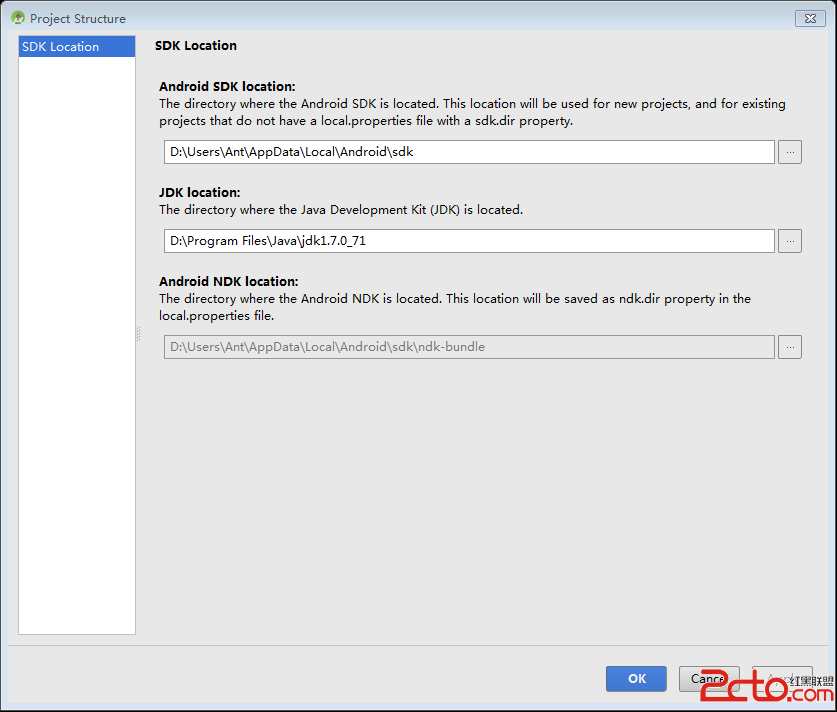
在 Project Structure 中設定 Android SDK location、JDK location 與 Android NDK location。NDK 建議使用 Android Studio 內建下載,並安裝於 SDK 目錄的 ndk-bundle 中。
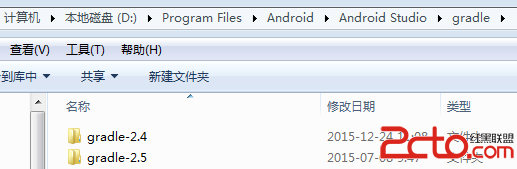
NDK 在此階段需要 Gradle 2.5。可將 Gradle 2.5 解壓後放在 Android Studio 自帶 Gradle 旁邊,方便切換。
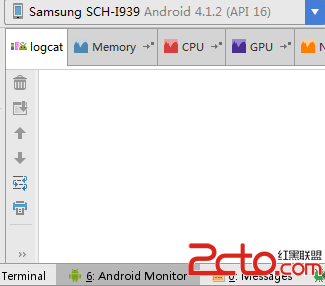
雖然可使用模擬器,但真機除錯更快,也更接近實際環境。將手機以 USB 連線,開啟 USB 除錯,並安裝手機驅動。若 Android Studio 未立即找到裝置,可重新啟動電腦或重插線。
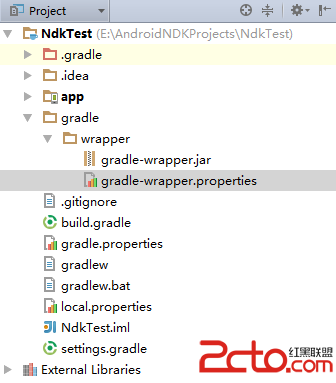
選擇 Start a new Android Studio project,輸入應用名稱、公司域名與專案路徑。模板建議選擇 Empty Activity,避免產生多餘元件。
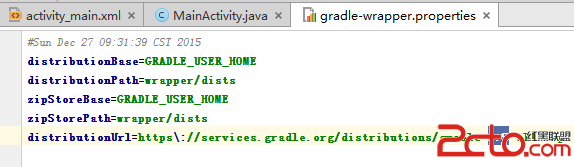
將 gradle-wrapper.properties 中的 Gradle 版本改為 2.5,並將 build.gradle 中的 Android Gradle 外掛改為 experimental 版本。接著修改 app/build.gradle,加入 model、android.ndk 與 moduleName 等設定。
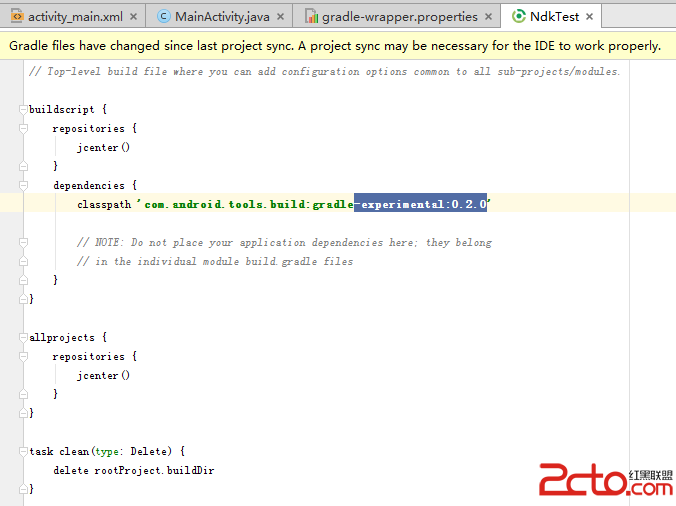
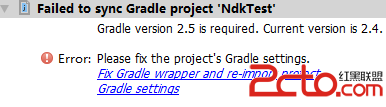
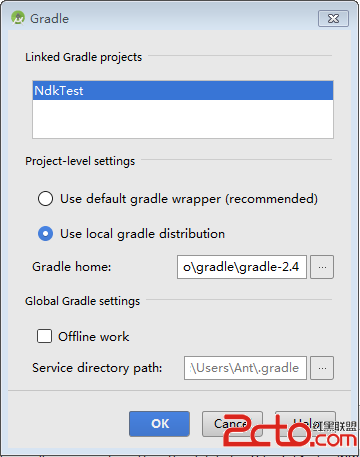
修改後會出現同步警告。點選 Sync Now,再透過 Gradle settings 指向已安裝的 Gradle 2.5。
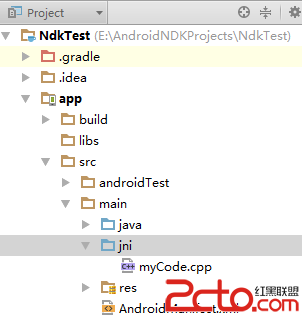
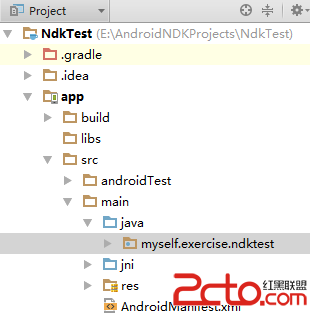
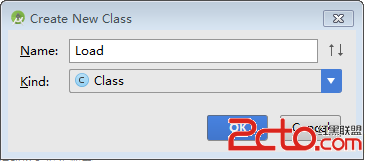
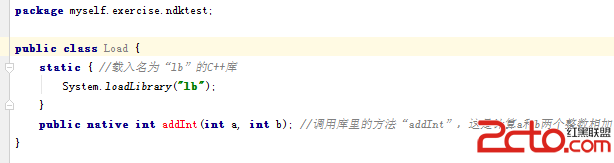
在 app/src/main 上新增 JNI Folder,並建立 myCode.cpp。接著建立 Java 類別 Load,用來載入 C++ 庫並宣告 native 方法。
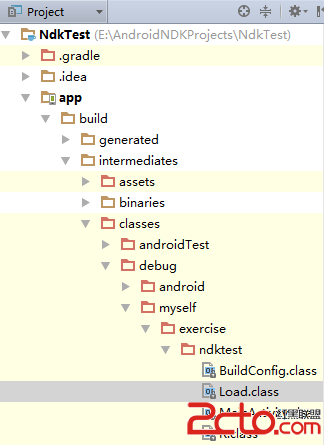
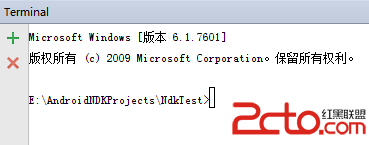
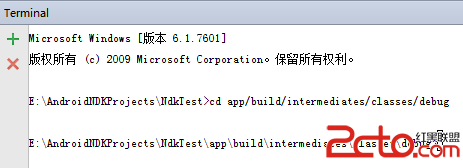
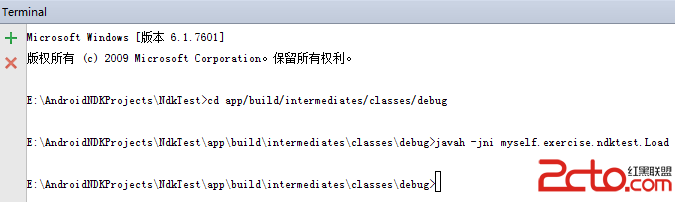
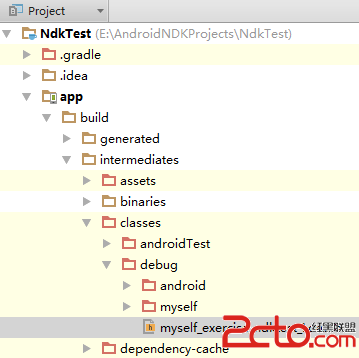
執行 Build > Make Project,再於 Terminal 進入 debug 目錄,使用 javah 產生標頭檔。將標頭檔移到 jni 資料夾,與 myCode.cpp 放在一起。
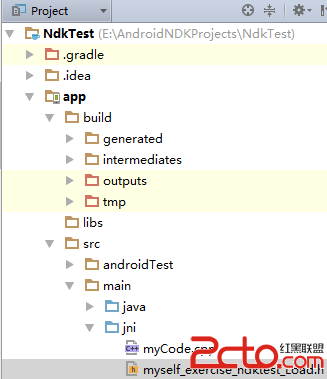

在 myCode.cpp 中實作 addInt 等方法,讓 Java 可透過 JNI 呼叫。主畫面可加入按鈕與文字元件,點擊後顯示 C++ 計算結果。

除了整數,也可處理 double、float、boolean、String 與陣列。實作時需注意 JNI 的型別對應、記憶體釋放與字串編碼轉換。
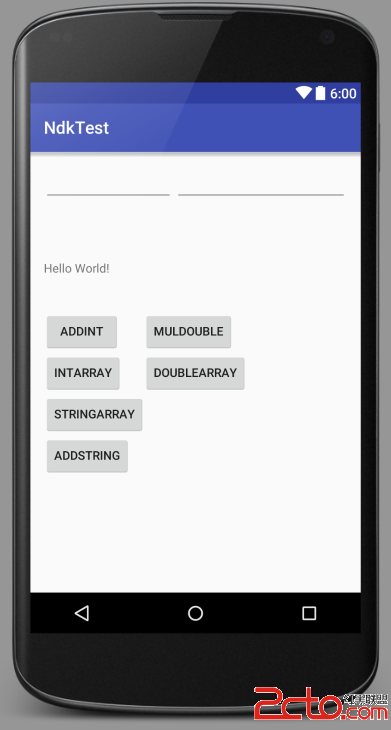
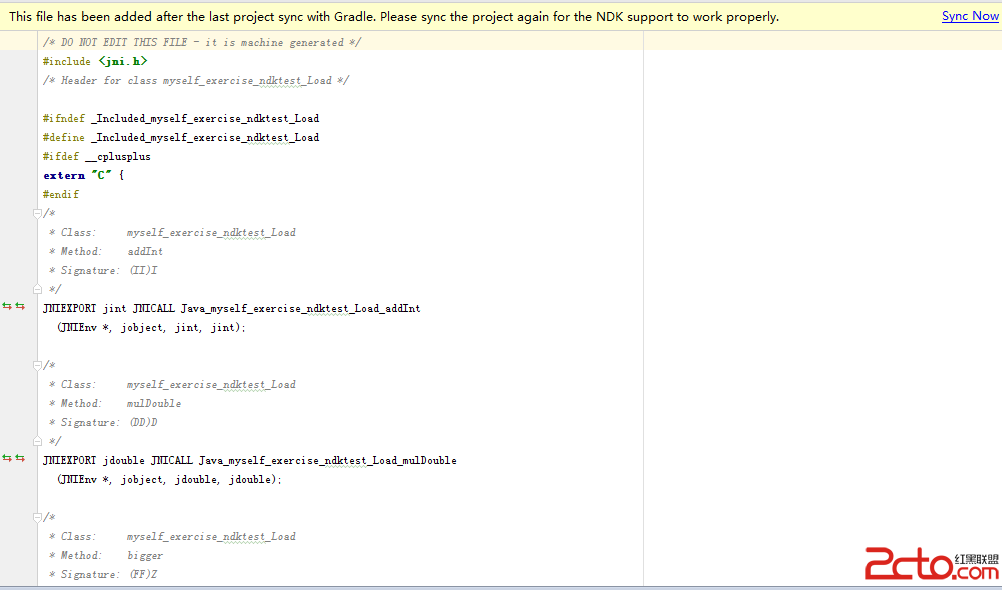
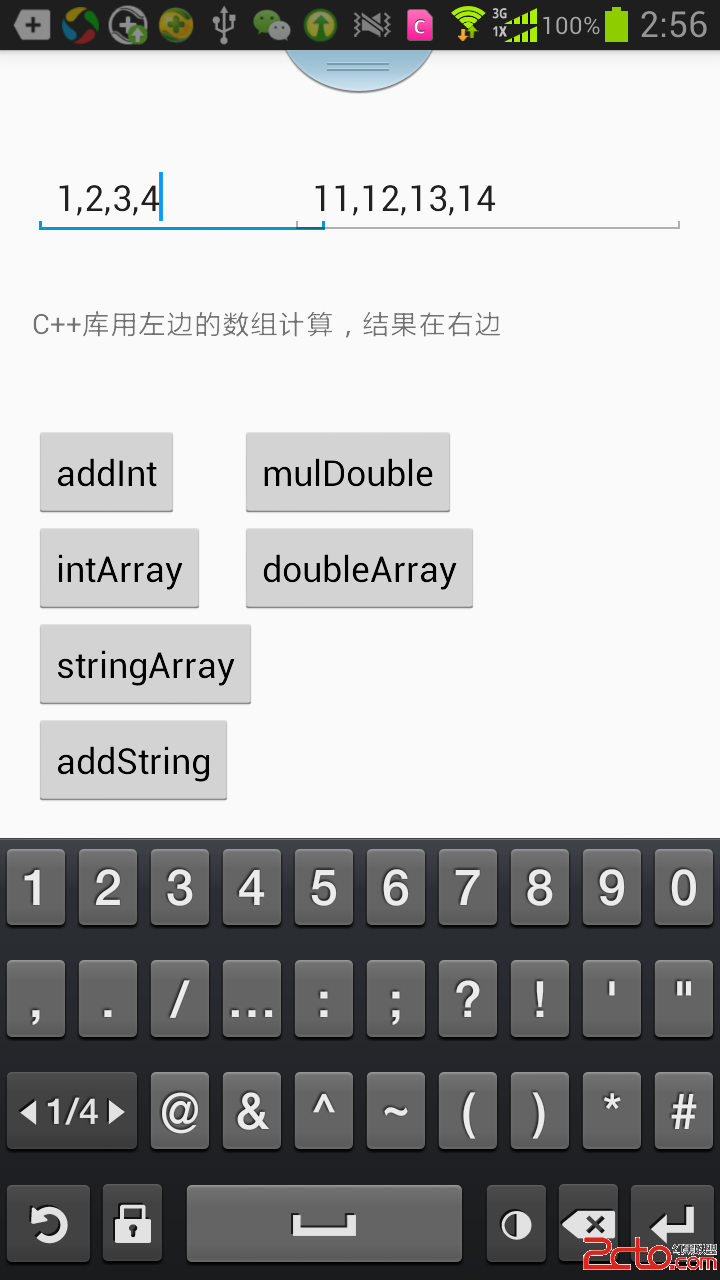
NDK 開發需特別注意記憶體管理,尤其是引用型別與陣列。若大量數值處理導致崩潰,可分段呼叫 JNI。發布時可產生 Signed APK,C++ 會編譯為 so 函式庫並打包在 APK 內。
 刷新功能實作:把 Activity 本身當成監聽器
上一篇把監聽器寫成匿名內部類,這一篇換個寫法:讓 Activity 直接實作 OnScrollListener,並把頭尾插入的邏輯抽成獨立方法。兩者效果相同,但後者在版
 面面俱到!Android重力(加速度)傳感器開發詳解
 前兩篇文章介紹了兩種有趣的重力手勢操作,將它們嵌入遊戲後,自由度、可玩性與趣味性都增色不少。今天我們繼續帶來一個亮點
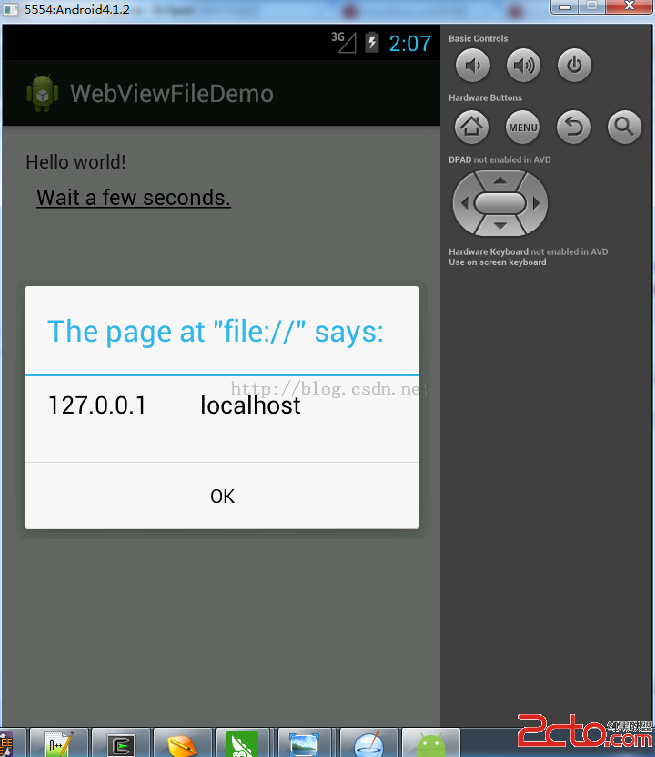 Android WebView File域同源策略繞過漏洞淺析
 本文分析Android WebView中與File域同源策略相關的安全議題,探討setAllowFileA
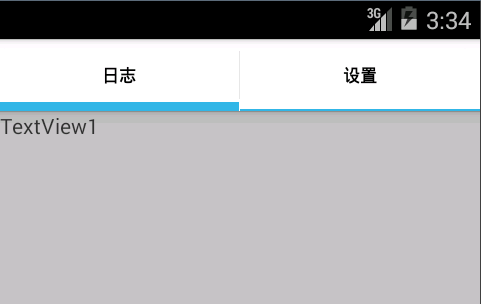 Android TabHost 使用詳解:打造多選項卡介面
TabHost 是 Android 自帶的選項卡(Tab)容器控件,能夠讓使用者在多個頁面之間靈活切換。下圖展示了其基本效果: 主布局文件 TabHost 內部通常需