

編輯:關於 Android 開發
2015 年初,Google 推出了一系列關於 Android 效能優化的短片課程,每支約三到五分鐘,協助開發者打造更順暢、更省電的應用。課程不只講解了系統底層的運作原理,也示範了如何用工具定位效能瓶頸。內容主要分為三大主軸:渲染機制、記憶體與 GC、電量優化。以下逐節梳理重點。
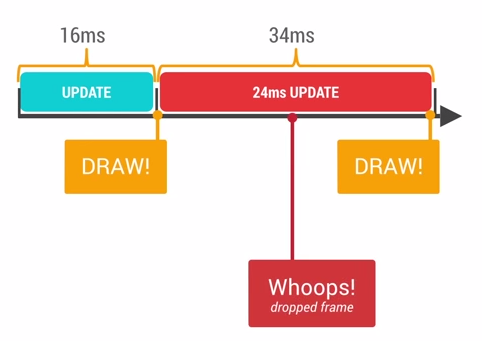
使用者感受到的卡頓,絕大多數源自渲染效能。設計上的華麗動畫與精美圖片,若無法在系統給定的時間內完成繪製,畫面就會掉幀。Android 大約每 16ms 發送一次 VSYNC 訊號觸發 UI 渲染,只要每幀都準時完成,就能達到 60fps 的順暢體驗——這也意味著大多數運算都必須在 16ms 之內做完。
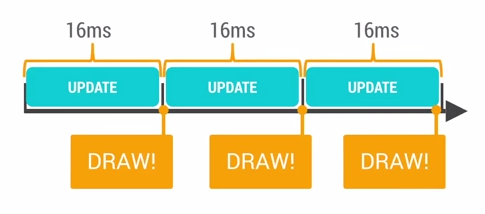
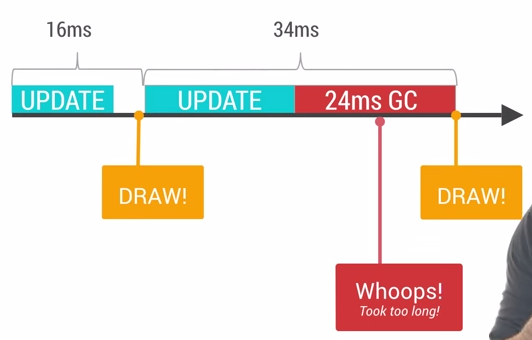
若某個環節耗時 24ms,系統收到 VSYNC 時來不及渲染,就會發生掉幀,使用者在 32ms 內看到的其實是同一張畫面。
捲動 ListView 或執行動畫時特別容易感到卡頓,是因為這些操作較複雜、更容易掉幀。原因可能是版面階層太深、繪製單元堆疊過多,或動畫執行次數過於頻繁,最終造成 CPU 與 GPU 負載過重。
定位問題可以借助工具:HierarchyViewer 用來檢查版面是否過於複雜;开发者选项中的 Show GPU Overdraw 可觀察重複繪製;TraceView 則能追蹤 CPU 執行情況,快速找出瓶頸。
Overdraw 指螢幕上同一個像素在同一幀內被重複繪製多次。多層 UI 結構中,不可見的元素若仍執行繪製,就會浪費大量 CPU 與 GPU 資源。
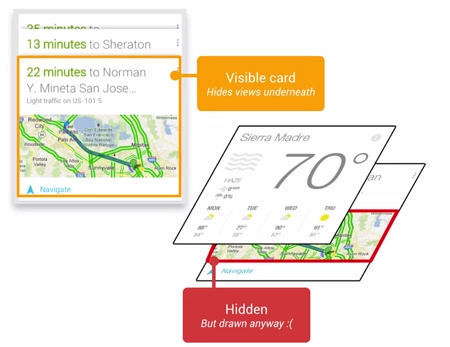
追求華麗視覺效果時,很容易陷入不斷堆疊層級的惡性循環,進而滋生效能問題。要獲得最佳效能,就必須盡量降低 Overdraw。
好消息是,只要開啟开发者选项裡的 Show GPU Overdraw,就能直觀看到各區域的重複繪製狀況。
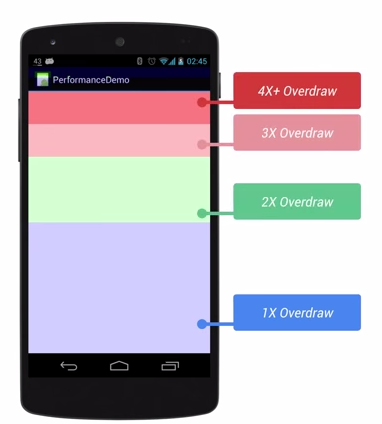
藍色、淡綠、淡紅、深紅代表四種不同程度的 Overdraw,目標是盡量消除深紅,讓畫面出現更多藍色。
Overdraw 常來自版面中大量重疊的區塊,或某些非必要的重複背景。例如 Activity 本身有背景、Layout 又有背景、每個子 View 再各自加上背景。光是移除多餘的背景圖,就能顯著減少紅色區域、提高藍色佔比,效能提升相當明顯。
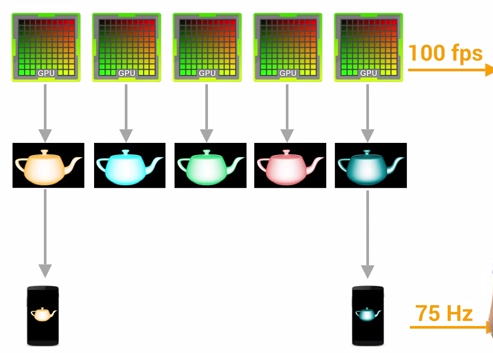
要理解 App 如何渲染,必須先了解硬體如何運作,而 VSYNC 是核心概念。先釐清兩個名詞:
GPU 取得圖形資料完成渲染後,硬體負責把結果呈現在螢幕上,兩者持續協作。
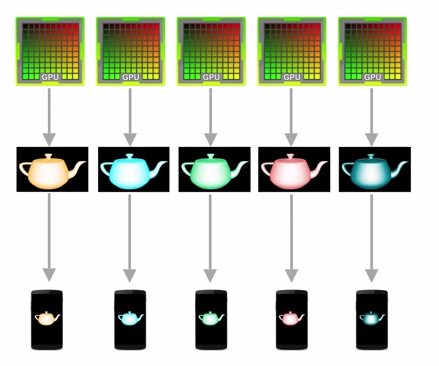
問題在於刷新頻率與幀率未必同步。一旦不同步,就可能出現 Tearing(畫面上下兩半顯示不同幀的內容,產生斷裂感)。
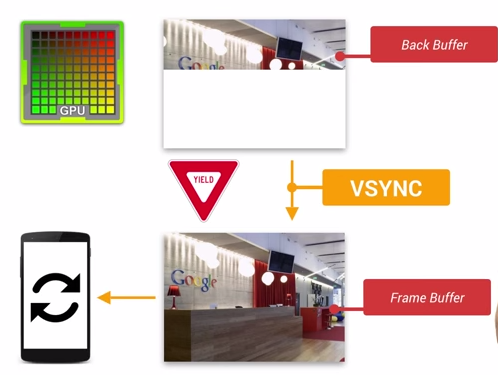
關於雙重與三重緩衝機制,可參考 Android 官方說明:source.android.com/devices/graphics,以及 這篇譯文。
一般情況下,幀率高於刷新頻率算是理想狀態:GPU 產生的幀資料會被 hold 住等待 VSYNC,確保每次刷新都有新內容可顯示。但實務上更常遇到幀率低於刷新頻率的情況。
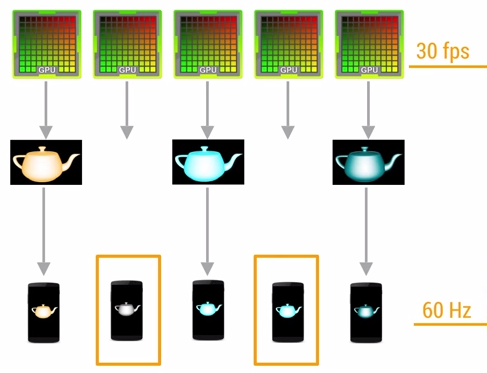
此時某些幀顯示的內容會與前一幀相同。更糟的是當幀率從 60fps 以上驟降到 60fps 以下,就會出現 LAG、JANK、HITCHING 等不順暢現象,這正是使用者抱怨的主要來源。
開啟开发者选项,選擇 Profile GPU Rendering 並勾選 On screen as bars。
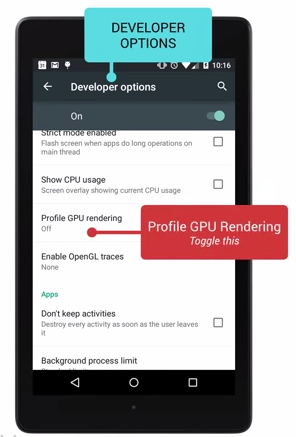
啟用後,螢幕上會即時顯示 StatusBar、NavBar 與目前 Activity 區域的 GPU 繪製資訊。
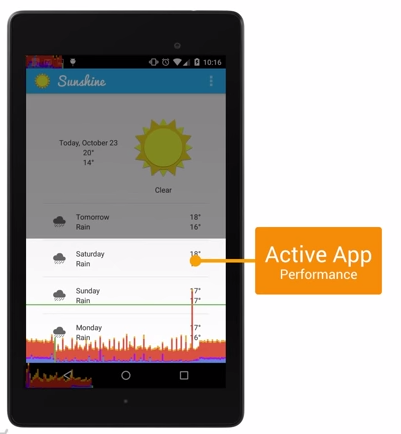
隨著介面刷新,畫面上會滾動出現垂直柱狀圖,柱越高代表該幀渲染耗時越長。
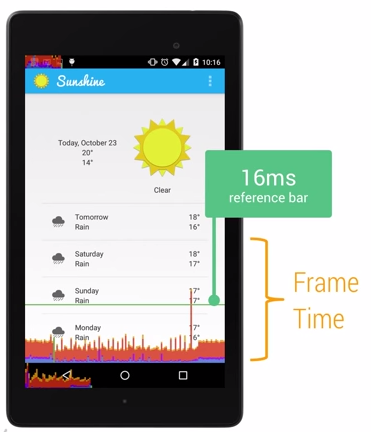
圖中有一條綠色橫線代表 16ms,我們要確保每一幀的總耗時都低於這條線,才能避免卡頓。
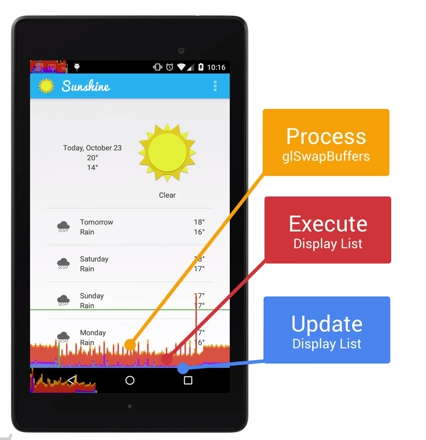
每根柱子由三段組成:藍色是建立 Display List 的測量時間,紅色是 OpenGL 渲染 Display List 的時間,黃色則是 CPU 等待 GPU 的時間。
人眼與大腦的協作無法感知超過 60fps 的畫面更新,因此 60fps 成為效能衡量的標準。
12fps 相當於手動快速翻書,明顯能感到不順;24fps 靠動態模糊讓人眼感覺是連續線性運動,也是電影膠片的常用幀率,兼顧觀感與成本;但低於 30fps 就難以呈現細膩絢麗的畫面,這時才需要 60fps。超過 60fps 則沒有必要。
所以開發目標就是穩定維持 60fps,也就是每幀只有 16ms(1000/60)來完成所有工作。
那麼 Activity 的畫面究竟是如何被繪製到螢幕上的?複雜的 XML 版面又是怎麼被解析並呈現的?
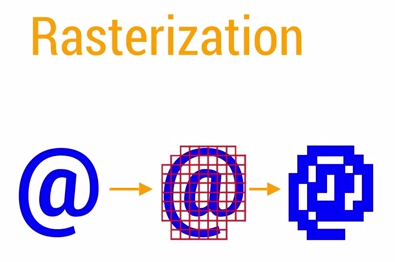
柵格化(Rasterization)是繪製 Button、Shape、Path、文字、Bitmap 等元素最基礎的操作,它把元素拆解到具體像素上顯示。這個過程相當耗時,GPU 的引入正是為了加速柵格化。
CPU 負責把 UI 元素計算成多邊形與紋理,再交給 GPU 完成柵格化渲染。
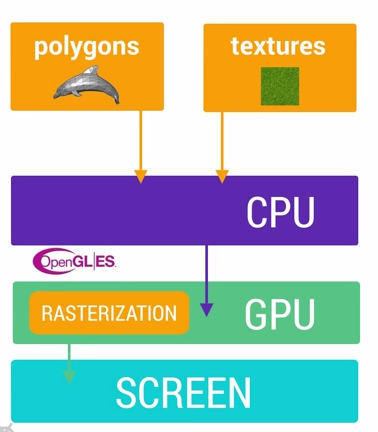
麻煩的是,每次從 CPU 傳資料到 GPU 成本都不低。所幸 OpenGL ES 能把紋理保留在 GPU Memory 中,下次直接重用;但相對地,一旦更新了 GPU 持有的紋理內容,先前保存的狀態也就失效了。
在 Android 中,主題提供的資源(例如 Bitmaps、Drawables)會一起打包進統一的 Texture 紋理再傳給 GPU,因此使用這些資源時都是直接從紋理取用。隨著 UI 元素越來越多元,流程也更複雜:顯示圖片需先由 CPU 計算載入記憶體再交給 GPU;文字更複雜,需先由 CPU 轉成紋理再交給 GPU 渲染;動畫則是更繁瑣的一整套流程。
要讓 App 順暢,就必須在每幀 16ms 內完成所有 CPU 與 GPU 的計算、繪製與渲染。
順滑的動畫是提升使用者體驗的重要元素。那麼 Android 是如何處理 UI 更新的?
系統需要先把 XML 版面轉換成 GPU 能識別並繪製的物件,這一步在 DisplayList 的協助下完成。DisplayList 持有所有即將送交 GPU 的繪製資料。
某個 View 第一次需要渲染時會建立 DisplayList;要顯示到螢幕時,執行 GPU 繪製指令即可。如果只是移動位置等簡單變更,只需多執行一次渲染指令。但若修改了 View 內部的可見內容,舊的 DisplayList 就無法重用,必須重新建立並重新渲染。
也就是說,任何時候 View 的繪製內容改變,都會觸發「重建 DisplayList → 重新渲染 → 更新螢幕」一連串流程。其效能取決於 View 的複雜度、狀態變化幅度以及渲染管線的表現。
舉例來說,若要把某個 Button 放大一倍,必須先由父 View 重新計算並擺放其他子 View;改動尺寸會觸發整個 Hierarchy 重新計算大小,改動位置則會觸發重新計算其他 View 的位置。版面越複雜,就越容易引發嚴重的效能問題。所以我們要盡量減少 Overdraw。
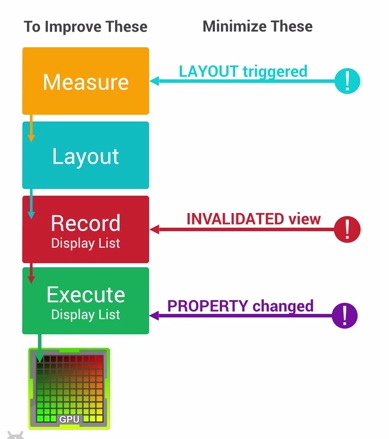
除了前面提到的 Profile GPU Rendering,也可以用开发者选项裡的 Show GPU view updates 觀察視圖更新,再用 HierarchyViewer 檢查版面,讓層級盡量扁平、移除非必要元件,藉此縮短 Measure 與 Layout 的計算時間。
過多而複雜的繪製操作是效能問題的重要來源。標準 UI 元件可以靠工具檢測並修正 Overdraw,但高度自訂的 View 就比較棘手。
這裡有個實用技巧:透過幾個 API 就能明顯改善繪製效能。前面提過,不可見元件仍被繪製會造成 Overdraw。例如 Nav Drawer 已經收起,卻還在繪製抽屜內不可見的元件。
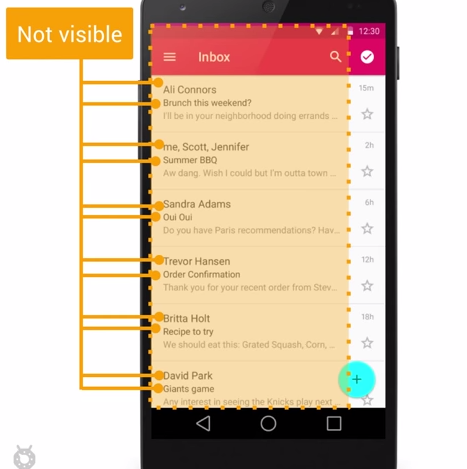
對此,Android 會自動跳過完全不可見的元件來降低 Overdraw,抽屜內不可見的 View 不會被執行。
但對於重寫了 onDraw() 的複雜自訂 View,系統無法得知你在裡面做了什麼,也就無法自動監控與優化。這時可以用 canvas.clipRect() 主動告訴系統可見區域:只有落在該矩形內的內容才會被繪製,其餘一律忽略。這對含多組重疊元件的自訂 View 特別有效,同時也能節省 CPU 與 GPU 資源;而部分落在矩形內的元件仍會正常繪製。
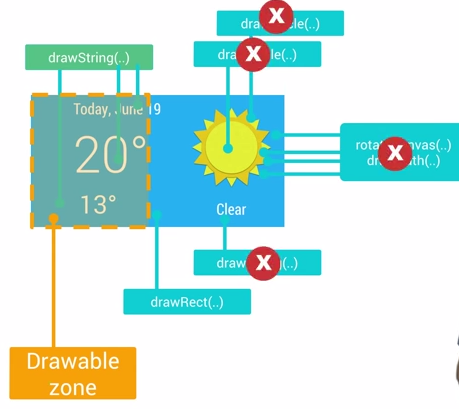
另一個選擇是 canvas.quickreject(),用來判斷某區域是否與矩形相交,从而跳過不相交部分的繪製。做完這些優化後,再用 Show GPU Overdraw 驗收成果。
雖然 Android 有自動記憶體管理機制,不恰當的使用仍會引發嚴重效能問題,其中最該留意的是「同一幀內建立過多物件」。
Android 採用 Generational Heap Memory 模型,會依資料型別執行不同的 GC。剛配置的物件放在 Young Generation,這裡的物件通常生命週期短、回收快,GC 速度也比 Old Generation 快得多。
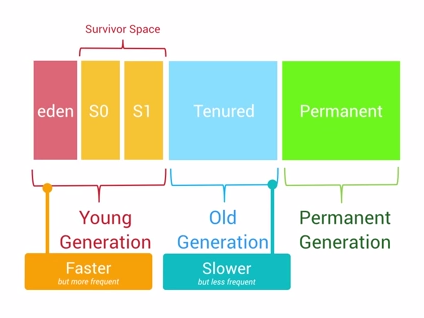
除了速度差異,還有一個關鍵:GC 執行時所有執行緒的所有操作都必須暫停,等 GC 完成才能繼續。
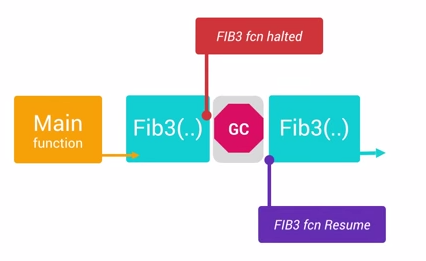
單次 GC 通常耗時不多,但大量連續的 GC 會嚴重侵佔 16ms 的幀間隔時間,壓縮計算與渲染可用的時間。導致 GC 頻繁的原因有兩個:
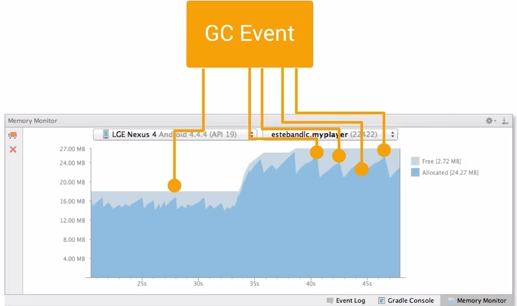
排查方式很直觀:若在 Memory Monitor 中看到短時間內記憶體多次劇烈起伏,很可能就是記憶體抖動。
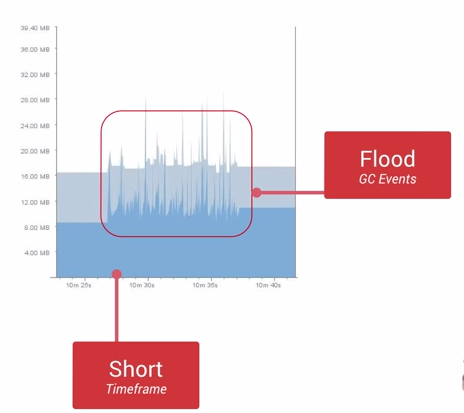
另外可用 Allocation Tracker 觀察同一段堆疊中不斷進出的相同物件,這是記憶體抖動的典型特徵。
定位之後,修復通常不難:避免在迴圈內配置物件,把建立動作移到迴圈外;特別注意自訂 View 的 onDraw(),因為每次繪製與動畫都會呼叫它,不要在裡面做複雜運算或建立物件。若確實無法避免,可考慮物件池模式來緩解頻繁建立與銷毀的問題,但要注意使用完畢後需手動歸還物件。
JVM 的自動回收機制讓開發者不必手動管理物件生命週期,能更專注於高層次的業務實作。C、C++ 雖然執行效率更高,但需要開發者自行處理配置與回收,龐大系統中難免出現忘記釋放的情況,也就是記憶體洩漏。
Android 對原生 JVM 的 GC 做了大幅優化,採用三級 Generation 記憶體模型:新配置的物件在 Young Generation,停留一段時間後移往 Old Generation,最後進入 Permanent Generation。
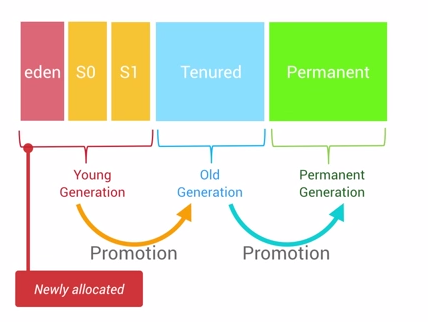
每個區域大小固定,當其中的物件總量接近閾值時就會觸發 GC,以騰出空間給新物件。
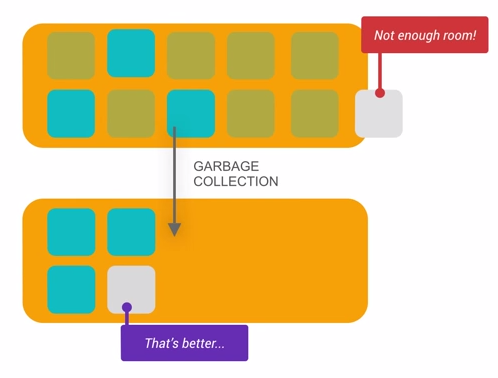
如前所述,GC 期間所有執行緒都會暫停。耗時長短與所處的 Generation 有關:Young Generation 最快,Old Generation 次之,Permanent Generation 最慢;同時也與該區域的物件數量相關,遍歷兩萬個物件自然比遍歷五十個慢得多。
雖然 Google 工程師不斷縮短 GC 時間,仍不可掉以輕心。若不小心在最內層迴圈裡建立物件,很容易觸發 GC 並造成效能問題。透過 Memory Monitor 可以觀察記憶體變化,每次瞬間下降都代表一次 GC;若短時間內大量起伏,就該警覺。再用 Heap and Allocation Tracker 查看究竟配置了哪些物件。
Java 有自動回收機制,並不代表不會洩漏。洩漏指的是程式已不再使用的物件無法被 GC 識別,於是一直佔著寶貴的記憶體空間,同時壓縮各世代可用空間,使 GC 更容易被觸發。
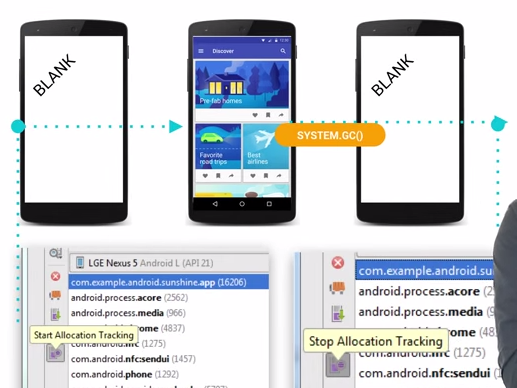
查找並修復洩漏相當棘手,需要對程式碼有足夠理解,清楚特定情境下的執行路徑。舉例來說,想確認某個 Activity 退出時記憶體是否完整釋放,可以這樣做:先在 Activity 處於前台時用 Heap Tool 擷取一份記憶體快照;接著建立一個幾乎不佔用記憶體的空白 Activity 作為跳轉目標;跳轉後主動呼叫 System.gc() 確保觸發一次 GC;最後再擷取快照。如果前一個 Activity 的記憶體都正確釋放,新快照中就不該出現它的任何物件。
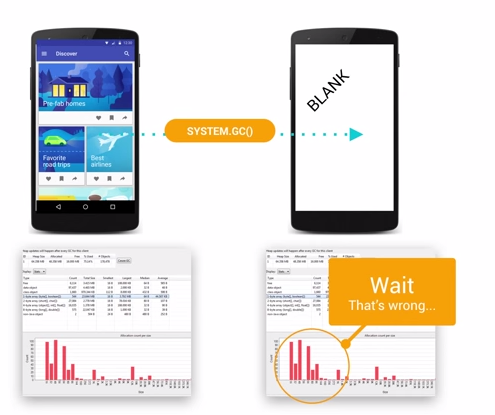
若發現空白 Activity 的快照中還殘留可疑物件,就用 Allocation Track Tool 深入追查。做法是從空白 Activity 開始監聽,跳轉到目標 Activity 觀察,再回到空白 Activity 結束監聽,藉此比對並找出洩漏的元凶。
整體而言,Android 對 GC 做了大量優化,雖然執行時會暫停其他任務,但大多數時候仍相當安靜高效。真正出問題的,往往是我們對記憶體的不當使用導致 GC 頻繁觸發。
Android Studio 提供了幾個實用工具:
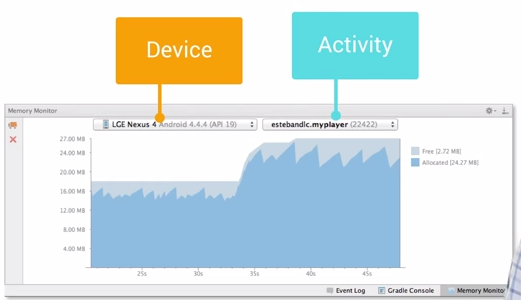
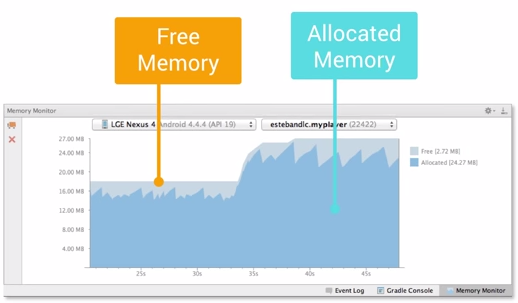
Android Studio 的 Memory Monitor 能清楚呈現程式的記憶體使用曲線,是日常排查的起點。
電量是手持設備最寶貴的資源之一,多數裝置都得靠反覆充電才能續用。諷刺的是,電量優化往往是開發者最後才思考的事情。但有一點可以確定:別讓你的應用成為耗電大戶。
Purdue University 曾研究熱門應用的耗電分佈,結果顯示平均只有約 30% 的電量花在核心功能上(如繪製圖片、佈置版面),其餘 70% 則消耗在回報資料、檢查位置、定時拉取後台廣告等事情上。如何平衡這兩者,正是關鍵。
以下做法能明顯降低耗電:
手機設定中可以查到各應用的耗電統計,也可以透過 Battery Historian Tool 進一步分析細節。
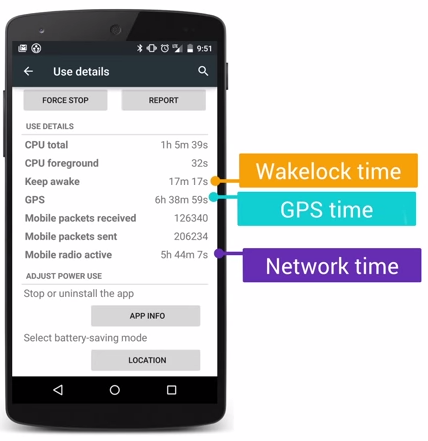
若確認自家 App 耗電異常,可以改用 JobScheduler API 排程任務,例如把重運算的工作安排在充電中或連上 Wi-Fi 時執行。更多說明可參考:Scheduling tasks。
計算與統計耗電本身就是件矛盾的事——記錄耗電的過程也在耗電。唯一可靠的方案是使用外接的第三方監測設備,才能取得真實數據。
裝置待機時的耗電極少,以 Nexus 5 為例,開啟飛行模式後可待機將近一個月。但一旦點亮螢幕,各個硬體模組開始運作,耗電量就會大幅上升。
用 WakeLock 或 JobScheduler 喚醒裝置處理排程任務後,一定要讓裝置及時回到初始狀態。每次喚醒無線電傳輸資料都很耗電,比 Wi-Fi 更甚,細節可參考 這裡的說明。
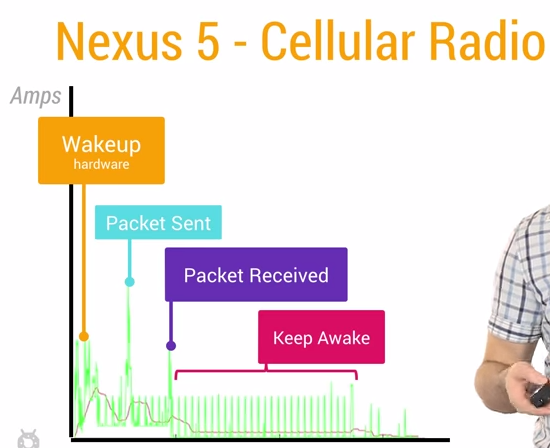
至於耗電異常的修復,是另一個龐大課題,這裡暫不展開。
「盡可能保留電量」與「不斷促使用戶使用你的 App」本身就是一對矛盾,但我們可以用更好的方式取得平衡。
想像手機裝了大量社交類應用,即使待機也常被喚醒去檢查同步新資料。Android 會逐步關閉硬體以延長待機時間:先是螢幕變暗直到關閉,接著 CPU 進入睡眠。但即使如此,多數應用仍會想方設法把機器喚醒。最簡單的方式就是用 PowerManager.WakeLock 保持 CPU 運作、防止螢幕熄滅,讓手機得以被喚醒、執行工作、再回到睡眠。
取得 WakeLock 很簡單,及時釋放才是重點。使用不當會造成严重問題:例如網路回應時間不可控,原本 10 秒的事拖成一小時,電量就白白浪費了。這也是為什麼使用帶 timeout 參數的 wakeLock.acquire() 非常關鍵。但光設 timeout 並不足以解決全部問題——超時該設多長?何時該重試?
更好的思路是採用非精確定時器。一般我們會固定一個時間點執行任務,但動態調整往往更划算。舉例來說,若有另一個程式比你晚五分鐘需要喚醒,那就不如等到那個時刻把兩個任務合併執行——這正是非精確定時器的核心精神:你可以提出想要的排程計畫,但系統若找到更合適的時機,可以替你延後,藉此省電。
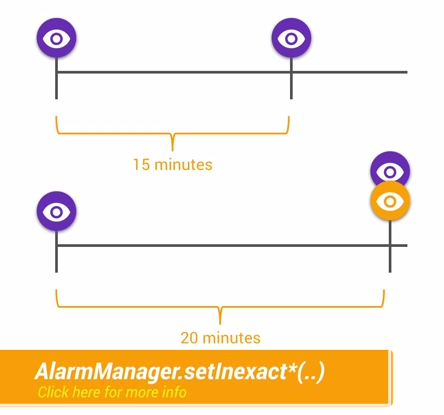
這正是 JobScheduler API 所做的事:它會依當前狀態與任務性質組合出理想的喚醒時間,例如等到充電中或連上 Wi-Fi,或把多個任務集中執行,等於免費獲得了整套調度演算法。
從 Android 5.0 開始提供的 Battery History Tool,可以查看程式被喚醒的頻率、由誰喚醒、持續多久等資訊。
請務必關注自家程式的耗電表現——使用者真的能從設定中看到耗電大戶,並可能因此決定卸載。降低耗電,是非常值得投入的工作。
 仿 QQ 好友列表左滑選單:SwipeMenuListView 置頂與刪除實作
帶手勢的列表選單,不用自己刻 先看一下要做的效果——列表項向左滑出「置頂/刪除」按鈕: SwipeMenuListView 是 GitHub 上的第三方開源專案(專案網
 RecyclerView 五大開源解決方案:Header、Footer、下拉刷新與上拉加載
 前段時間做項目時採用了 Material Design 風格,必須用 Recy
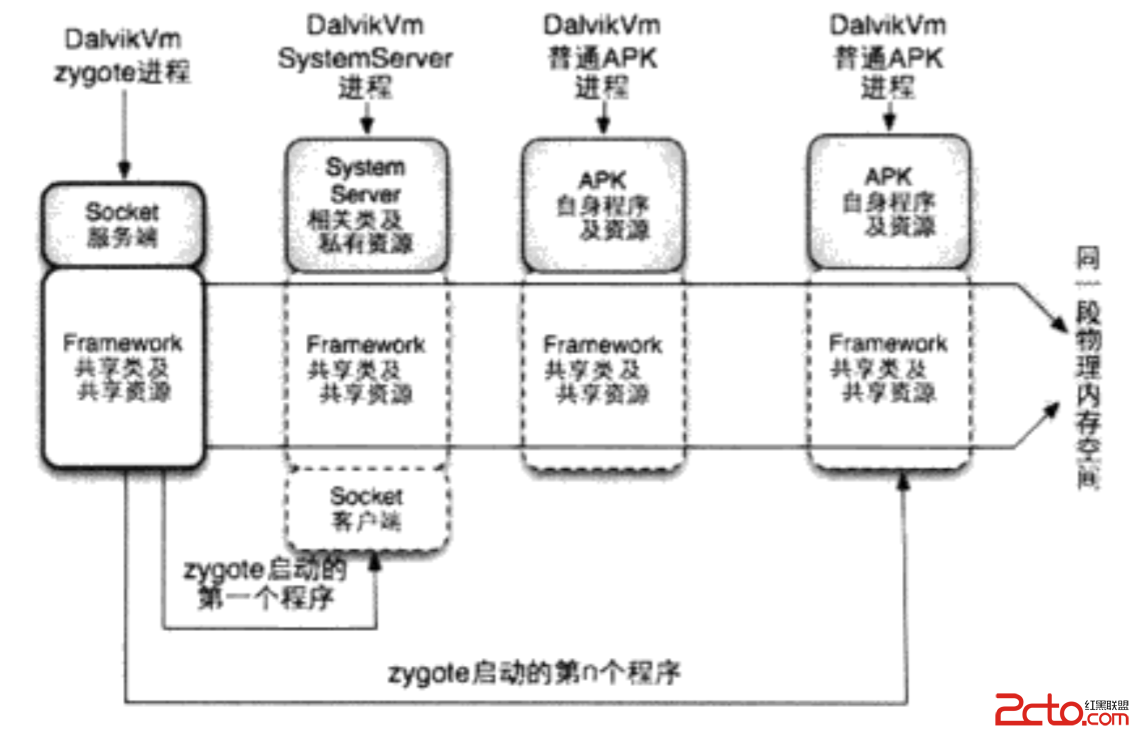 從 Zygote 到 SystemServer:Android Framework 的啟動全過程
Framework 究竟跑在怎樣的環境裡 所謂安卓系統的啟動,本質上就是一步步搭建出一套可供程序運行的環境。理解這套環境,是理解整個 Framework 的關鍵。 系統
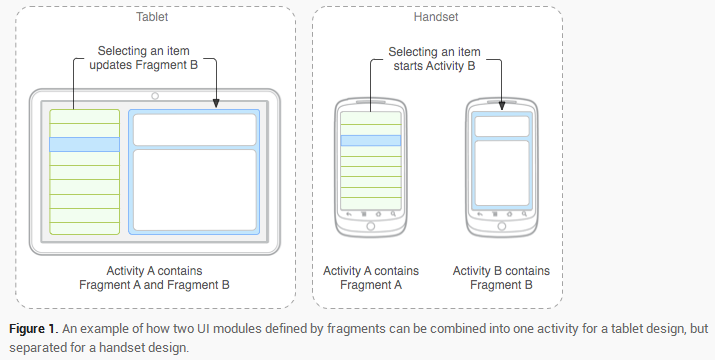 Android Fragment 入門:生命週期、三個必做回呼與兩種加入 Activity 的方式
Fragment 是 Android 3.0(API 11)開始引入的元件,也是現代 Android 開發幾乎必備的知識。本文從它是什麼講起,一路談到生命週期、必要回呼與