

編輯:關於 Android 開發
先看一下要做的效果——列表項向左滑出「置頂/刪除」按鈕:
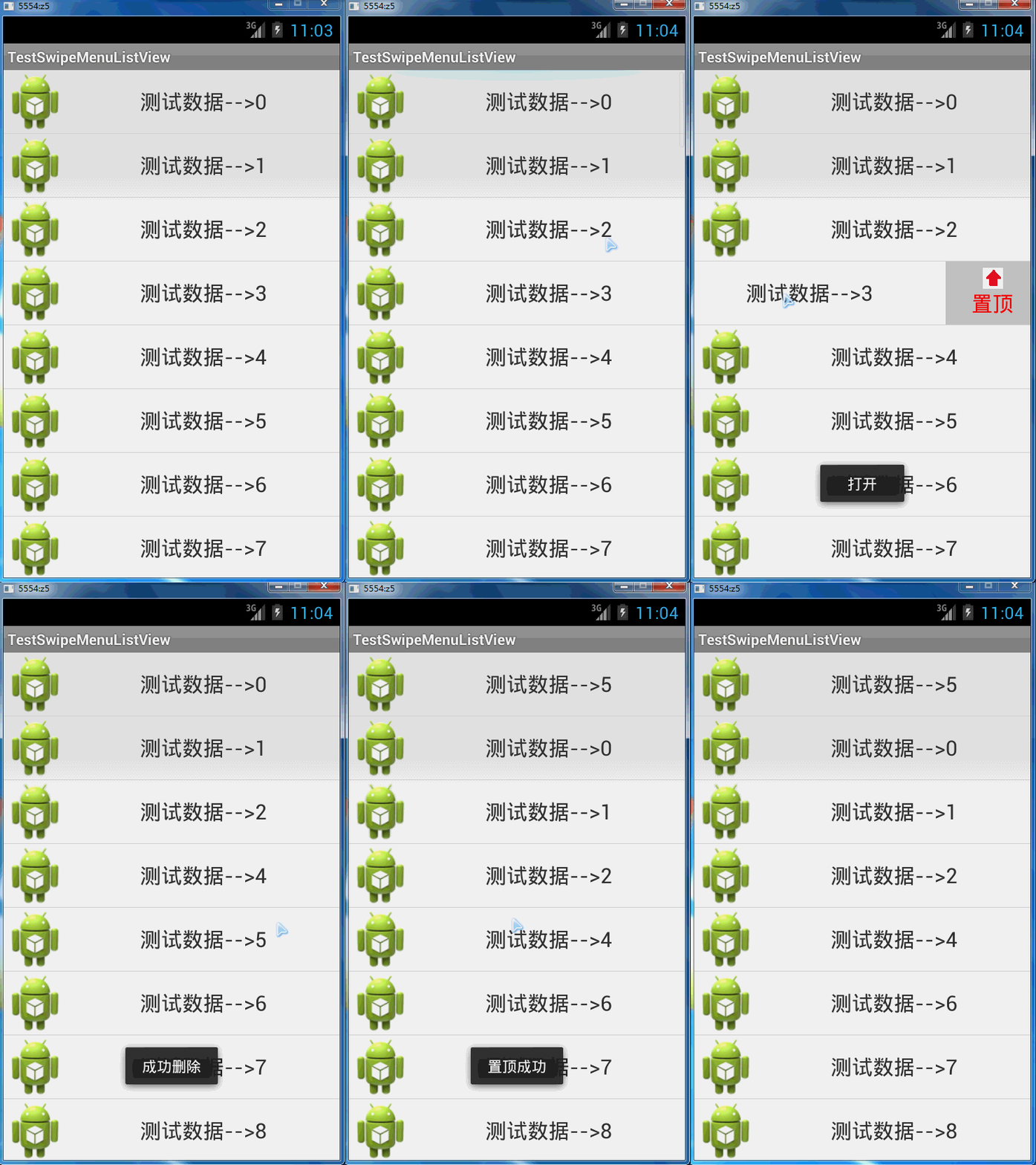
SwipeMenuListView 是 GitHub 上的第三方開源專案(專案網址:https://github.com/baoyongzhang/SwipeMenuListView ),專門解決「ListView 項目側滑顯示操作按鈕」這件事,省去自己處理手勢衝突的功夫。
使用方式很直接:把專案原始碼複製貼進自己的工程即可。
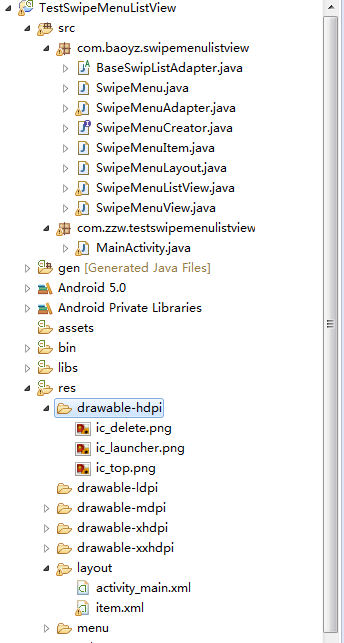
一個 ImageView 加一個 TextView,用 RelativeLayout 讓文字填滿右側空間。
<?xml version="1.0" encoding="utf-8"?>
<RelativeLayout xmlns:android="https://schemas.android.com/apk/res/android"
    android:layout_width="match_parent"
    android:layout_height="match_parent">

    <ImageView
        android:id="@+id/imageView"
        android:layout_width="60dp"
        android:layout_height="60dp"
        android:src="@drawable/ic_launcher" />

    <TextView
        android:id="@+id/textView"
        android:layout_width="wrap_content"
        android:layout_height="wrap_content"
        android:layout_alignBottom="@+id/imageView"
        android:layout_alignParentRight="true"
        android:layout_alignParentTop="true"
        android:layout_toRightOf="@+id/imageView"
        android:gravity="center"
        android:textSize="20sp" />
</RelativeLayout><LinearLayout xmlns:android="https://schemas.android.com/apk/res/android"
xmlns:tools="https://schemas.android.com/tools"
android:layout_width="match_parent"
android:layout_height="match_parent">
<com.baoyz.swipemenulistview.SwipeMenuListView
android:id="@+id/listView"
android:layout_width="match_parent"
android:layout_height="match_parent" />
</LinearLayout>整個流程可以拆成三塊:建立選單(SwipeMenuCreator)、處理點擊(OnMenuItemClickListener)、處理側滑手勢(OnSwipeListener)。
public class MainActivity extends Activity {

    private ArrayList<String> datas;
    private ArrayAdapter adapter;
    private SwipeMenuListView listView;
    private Handler handler;

    @Override
    protected void onCreate(Bundle savedInstanceState) {
        super.onCreate(savedInstanceState);
        setContentView(R.layout.activity_main);

        handler = new Handler() {
            @Override
            public void handleMessage(Message msg) {
                if (msg.what == 0) {                    // 置頂
                    int position = (Integer) msg.obj;
                    String str = datas.get(position);
                    datas.remove(position);
                    datas.add(0, str);
                    adapter.notifyDataSetChanged();
                    Toast.makeText(getApplicationContext(), "置頂成功", 0).show();
                } else if (msg.what == 1) {             // 打開
                    Toast.makeText(getApplicationContext(), "打開", 0).show();
                } else if (msg.what == 2) {             // 刪除
                    int position = (Integer) msg.obj;
                    datas.remove(position);
                    adapter.notifyDataSetChanged();
                    Toast.makeText(getApplicationContext(), "成功刪除", 0).show();
                }
            }
        };

        // 測試資料
        datas = new ArrayList<String>();
        for (int i = 0; i <= 50; i++) {
            datas.add("測試數據-->" + i);
        }
        adapter = new MyAdapter(this, -1);

        // 建立滑動選單
        SwipeMenuCreator creator = new SwipeMenuCreator() {
            @Override
            public void create(SwipeMenu menu) {
                // 置頂:圖標 + 標題
                SwipeMenuItem top = new SwipeMenuItem(getApplicationContext());
                top.setBackground(new ColorDrawable(Color.LTGRAY));
                top.setWidth(dp2px(90));
                top.setTitle("置頂");
                top.setTitleSize(20);
                top.setIcon(R.drawable.ic_top);
                top.setTitleColor(Color.RED);
                menu.addMenuItem(top);

                // 打開:只有標題
                SwipeMenuItem openItem = new SwipeMenuItem(getApplicationContext());
                openItem.setBackground(new ColorDrawable(Color.GREEN));
                openItem.setWidth(dp2px(90));
                openItem.setTitle("打開");
                openItem.setTitleSize(20);
                openItem.setTitleColor(Color.WHITE);
                menu.addMenuItem(openItem);

                // 刪除:只有圖標
                SwipeMenuItem deleteItem = new SwipeMenuItem(getApplicationContext());
                deleteItem.setWidth(dp2px(90));
                deleteItem.setBackground(new ColorDrawable(Color.RED));
                deleteItem.setIcon(R.drawable.ic_delete);
                menu.addMenuItem(deleteItem);
            }
        };

        listView = (SwipeMenuListView) findViewById(R.id.listView);
        listView.setMenuCreator(creator);

        // 點擊不同菜單項的處理
        listView.setOnMenuItemClickListener(new OnMenuItemClickListener() {
            @Override
            public boolean onMenuItemClick(int position, SwipeMenu menu, int index) {
                // index 就是 addMenuItem 的先後順序,從 0 開始
                switch (index) {
                    case 0:
                        listView.smoothCloseMenu();     // 平滑收起選單
                        Message msg0 = handler.obtainMessage();
                        msg0.what = 0;
                        msg0.obj = position;
                        handler.sendMessageDelayed(msg0, 1000);   // 延遲,讓收合動畫先播完
                        break;
                    case 1:
                        Message msg1 = handler.obtainMessage();
                        msg1.what = 1;
                        msg1.obj = position;
                        handler.sendMessage(msg1);
                        break;
                    case 2:
                        listView.smoothCloseMenu();
                        Message msg2 = handler.obtainMessage();
                        msg2.what = 2;
                        msg2.obj = position;
                        handler.sendMessageDelayed(msg2, 1000);
                        break;
                }
                // 回傳 false:使用者觸碰其他地方時自動收起菜單
                // 回傳 true :保持已開啟的菜單不收起
                return false;
            }
        });

        // 側滑手勢監聽
        listView.setOnSwipeListener(new OnSwipeListener() {
            @Override
            public void onSwipeStart(int position) {
                Log.d("位置:--" + position, "開始發生側滑");
            }
            @Override
            public void onSwipeEnd(int position) {
                Log.d("位置:--" + position, "側滑結束");
            }
        });

        listView.setAdapter(adapter);
    }

    private class MyAdapter extends ArrayAdapter {
        LayoutInflater inflater;

        public MyAdapter(Context context, int resource) {
            super(context, resource);
            inflater = LayoutInflater.from(context);
        }

        @Override public int getCount() {
            return datas.size();
        }

        @Override
        public View getView(int position, View convertView, ViewGroup parent) {
            if (convertView == null) {
                convertView = inflater.inflate(R.layout.item, null);
            }
            TextView textView = (TextView) convertView.findViewById(R.id.textView);
            textView.setText(datas.get(position));
            return convertView;
        }
    }

    public int dp2px(float dipValue) {
        final float scale = this.getResources().getDisplayMetrics().density;
        return (int) (dipValue * scale + 0.5f);
    }
}第一,index 對應的是 addMenuItem 的呼叫順序,跟菜單在畫面上的左右位置無關,調整順序時要特別小心。
第二,smoothCloseMenu() 加上 sendMessageDelayed 的組合是為了讓「菜單滑回去」的動畫先播完,再執行資料變更,視覺上才不會突兀。
第三,菜單項的 setWidth 記得用 dp2px 換算,直接填像素數字在不同解析度上會跑掉。
 用 CoordinatorLayout 實作 Toolbar 隨滾動收放的完整教學
用 CoordinatorLayout 打造 Toolbar 自動收放的捲動效果 在現代 Android 應用裡,讓頂部的 Toolbar 隨著內容向上滑動而隱藏、向下滑
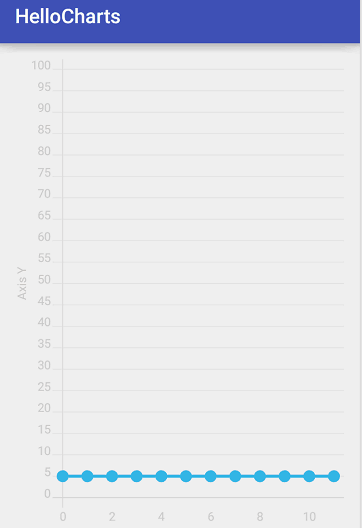 HelloCharts 線形圖入門
 HelloCharts 是一個輕量化的 Android 圖表框架,支援線形圖、柱狀圖、圓餅圖等多種圖表。本文以線形圖為例,說明如何建立
 Activity 啟動模式之 SingleInstance:獨立返回棧與跨應用共享
它到底特殊在哪 終於到了最後一種啟動模式。指定為 singleInstance 的 Activity 會啟用一個全新的返回棧來管理自己(其實 singleTask 若指定
 Android Camera 實時濾鏡實作筆記(七):濾鏡效果的基本做法
 關於「濾鏡到底怎麼做出來」,知乎上有過相當專業的討論,最高票答案值得一读。另外,GitHub 上