

編輯:關於 Android 開發
遊戲啟動後,第一個被實例化的類是 AppDelegate。在這個類裡,我們主要需要改動兩個函數:applicationDidFinishLaunching 和 applicationDidEnterBackground。
先說 applicationDidFinishLaunching()。它是遊戲啟動後進入的第一個方法,在這裡我們可以設置遊戲的分辨率、幀率、第三方 SDK 初始化,以及第一個要出現的場景。
 1 bool AppDelegate::applicationDidFinishLaunching()
 2 {
 3     auto director = Director::getInstance();
 4     auto glview = director->getOpenGLView();
 5     if (!glview) {
 6         //定義在 Windows 下運行窗口的大小
 7         glview = GLViewImpl::createWithRect("Raiden",
 8                 Rect(0, 0, CONSTANT::DESIGN_RES_WIDTH * CONSTANT::RES_RATIO,
 9                          CONSTANT::DESIGN_RES_HEIGHT * CONSTANT::RES_RATIO));
10         director->setOpenGLView(glview);
11     }
12
13     //橫屏和豎屏選擇不同的縮放模式
14     auto frameSize = glview->getFrameSize();
15     if (frameSize.width >= frameSize.height)
16     {
17         director->getOpenGLView()->setDesignResolutionSize(CONSTANT::DESIGN_RES_WIDTH,
18                 CONSTANT::DESIGN_RES_HEIGHT, ResolutionPolicy::SHOW_ALL);
19     }
20     else
21     {
22         director->getOpenGLView()->setDesignResolutionSize(CONSTANT::DESIGN_RES_WIDTH,
23                 CONSTANT::DESIGN_RES_HEIGHT, ResolutionPolicy::EXACT_FIT);
24     }
25
26     //設置幀率為 60 幀/秒
27     director->setAnimationInterval(1.0f / 60);
28     //設置搜索路徑
29     FileUtils::getInstance()->addSearchPath("res");
30
31     //創建第一個要進入的場景
32     auto scene = LoadingLayer::scene();
33
34     //進入場景
35     director->runWithScene(scene);
36     //初始化第三方 SDK
37     BmobSDKInit::initialize("app_id", "app_key");
38
39     return true;
40 }
glview = GLViewImpl::createWithRect("Raiden",
        Rect(0, 0, CONSTANT::DESIGN_RES_WIDTH * CONSTANT::RES_RATIO,
                 CONSTANT::DESIGN_RES_HEIGHT * CONSTANT::RES_RATIO));
這段是為了在 Windows 下運行時創建一個窗口。出於調試便利,我們開發時會先在 Windows 下編譯調試,等 Windows 版本跑通了再編 Android 版本。Rect(...) 定義了窗口大小,其中幾個常量的定義如下:
const float DESIGN_RES_WIDTH  = 540;   //寬度
const float DESIGN_RES_HEIGHT = 960;   //高度
const float RES_RATIO         = 0.75f;
由於筆者的筆記本屏幕高度小於 960,這裡用 RES_RATIO 做等比縮小。如果不縮小窗口,遊戲窗口會顯示不全,更麻煩的是會出現鼠標點擊定位不準的問題。
我們用 setDesignResolutionSize 設置縮放模式,ResolutionPolicy 的可選值如下:
SHOW_ALL:分別用屏幕寬高與設計分辨率寬高計算縮放因子,取較小者。保證設計區域完整顯示,但可能出現黑邊。EXACT_FIT:屏幕寬與設計寬之比作為 X 向縮放因子,屏幕高與設計高之比作為 Y 向縮放因子。設計區域完全鋪滿屏幕,但可能出現圖像拉伸。NO_BORDER:取較大者作為縮放因子。保證設計區域在某一個方向上鋪滿屏幕,另一個方向一般會超出屏幕。FIXED_HEIGHT 與 FIXED_WIDTH:會在內部修正傳入的設計分辨率,保證無拉伸鋪滿屏幕。本程式中,我們先判斷當前是橫屏還是豎屏。如果是豎屏,採用 EXACT_FIT,保證無黑邊的全屏效果;如果是橫屏,則採用 SHOW_ALL,避免界面縮放變形。
當用戶接了電話,或者按下 home 鍵使遊戲進入後台時,系統會觸發 applicationDidEnterBackground()。
void AppDelegate::applicationDidEnterBackground()
{
    Director::getInstance()->stopAnimation();
    //判斷當前是否在游戲中,如果是,則使游戲暫停
    PlaneLayer* pPlaneLayer = dynamic_cast<PlaneLayer*>(GameLayer::getPlaneLayer());
    HubLayer*   pHubLayer   = dynamic_cast<HubLayer*>(GameLayer::getHubLayer());
    if (pHubLayer && pPlaneLayer && !pPlaneLayer->isPause())
    {
        pHubLayer->menuPauseCallback(nullptr);
    }
}
這裡的核心動作就是暫停遊戲:調用 menuPauseCallback 後遊戲會彈出暫停場景。上面出現的一些類和方法,後續篇章會逐一講到。
下一篇,我們將進入 LoadingLayer 類,探究遊戲的資源載入機制。
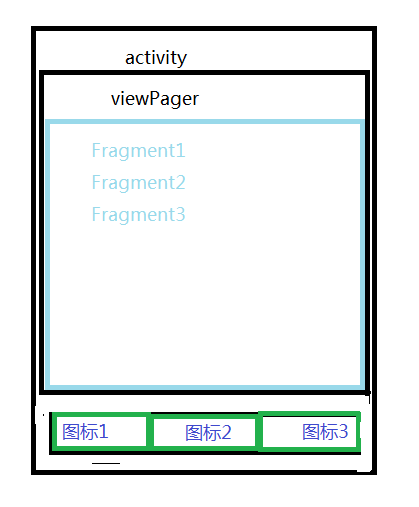 Android 嵌套 ViewPager 事件衝突:禁止內部 ViewPager 滑動
Android 嵌套 ViewPager:禁止內部 ViewPager 滑動 當 ViewPager 中又包含另一個 ViewPager 時,容易出現事件衝突:外部想要切
 Android 開發常用的 Git 客戶端工具推薦
 以下整理幾款在 Android 開發中常用的版本控制客戶端工具,方便下載與使用。 1、TortoiseGit Git
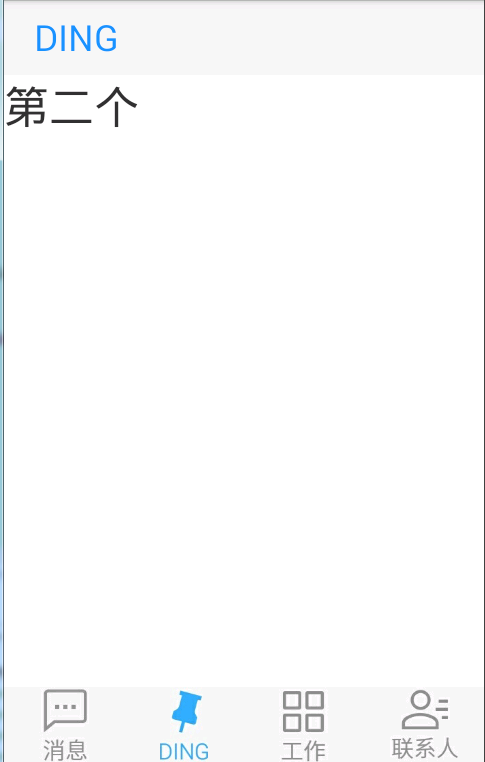 ViewPager 與 Fragment 攜手打造多頁籤主介面
 如圖所示,這是一個採用 ViewPager 搭配 Fragment 實作的主介面,底部排列著四個可切換的頁
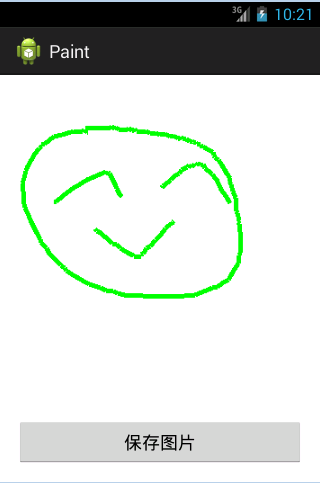 Android 手作畫板:Canvas 手寫繪圖與圖片保存
本文實作一個簡易的塗鴉畫板:手指在螢幕上滑動即留下線條,按鈕可將畫布存成圖片檔。 版面配置 上方一個 ImageView 當作畫布,下方一顆按鈕負責存檔: <Rel