

編輯:關於 Android 開發
1. 編碼設定不正確
a. 針對單一檔案或單一專案更改編碼:將滑鼠移到專案名稱或檔案名稱上,按右鍵 →「Properties」→「Resource」→「Text file encoding」→ 變更編碼(GBK、UTF-8 等)→ Apply → OK 離開。
b. 修改整個工作區(命名空間)的編碼:開啟 Eclipse 選單「Window」→「Preferences」(各項 Eclipse 設定多半都在這裡調整)→「General」→「Workspace」→「text file encoding」→ 變更編碼(GBK、UTF-8 等)→ Apply → OK 離開。
c. 修改某個特定類型檔案(如 xml、java)的編碼(不受命名空間編碼影響):開啟「Window」→「Preferences」→「General」→「Content types」→ 在右側視圖中選擇檔案類型 → 在「Default encoding」中選擇語言 →「Update」→「Ok」離開。
注意:若下拉選單中沒有你要的語言類型,可以自己用鍵盤輸入。如果沒有改語言類型 Eclipse 自然會報錯;沒有報錯就代表該語言類型可用。
2. Maven 的問題
開啟「Window」→「Preferences」→「Maven」→「Installations」→「User Settings」→ 匯入 maven 的 settings.xml 檔 →「Refresh」。(至於 Maven 為何會導致亂碼,目前仍不太確定。)
3. 編碼衝突
兩個不同編碼方式的專案放在同一個工作區中,有可能產生衝突。可以嘗試把它們分到不同工作區,看看是否能解決問題。
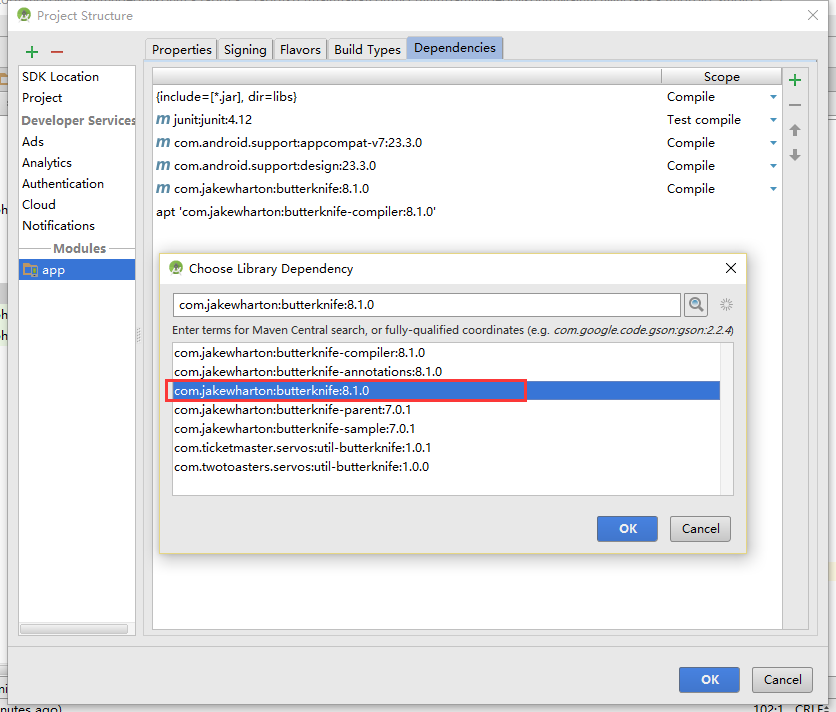 ButterKnife 8.1.0 的配置與使用,解決空指針問題
ButterKnife 是這兩年比較流行的開源庫,是一個 View 注入框架,主要功能是代替 findVi
 ActionBar 使用完整指南:主題設定、菜單屬性與返回鍵處理
在 Android Studio 專案中使用 ActionBar 1、在清單檔中指定主題 要啟用 ActionBar,主題必須是 Theme.Holo 或其子類: <
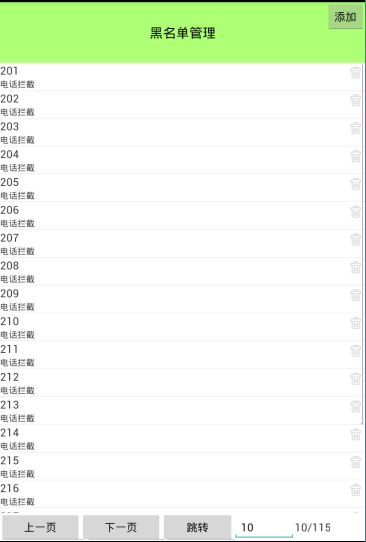 手機安全衛士實作:通訊衛士黑名單管理與攔截模式
通訊衛士是手機安全衛士中很實用的功能,主要用來管理黑名單號碼,決定要攔截來電、短信,或兩者同時攔截。本文整理 CallSafeActivity 的畫面、資料流與資料庫操作
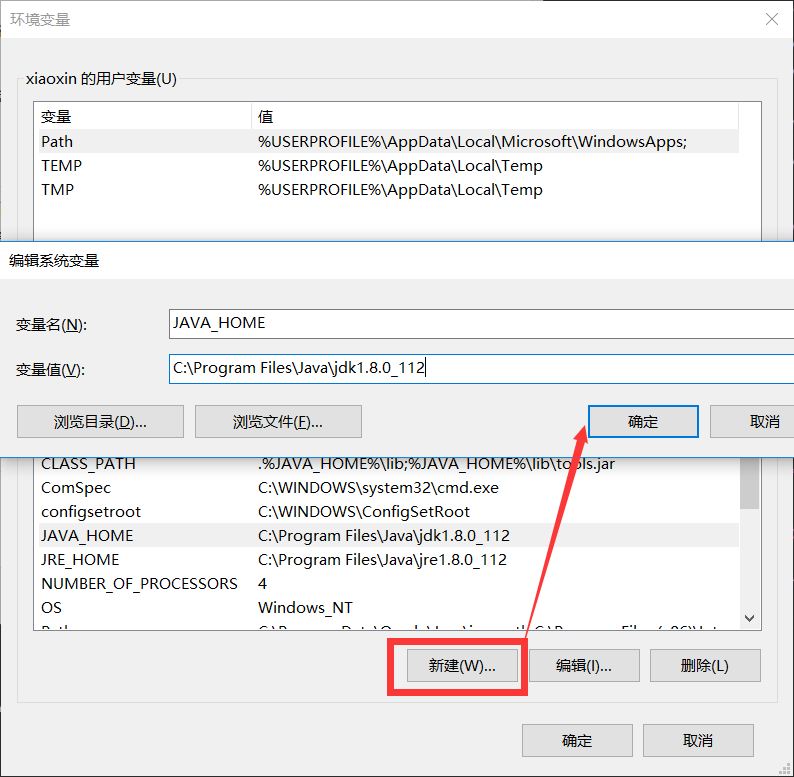 正確設定 Android 的 JDK 環境變數以支援 Gradle 更新與 Maven 安裝
在執行 Maven 安裝或 Gradle 更新等指令時,若出現以下錯誤,通常就是 JDK 環境變數沒設定好,需要重新配置: ERROR: JAVA_HOME is set