

編輯:關於 Android 開發
在 Mac 上開發 Android,常見選擇有 Android Studio 與 Eclipse 加 ADT。Android Studio 是官方推薦工具,介面較現代;Eclipse 則是早期常見方案,但逐漸不再是主流。
安裝 Android Studio 後,通常會需要下載 Android SDK。若網路環境受限,可能需要設定代理。即使完成安裝,也可能在建置時因為 Gradle 或相依套件下載而卡住。
若希望快速建立環境,可選擇 ADT Bundle。它整合了 Eclipse、ADT 與 SDK Tools,安裝 JDK 後即可開始開發。不過模擬器在不同版本或機器上可能出現相容性問題,此時可改用真機調試。
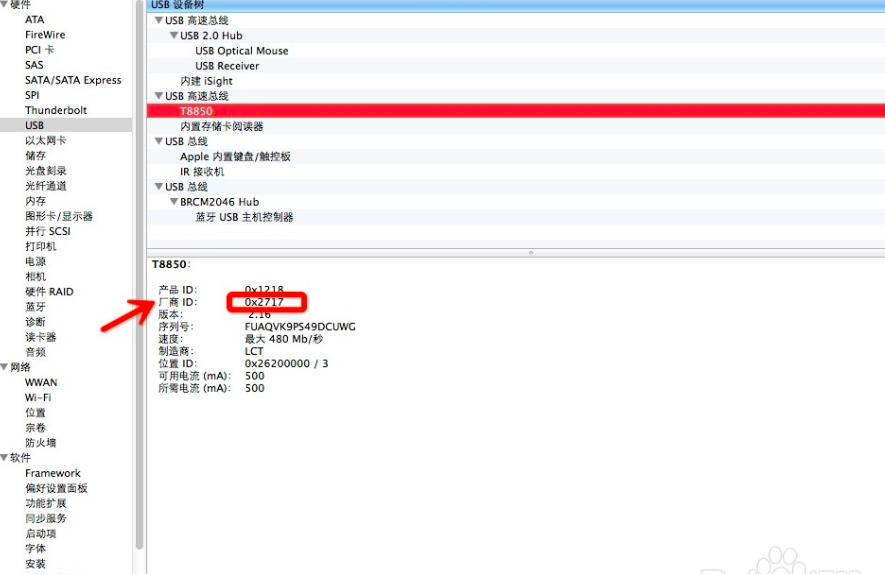
真機調試前,需要確認 ADB 能辨識裝置。可在系統資訊中查看 USB 裝置,並將廠商 ID 加入 adb_usb.ini。
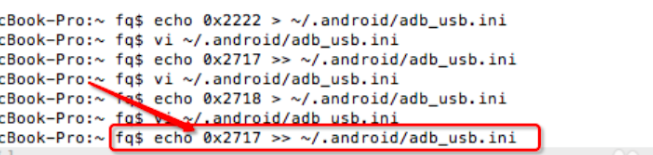
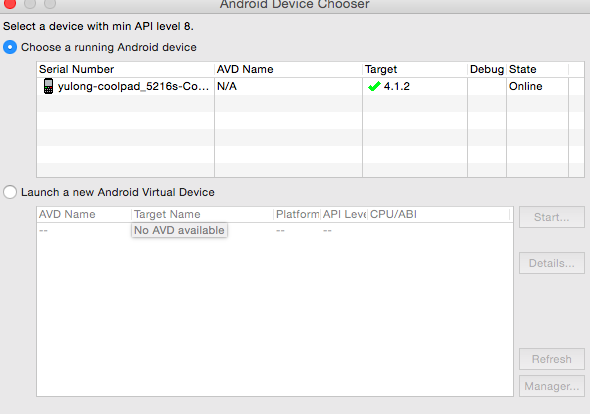
接著重新啟動 adb,並使用 adb devices 確認裝置是否已連線。


完成設定後,在 ADT Bundle 中建立 Android 專案並執行,即可看到應用部署到裝置上。
若終端機無法直接使用 adb,需要將 platform-tools 路徑加入環境變數。可編輯 .bash_profile,加入 SDK 的 platform-tools 路徑,然後重新載入設定。
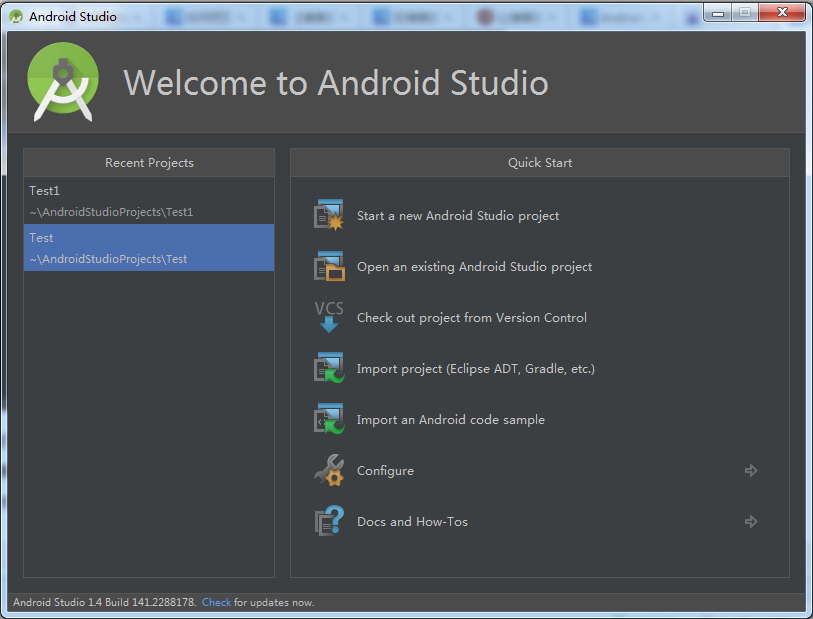 Android Studio 安裝與上手完整指南(環境準備、建立專案、常用設定)
Android Studio 安裝與使用入門 2013 年 Google 推出 Android Studio,正式把 Android 開發從 Eclipse 時代帶向新的
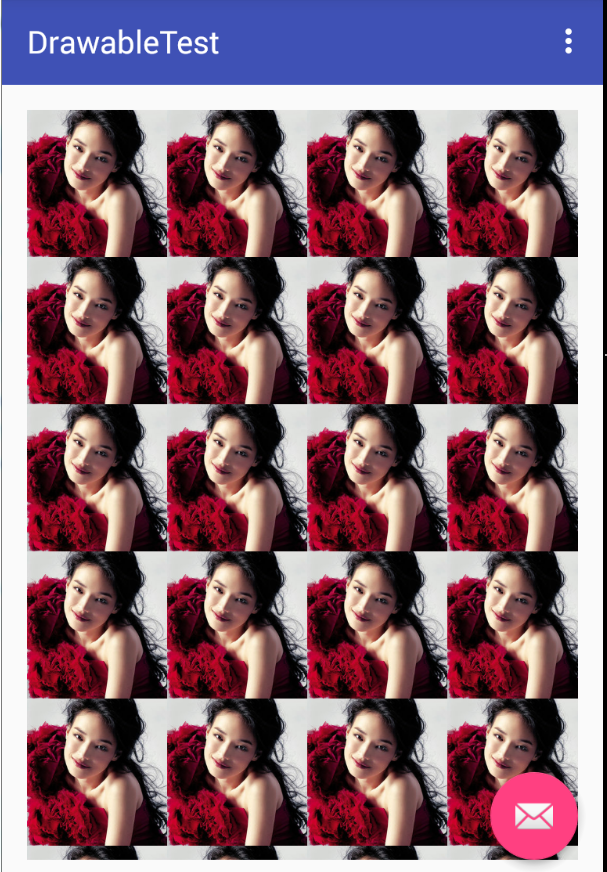 Android Drawable 九種子類:圖形、狀態與動畫效果
 在 Android 中,Drawable 代表的是可繪製的圖像資源。它不只是一張圖片,也可以是顏色、形狀
 Android 學習指南之二十八:多媒體應用實戰(音訊、影片與錄音)
說到智慧型手機,多媒體大概是最多人著迷的部分——影片、音樂、圖片。這一節我們把焦點放在音訊與影片的播放與錄製上。 Android 為這兩件事各自準備了現成的工具類別:播放
 Android 自定義 View 繪製流程重點整理
自定義 View 的測量、配置與繪製是理解 Android UI 的關鍵。若直接繼承 View 或 ViewGroup,