

編輯:關於 Android 開發
本文延續 HelloCharts 的使用方式,介紹柱狀圖 ColumnChartView 的建立方法。柱狀圖常用於比較不同類別的數值,例如月份營收、各產品銷售量或不同地區統計。
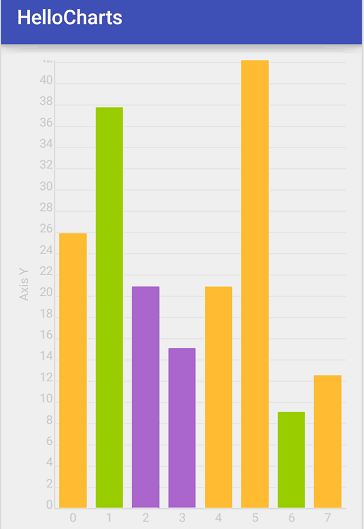
在版面配置中加入 ColumnChartView。
<lecho.lib.hellocharts.view.ColumnChartView
    android:id="@+id/chart"
    android:layout_width="match_parent"
android:layout_height="match_parent" />柱狀圖由 Column 與 SubcolumnValue 組成。每個 Column 可包含一個或多個子柱,最後再包裝成 ColumnChartData。
List<Column> columns = new ArrayList<>();
List<SubcolumnValue> values = new ArrayList<>();

values.add(new SubcolumnValue(10, ChartUtils.pickColor()));
values.add(new SubcolumnValue(20, ChartUtils.pickColor()));

Column column = new Column(values);
column.setHasLabels(true);
columns.add(column);

ColumnChartData data = new ColumnChartData(columns);
chart.setColumnChartData(data);若每個 Column 包含多個 SubcolumnValue,可呈現群組柱狀圖;若要讓子柱堆疊顯示,可設定 data.setStacked(true)。
data.setStacked(true);柱狀圖也支援負值。只要在建構 SubcolumnValue 時傳入負數,圖表就會自動往下方延伸。
values.add(new SubcolumnValue(-15, ChartUtils.pickColor()));若要監聽使用者點擊柱狀圖上的數值,可設定 ColumnChartOnValueSelectListener。
chart.setOnValueTouchListener(new ColumnChartOnValueSelectListener() {
    @Override
    public void onValueSelected(int columnIndex, int subcolumnIndex, SubcolumnValue value) {
        Toast.makeText(getActivity(), "Selected: " + value, Toast.LENGTH_SHORT).show();
    }

    @Override
    public void onValueDeselected() {
    }
});
透過以上步驟,即可完成基本柱狀圖。若需要更複雜的樣式,可再調整座標軸、顏色、標籤與動畫設定。
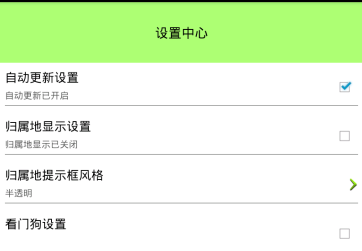 Android 自定義 View 與自定義屬性實戰:打造安全衛士設置中心
 本篇以「手機安全衛士」的設置中心為例,示範如何封裝可重複使用的自定義組合控件,並透過自定義屬性簡
 Android 動態部署(五):如何從插件 APK 中啟動 Service
 經過前幾篇的分析,我們了解到 Google 原生是如何拆分 APK 的,並且可以自己透過解析
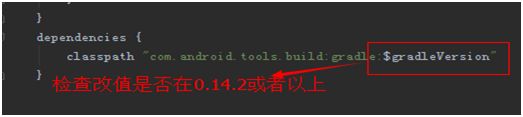 Android 65536 方法數限制與 Multidex 分包實務
 Android 開發中,早期 Dalvik 格式的 dex 檔以 short 類型索引方法,因此單一
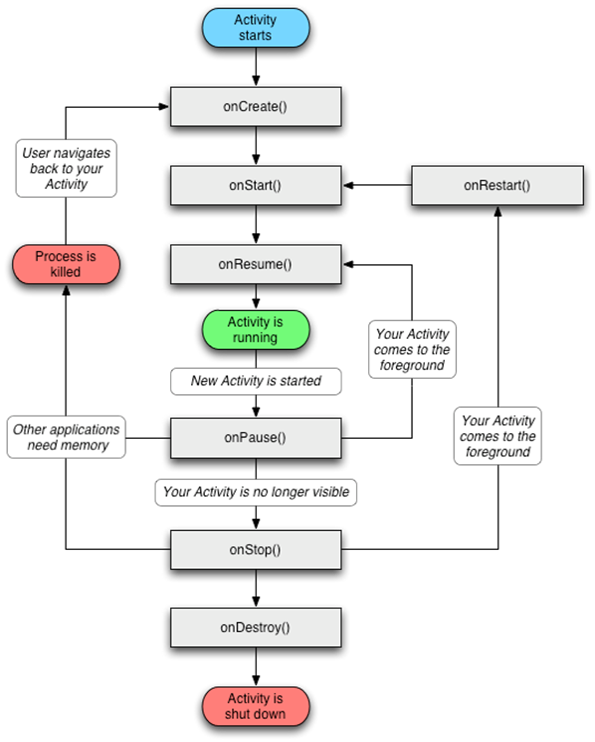 Android 基礎之 Activity:創建、任務棧、啟動模式與生命週期
Activity 是 Android 四大組件之一,也是整個組件體系中的重中之重。本文將從 Activity 的基本概念出發,系統講解它的創建方式、任務棧、啟動模式以及完