

編輯:關於 Android 開發
Android 原生的 ImageView 並不支援 GIF 動畫,只會顯示第一幀。想讓動圖動起來,最省事的做法是引入開源庫 GifView,四步就能搞定。
把 GifView.jar 複製到項目的 libs 目錄(如果你的項目結構是 app 模塊,放在 app/libs/ 下),然後在 build.gradle 裡確認依賴已聲明:
implementation files('libs/GifView.jar')
把動圖放進 res/drawable 目錄。這裡建議留意一點:GIF 文件通常比同尺寸的 PNG 大不少,如果素材較多,考慮放到 assets 裡按需加載,避免 APK 體積膨脹。
注意標籤要寫完整的類名,這樣 LayoutInflater 才能正確反射出對象:
<com.ant.liao.GifView
    android:id="@+id/gifView"
    android:layout_centerInParent="true"
    android:layout_width="wrap_content"
    android:layout_height="wrap_content" />
gifView = (GifView) findViewById(R.id.gifView);
// 設置圖片源
gifView.setGifImage(R.drawable.myimg);
呼叫 setGifImage() 之後動畫就會自動開始播放,不需要額外啟動。
實際項目裡往往還需要控制播放行為,GifView 提供了幾個實用方法:
setGifImage(R.drawable.xxx, OnAnimationListener listener):帶動畫監聽的加載方式,可以在動畫結束時做處理。setPaused(boolean):暫停或恢復播放。isPlaying():查詢當前是否正在播放。setMovieEventListener():監聽整體播放狀態。如果只是臨時記錄一下用法,記住「拷 jar → 放圖 → 佈局聲明 → 代碼設置」這條主線就夠了。
 Android 安全專項:Apk 加固從零實戰
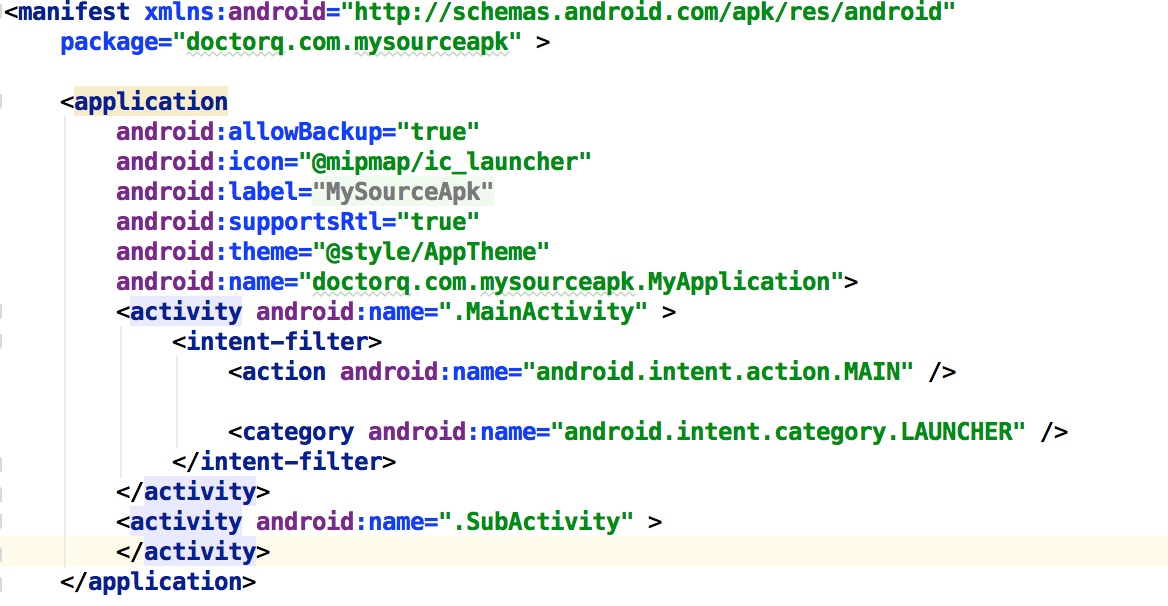
0x00 原理部分不再獻丑(前面幾篇已講得很清楚),本文直接實戰,講述如何從 0 開始最終實現 Apk 加固的整個過程,其間踩了不少坑。 0x01 准備被加固的源碼 Ap
 Android 以 GET 方式提交資料到伺服器:HttpURLConnection 完整實作
 行動應用幾乎都要跟後端打交道。本文從零開始搭建一個最簡單的登入場景:先用
 原生 VideoView 全屏播放時的問題與原理剖析
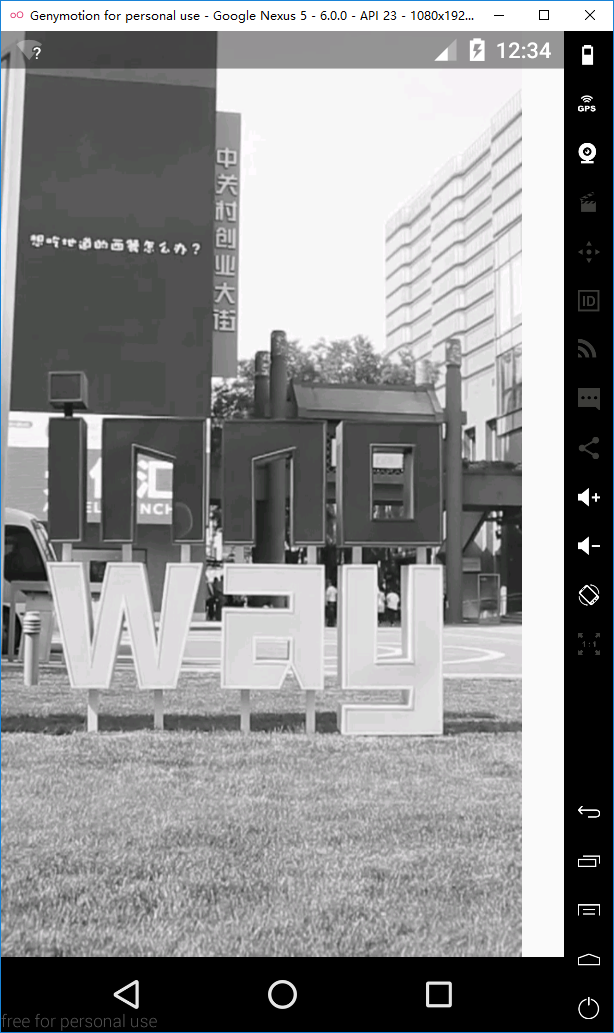
之前上了一門課,其中一節講到用影片當作啟動畫面。講師用的是自訂 VideoView,重寫 onMeasure 方法,因為原生 VideoView 在那種情況下無法全屏播放
 跨進程溝通實戰:用 AIDL 打造可遠端操控的音樂播放 Service
AIDL 這個主題有點微妙:讀文件的時候覺得艱澀難懂,但真正把例子跑一遍之後,又會發現用法簡單得不可思議。所以這一節我們不談抽象理論,直接拿一個「音樂播放器進度條」的實例