

編輯:關於 Android 開發
調試數據相關的功能時,能在命令行裡直接查數據庫會方便很多——不用寫臨時的導出代碼,也不用反覆改 App 打驗證。本文示範如何進入設備、找到數據庫文件、並用 sqlite3 進行查詢。
先確認設備已連接(adb devices),然後進入 shell:
adb shell
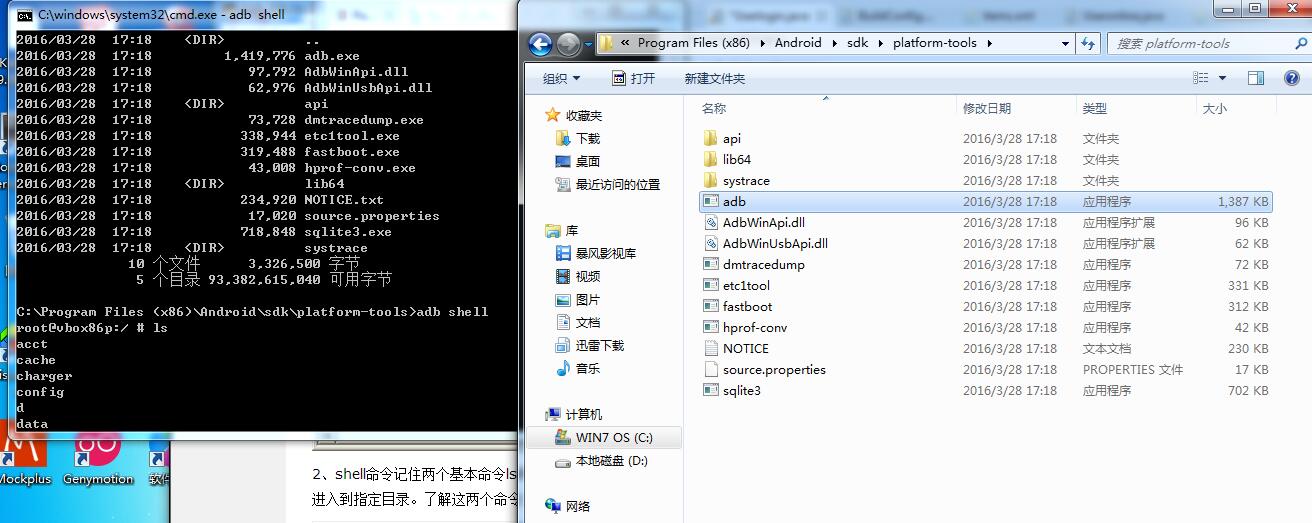
Android 把應用的私有數據都放在 data/data 目錄下,每個應用一個以包名命名的子目錄。切進去:
cd /data/data
用 ls 列出內容,就能看到各個應用的包名目錄,進去後再找到我們的 StudDB.db:

提示:如果 ls 提示權限不足,說明設備不是 root 或者沒有開放 shell 用戶訪問。真機上通常需要 adb root(僅適用於可 root 的開發設備),或者改用 run-as 你的包名 進入應用自己的沙箱目錄。
sqlite3 StudDB.db
這個命令會打開指定數據庫。如果文件不存在,sqlite3 會新建一個同名數據庫——這一點要特別小心,路徑打錯或文件名拼錯,你不會得到任何錯誤提示,只會得到一個空白庫。注意數據庫名的大小寫是有區分的。
進入 sqlite> 提示符後:
.help         查看所有可用命令
.tables       列出所有表
.exit         退出 sqlite
比如我的庫裡有 Student 和 android_metadata 兩張表(後者是 SQLite 自己維護的,不用管)。
select * from Student;
默認的輸出模式把所有字段擠在一行,看慣了 MySQL 或 Oracle 的人會覺得很彆扭。改成列模式並打開表頭:
.mode column
.header on
再執行一次 select * from Student;,就舒服多了:

.schema 表名:查看建表語句,排查表結構時必備.mode line:每個字段單獨一行顯示,字段多時比 column 更好讀.headers on:顯示列名(等同 .header on).output 文件名:把查詢結果導出到文件.quit:退出(與 .exit 等價)在 sqlite> 提示符下輸入 .exit 退出 sqlite,回到 # 提示符後再輸入 exit 退出 shell。
實務提醒:查詢時如果 App 正在運行,可能會遇到 database is locked。這時候可以先在 App 裡停止寫操作,或者使用 sqlite3 file.db "PRAGMA busy_timeout = 3000;" 給一點等待時間。另外,改動數據庫內容後 App 端可能需要重啟才會生效,因為 SQLiteOpenHelper 通常會緩存連接。
 Android 團隊開發規範:統一編碼、命名、註釋與代碼風格
 團隊開發若想維持高效率,除了需求與環境統一之外,代碼規範的統一也至關重要。不同開發者若各自使用不同縮排、命名
 Android 實驗課程(一):從零完成基本 UI 介面設計
 實驗目的 熟悉 Android Studio 開發工具的基本操作。 熟悉 Android 原生 UI 開發
 logcat 完全指南:命令參數、等級劃分與常見問題
 logcat 是 Android 自帶的命令行工具,用於獲取程序的日誌輸出。它看似簡單,但過濾語法和輸出格式的組合能
 打造QQ空間視差下拉特效與ListView側滑刪除完整實作
 如下圖所示,這是本文要達到的運行效果:當使用者手指向下拉動時,頂部的圖片會像被「拉」出來一樣逐漸放大,鬆手之後