

編輯:關於 Android 開發
本次實驗要完成一個包含文字、輸入框、按鈕與進度條的登入類介面,成果如下圖(本階段尚不需要實作任何點擊事件):
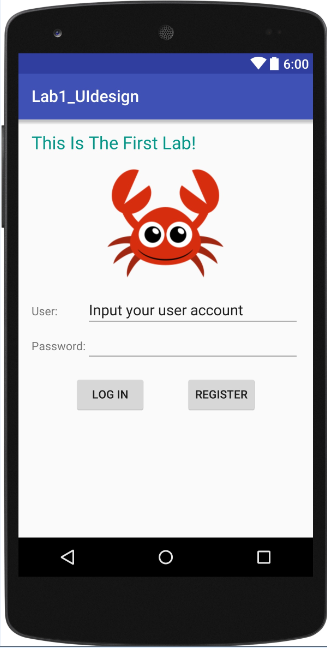
特別注意:兩個按鈕下方那個圓圈是 ProgressBar,且必須設定為透明背景。
1. 準備開發環境
先確認 Android Studio 已正確安裝,可參考「如何安裝 Android Studio」相關文件。
2. 建立 HelloWorld 專案
新增一個 Android Project。
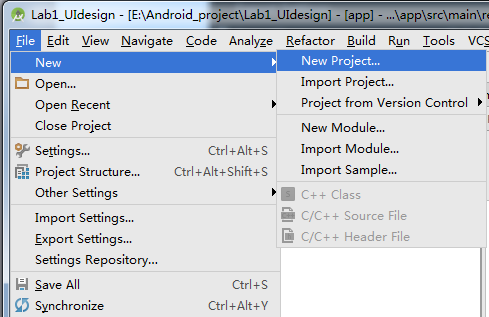
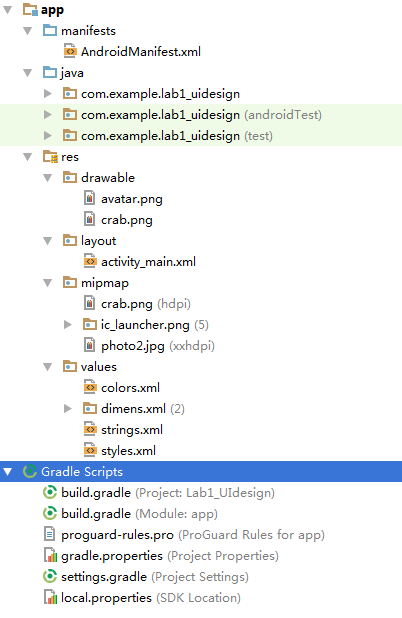
首次建立時 Gradle 需要下載不少依賴,耐心等待即可。完成後會看到 Android 專案視圖:
點擊 Android Studio 工具列上的 AVD Manager,啟動一個模擬器。如果手邊有實機,其實更推薦直接用真機除錯,速度與還原度都更好。

新建模擬器時要注意,模擬器選擇的 API 級別必須與專案設定相符。啟動完成後執行專案,檢查畫面上是否出現 Hello World 字樣。

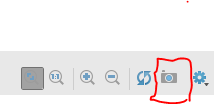
小技巧:點擊 screenshot 可以取得清晰度更高的畫面,並且直接存成圖片,寫作業報告時很方便。
3. 本實驗會用到的 UI 元件
Button、ImageView、TextView、EditText、ProgressBar 等。
4. 本實驗會用到的版面配置
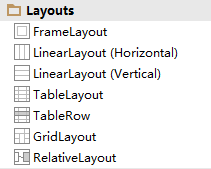
LinearLayout、RelativeLayout、TableLayout 等。布局的作用就是安排元件的位置,每一种布局適用的情境都不同:
5. 修改元件的三種方式
a) 直接編輯 XML 檔案——這是開發時最主要的方式。
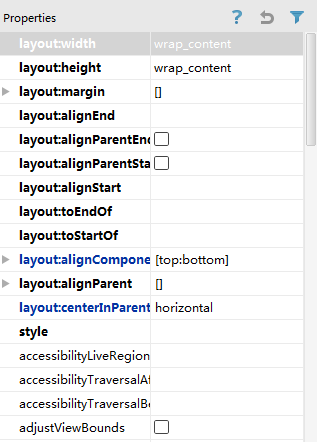
b) 在右下角的屬性面板中調整——這裡只是讓大家先熟悉各項屬性對應的 XML 寫法。
c) 直接用程式碼修改——可以動態改變布局與元件結構,這在許多應用場景中相當重要。
6. 為 ImageView 與 ImageButton 設定圖片
先在專案中找到 res/drawable 或 res/mipmap 資料夾,把原生圖片(不要有額外加工)放進其中任一個,讓 Android Studio 重新整理資源:

若放在 drawable 資料夾,引用方式如下:

兩者的差別在於:放在 mipmap 中的取用效率會優於 drawable,因此啟動圖這類資源通常建議放 mipmap。
7. 開始設計介面
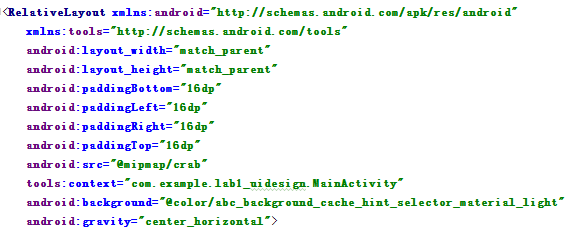
先以 RelativeLayout 作為最外層的主要布局,負責整體排版:
接著在內部使用一個縱向的 LinearLayout 來依序排列各區塊。
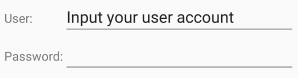
「帳號/密碼」這兩列使用的是 TableLayout。
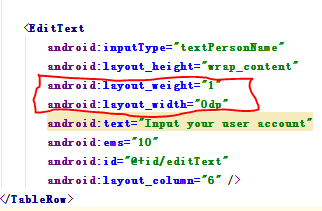
這裡有個關鍵細節:要讓 EditText 佔满同一列中 TextView 以外的剩餘空間,需要在 EditText 上加上寬度填滿的設定:
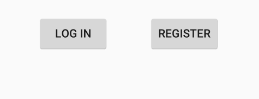
那兩個按鈕要怎麼置中?前面已經學過讓單一元件置中,這裡的差別只是有兩個元件。解法很直覺:用一個布局(RelativeLayout 或 LinearLayout)把這兩個按鈕包起來,再讓這個布局置中即可。
做完這一段就會發現一個重要觀念——布局裡面可以再嵌套布局。也就是說,大布局中包著小布局,而小布局本身就可以視為一個組合元件。掌握這一點,之後面對複雜介面時就能層層拆解,不會再手忙腳亂。
 彩票類門戶系統的安卓客戶端源碼解析(學習案例)
本文記錄一份門戶版彩票合買代購系統的安卓手機端客戶端源碼,主要從技術架構角度做梳理,供 Android 學習者參考。相關代碼僅適用於技術研究與學習,不涉及任何商業用途。
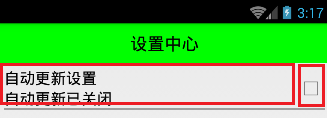 手機衛士實戰:Android 事件傳遞與響應規則解析
搞懂 Android 事件傳遞與響應規則 在自定義 SettingItemView 的過程中,我們可能會遇到一個典型問題:點擊條目時 TextView 文字會改變,但直接
 微信 Tinker 熱修補技術解析:從 Dex 差異到分平台合成
微信 Tinker 熱修補解析:從 Dex 差異到分平台合成 Android 熱修補技術在近年受到大量關注,微信 Tinker 是其中具有代表性的開源方案之一。它以高可用
 AsyncTask 基礎筆記:非同步任務的完整用法
Android 的非同步任務機制 AsyncTask,是處理背景運算並更新 UI 的常用工具。 為什麼需要非同步任務 1. Android 採單執行緒模型; 2. 耗時操