

編輯:關於 Android 開發
.9.png(NinePatch)是 Android 專用的可拉伸圖片格式,解決的是「同一張背景要適配不同長度的文字」這個問題。理解它其實只需要記住四句話,然後動手做一遍就永遠不會忘。
普通的 .9 圖片比普通 PNG 在邊緣多出一圈 1 像素的透明邊框,這圈邊框上的黑色線段就是標記:
Android Studio 自帶的 Draw 9-patch 工具(在 drawable 上右鍵 → New → Drawable resource file,或者直接雙擊 .9.png)可以所見即所得地編輯這四條線,右側會實時預覽不同文字長度下的拉伸效果。
聊天對話框是最典型的 .9 應用場景。繼承過環信 IM 的同學可以去看他們的源碼,氣泡背景就是這樣做的。
氣泡的特點是:中間部分要能被拉長,而左右兩側的小尖角、邊框圓角必須保持原樣不能被變形。所以拉伸區域只標在中間那一段。
頂邊一般標 1 個像素的線段。根據這個點左右拉伸,右圖中畫紅線的兩張圖就是拉伸後的局部效果。
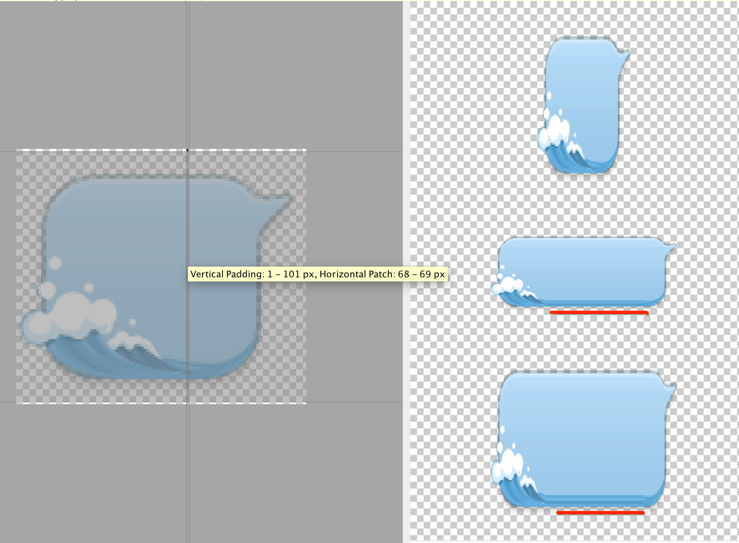
注意:如果頂邊完全不畫線,那麼圖片在橫向不做任何拉伸,內容超出時會被裁切。
左邊同樣一般標 1 個像素的點,根據這個點上下拉伸。
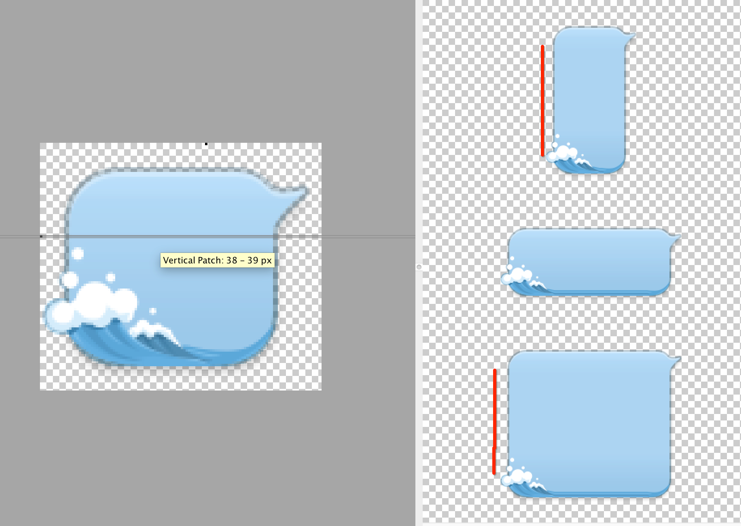
頂邊和左邊都標好之後,一個「四邊固定、中間可拉伸」的九宮格背景就成型了。這也是絕大多數 .9 圖片的標準形態。
在工具中勾選 Show content,然後在右邊和底邊拖動畫線,標出的矩形就是內容的顯示區域。右圖的紫色部分就是內容能落腳的範圍。
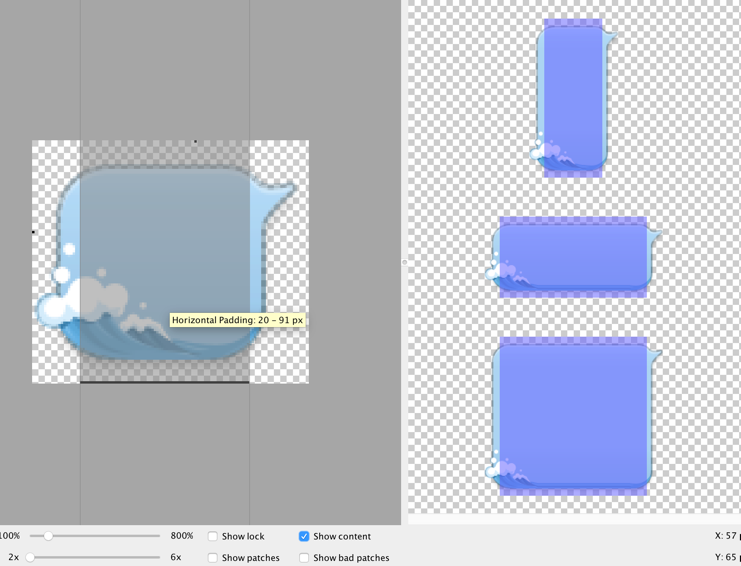
這個功能在需要控制文字內邊距時很有用。比如一個圓角按鈕,你希望文字距離邊緣至少 8dp,就可以通過內容區域把邊界往內收,這樣不管文字多長,內邊距都是穩定的,不用在佈局裡反覆調 padding。
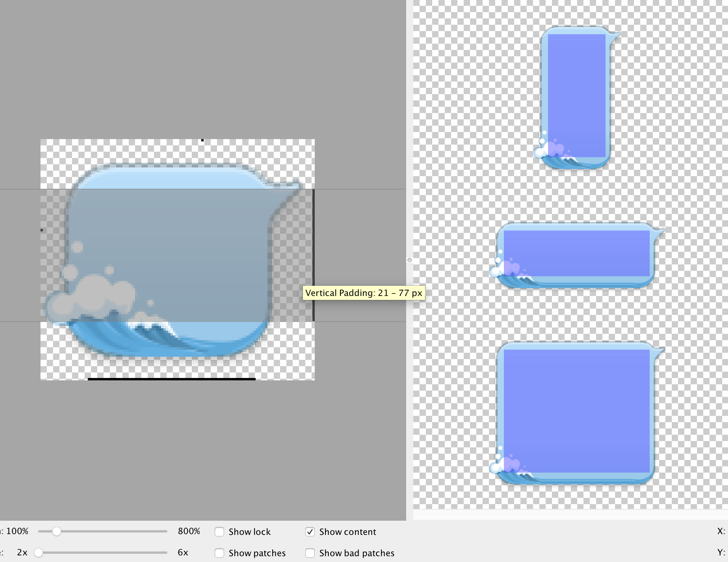
如果同時設定了內容區域和佈局裡的 padding,兩者是疊加關係,這點容易讓人困惑。一般建議只用其中一種方式控制內邊距,避免互相干擾。

文件命名必須以 .9.png 結尾。也就是 filename.9.png,而不是 filename.png.9。命名不對,aapt 不會把它當作 NinePatch 處理。
那圈 1px 邊框必須是透明的。如果邊框被填了顏色,編譯會直接報錯。
黑線必須是純黑(#FF000000)且連續。抗鋰齒產生的灰色像素會被忽略,導致拉伸區域判斷錯誤。畫線時建議放大到最大倍率操作。
引用時不需要帶 .9 後綴。寫 @drawable/my_button 而不是 @drawable/my_button.9。
素材要準備多套密度版本。和普通的 PNG 一樣,.9 圖片也應該按 mdpi、hdpi、xhdpi、xxhdpi 分別提供,放在對應的 drawable-*dpi 目錄下。
掌握了這四條線,之後遇到任何可拉伸背景的需求都不用手忙腳亂了。
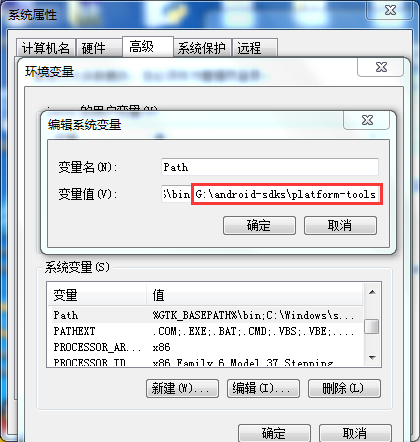 ADB 常用指令整理:從安裝、日誌到壓力測試
 日常開發裡 ADB 幾乎每天都要用到,把常用指令整理成一份,翻起來比查文件快。 一、ADB 是什麼 ADB 全名 Andro
 告別 0 寬高:onCreate 中獲取 View 尺寸的四種可靠方案
「在 onCreate 裡拿到的 View 寬高是 0」這個問題,幾乎每個 Android 開發者都遇到過。它其實不難解決,但我們追求的往往不是「怎麼解決」,而是「有幾種
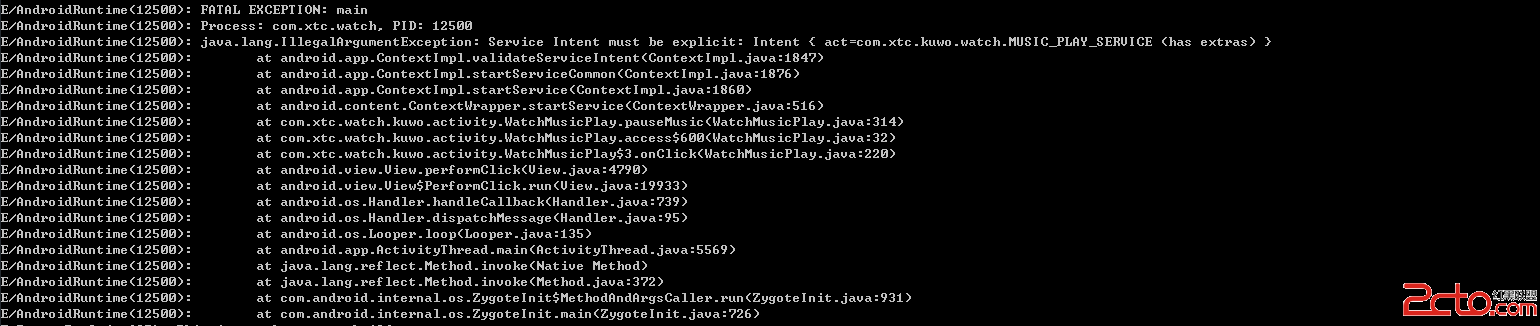 我的 Android 進階之旅:解決 Android 5.0 的「Service Intent must be explicit」錯誤
 一、錯誤描述 同樣一段程式,在 A
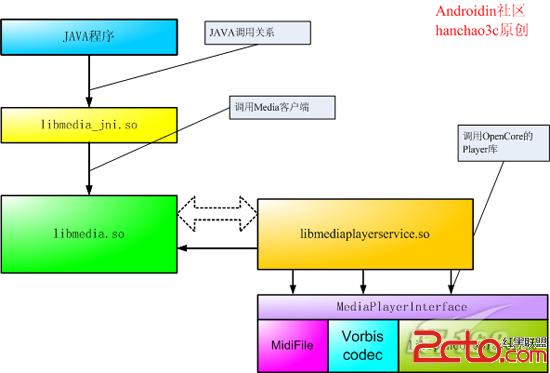 Android 音樂播放器:Open Core 與 MediaPlayer 入門
Open Core 與 Android 多媒體框架 Open Core 是 Android 多媒體框架的核心,負責音訊與視訊的播放、下載、編碼與解碼。無論是音樂播放器、影