

編輯:關於 Android 開發
ListView 是 Android 最經典的列表控制項。它本身只負責「怎麼擺」,資料從哪來、每一列長什麼樣,全交由 Adapter 決定。把 Adapter 搞懂,ListView 就通了。
ListView 的用途是顯示大量格式相同的資料。

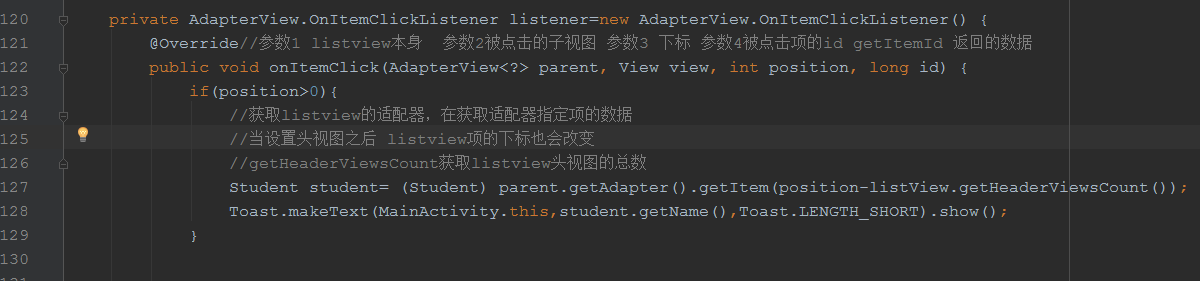
一旦設定了表頭,項目的索引就會整體往後位移,直接用 position 會取到錯誤的物件。正確做法是把表頭數量減掉:
int realPosition = position - listView.getHeaderViewsCount();
這是最常見的 bug 之一,特別是表頭裡若放了搜尋框或輪播圖,取到的資料就會整個錯位。
Adapter 的角色是「把各種資料以合適的形式綁定到控制項上」。ListView、GridView、Spinner 全都需要 Adapter 才能顯示內容。以下介紹三種常見實作。
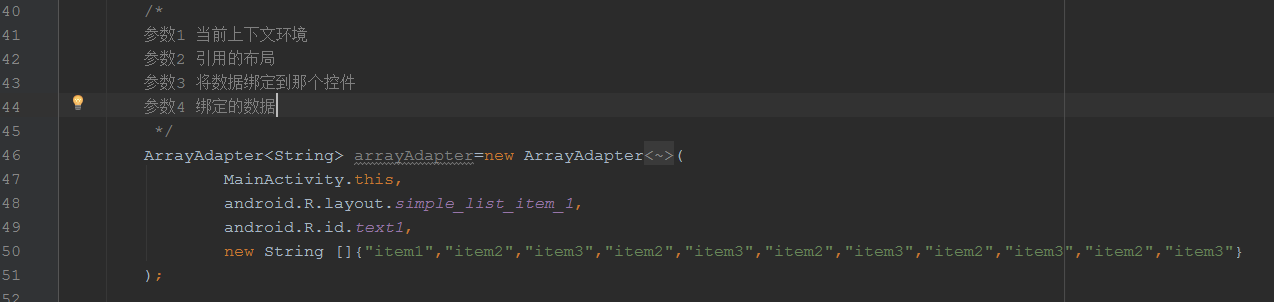
參數一:目前的上下文環境。
參數二:android.R.layout.simple_list_item_1——Android 自帶的簡單版面,裡面只有一個 id 為 text1 的 TextView,也就是參數三要指定的控制項。
參數三:要綁定的控制項 id。因為 ArrayAdapter 只能顯示一行文字,用系統提供的這個版面剛剛好。
參數四:綁定的資料。範例用 string 陣列,但既然支援泛型,也可以直接傳 List。
系統另外還提供了幾個好用的內建模板:
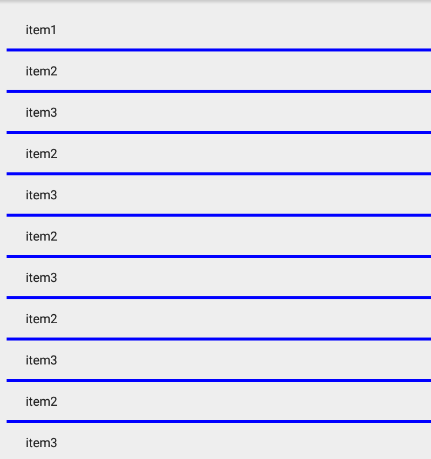
綁定到 ListView 後的效果:
SimpleAdapter 的擴展性最好,可以自訂各種版面,放 ImageView、Button、CheckBox 都沒問題。
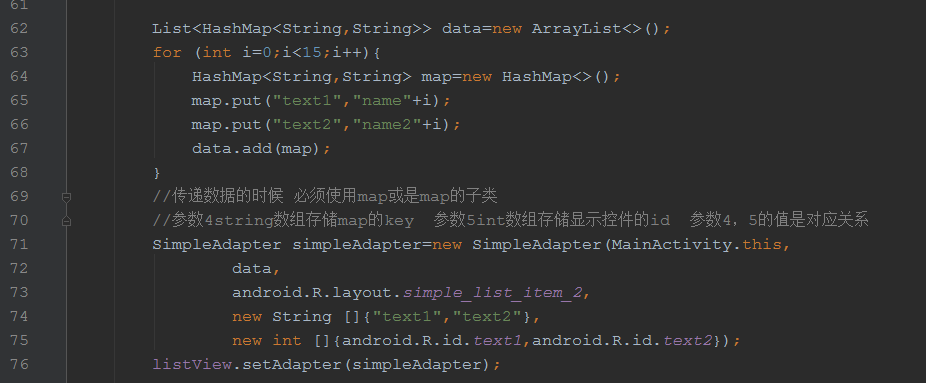
顯示結果:
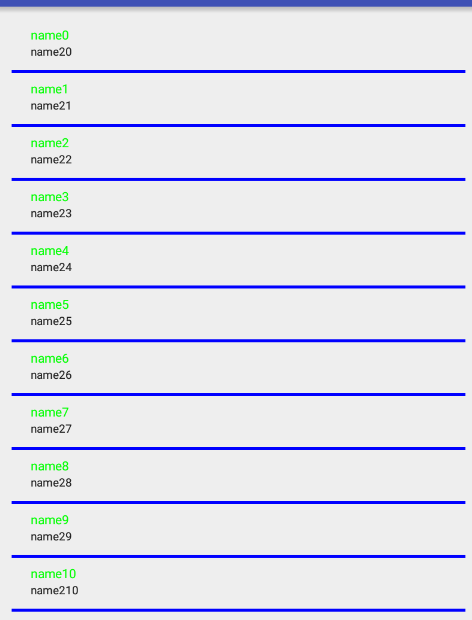
這裡引用的是系統預設的 simple_list_item_2。要記住:清單項的外觀完全由你提供的版面決定,想寫得多花俏都行。
BaseAdapter 是開發中最常用的適配器,ArrayAdapter 與 SimpleAdapter 其實都繼承自它。使用 BaseAdapter 可以完成自訂的 Adapter,把任何複雜組合的資料與資源,以任何想要的樣式呈現。
繼承後需要重寫四個方法:getCount、getItem、getItemId、getView。
系統在繪製 ListView 之前會先呼叫 getCount 取得項目數量;每繪製一項就呼叫一次 getView,在 getView 中引用預先定義好的 layout 決定顯示效果,並回傳一個 View 作為該項。這兩個方法最關鍵,只要寫對,ListView 就能完全按需求顯示。getItem 與 getItemId 則會在回應點擊等事件時被呼叫。
<?xml version="1.0" encoding="utf-8"?>
<RelativeLayout xmlns:android="https://schemas.android.com/apk/res/android"
    android:layout_width="match_parent"
    android:layout_height="match_parent">

    <ImageView
        android:id="@+id/image_photo"
        android:layout_width="70dp"
        android:layout_height="70dp"
        android:padding="10dp"/>

    <TextView
        android:id="@+id/name"
        android:layout_width="wrap_content"
        android:layout_height="wrap_content"
        android:textSize="20dp"
        android:layout_toRightOf="@id/image_photo"/>

    <TextView
        android:id="@+id/age"
        android:layout_width="wrap_content"
        android:layout_height="wrap_content"
        android:textSize="20dp"
        android:layout_toRightOf="@id/image_photo"
        android:layout_below="@id/name"
        android:layout_marginTop="10dp"/>
</RelativeLayout>
public class Student {
    private String name;
    private int age;
    private int photo;

    public String getName() {
        return name;
    }

    public void setName(String name) {
        this.name = name;
    }

    public int getAge() {
        return age;
    }

    public void setAge(int age) {
        this.age = age;
    }

    public int getPhoto() {
        return photo;
    }

    public void setPhoto(int photo) {
        this.photo = photo;
    }
}
public class MainActivity extends AppCompatActivity {
    private ListView listView;
    // 自訂 BaseAdapter
    private MyAdapter adapter;

    @Override
    protected void onCreate(Bundle savedInstanceState) {
        super.onCreate(savedInstanceState);
        setContentView(R.layout.activity_main);

        listView = (ListView) findViewById(R.id.listview);

        List<Student> stuList = new ArrayList<>();
        for (int i = 0; i < 10; i++) {
            Student stu = new Student();
            stu.setAge(10 + i);
            stu.setName("name" + i);
            stu.setPhoto(R.mipmap.ic_launcher);
            stuList.add(stu);
        }

        adapter = new MyAdapter(stuList, MainActivity.this);
        listView.setAdapter(adapter);
    }
}
public class MyAdapter extends BaseAdapter {
    private List<Student> stuList;
    private LayoutInflater inflater;

    public MyAdapter() {}

    public MyAdapter(List<Student> stuList, Context context) {
        this.stuList = stuList;
        this.inflater = LayoutInflater.from(context);
    }

    @Override
    public int getCount() {
        return stuList == null ? 0 : stuList.size();
    }

    @Override
    public Student getItem(int position) {
        return stuList.get(position);
    }

    @Override
    public long getItemId(int position) {
        return position;
    }

    @Override
    public View getView(int position, View convertView, ViewGroup parent) {
        // 載入版面作為一個視圖
        View view = inflater.inflate(R.layout.layout_student_item, null);
        Student student = getItem(position);
        // 在 view 中尋找控制項
        ImageView image_photo = (ImageView) view.findViewById(R.id.image_photo);
        TextView tv_name = (TextView) view.findViewById(R.id.name);
        TextView tv_age = (TextView) view.findViewById(R.id.age);
        image_photo.setImageResource(student.getPhoto());
        tv_name.setText(student.getName());
        tv_age.setText(String.valueOf(student.getAge()));
        return view;
    }
}
顯示結果:
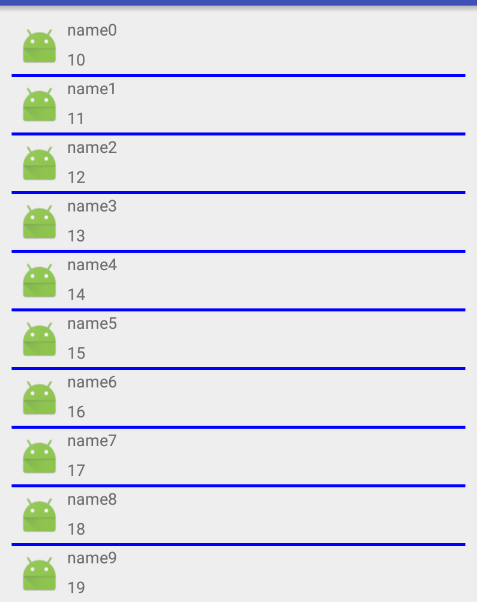
上面這份 getView 示範了邏輯,但不要照抄進 production。它有兩個明顯問題:
問題一:沒有複用 convertView。範例每次都重新 inflate 一個新 View,滾動時會不斷配置物件,直接導致掉幀與 GC 壓力。正確寫法是先檢查 convertView 是否為 null,不為 null 就重複使用。
問題二:findViewById 呼叫太多次。每次 getView 都跑好幾次 findViewById,而這個方法內部是走樹狀遍歷的,成本不低。標準解法是 ViewHolder 模式:把控制項快取在 View 的 tag 中,第一次 inflate 時建立,之後直接取用。
修正後的骨架大致如下:
@Override
public View getView(int position, View convertView, ViewGroup parent) {
    ViewHolder holder;
    if (convertView == null) {
        convertView = inflater.inflate(R.layout.layout_student_item, parent, false);
        holder = new ViewHolder();
        holder.image = (ImageView) convertView.findViewById(R.id.image_photo);
        holder.name = (TextView) convertView.findViewById(R.id.name);
        holder.age = (TextView) convertView.findViewById(R.id.age);
        convertView.setTag(holder);
    } else {
        holder = (ViewHolder) convertView.getTag();
    }
    Student stu = getItem(position);
    holder.image.setImageResource(stu.getPhoto());
    holder.name.setText(stu.getName());
    holder.age.setText(String.valueOf(stu.getAge()));
    return convertView;
}

static class ViewHolder {
    ImageView image;
    TextView name;
    TextView age;
}
最後補充一句:ListView 在新專案中已不是唯一選擇。RecyclerView 內建了 ViewHolder 強制實作與回收機制,效能與彈性都更好,是目前的官方建議。但理解 ListView 與 Adapter 的運作原理,仍有助於你搞懂 RecyclerView 的 Adapter 為何是這樣設計的。
 Activity 詳解三:啟動 Activity 並返回結果
 在 Android 中,若希望新開啟的 Activity 關閉後能將結果回傳給上一個頁面,可以使用 star
 Android Studio 建立 AVD 與 HAXM 問題排除
 Android Studio 是 Android 開發常用 IDE,而模擬器 AVD 則是測試 App
 在 Android 專案中使用 Dagger2 進行依賴注入
 原文連結:https://code.tutsplus.com/tutorials/dependency-in
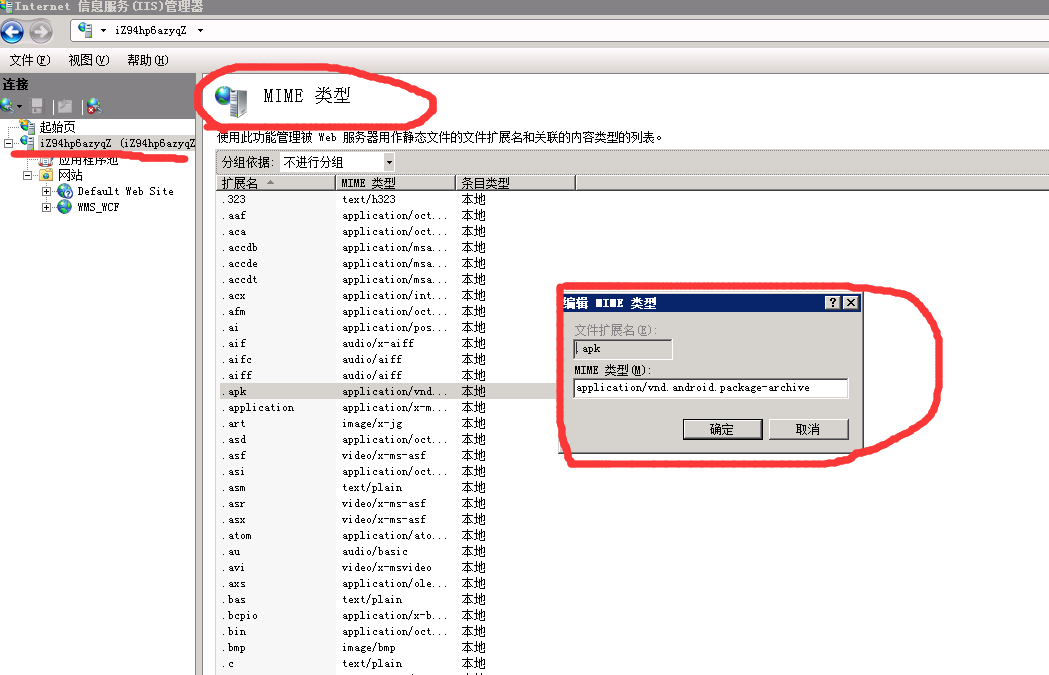 讓 IIS 能下載 .apk 檔:新增 MIME 類型的設定方法
 智慧型手機普及之後,愈來愈多人用手機上網,很多網站也順勢推出了 App 客戶端。而 .apk 正是 An