

編輯:關於 Android 開發
本文整理在 Windows 環境下使用 Squid 建置代理伺服器的基本流程。範例中 Squid 主機、Web Server 與測試用戶端皆使用獨立 IP,方便說明網路環境。
首先下載適合 Windows 的 Squid 版本。不同版本的設定檔內容可能略有差異,操作前應先確認版本。下載後,將 Squid 解壓至固定目錄,例如 C 槽下的 squid 資料夾。
為了提升效能,建議將快取目錄放在空間較大的磁碟。可在 Squid 目錄下建立 var 資料夾,再於其中建立 logs 與 cache 子目錄。logs 用於存放日誌,cache 則用於存放硬碟快取資料。
Squid 需要對快取與日誌目錄具備讀寫權限。可建立專用使用者帳戶,並將 Squid 安裝目錄授權給該帳戶,避免權限不足導致服務啟動失敗。
Squid 的設定檔通常位於 etc 目錄。修改前應先備份原設定檔,再將 squid.conf.default 複製為 squid.conf。若有需要,也可將 mime.conf.default 與 cachemgr.conf.default 複製為對應設定檔。
Squid 設定多半集中在 squid.conf。以下為常見設定方向:
acl all src all
acl manager proto cache_object
acl localhost src 127.0.0.1/32
acl localnet src 172.16.65.231/255.255.0.0

acl SSL_ports port 443
acl Safe_ports port 80
acl Safe_ports port 21
acl Safe_ports port 443

http_access allow manager localhost
http_access deny manager
http_access deny !Safe_ports
http_access allow localnet
http_access deny all

http_port 80 vhost
cache_peer 172.20.65.203 parent 80 0 no-query originserver

cache_dir ufs d:/squid/var/cache 1024 16 256
access_log d:/squid/var/logs/access.log
cache_log d:/squid/var/logs/cache.log
其中 http_access 的順序非常重要,Squid 會依照規則先後套用。若順序錯誤,可能造成允許的請求被拒絕,或預期封鎖的請求被放行。
可將 Squid 註冊為 Windows 服務,例如使用 squid -i -n Squid_Proxy。首次啟動前,通常需要先初始化快取目錄,執行 squid -z。之後可開啟 services.msc,找到 Squid 服務並啟動。
啟動後,可從測試用戶端發出請求,並觀察 access.log。如果出現 TCP_DENY,通常代表設定或權限有誤;若出現 TCP_MEM_HIT 或 TCP_HIT,則表示請求已命中 Squid 的快取。
squid -k reconfigure
squid -k rotate
squid -k shutdown
squid -N -d1
squid -k parse
reconfigure 可重新載入設定,rotate 可輪替日誌,shutdown 可停止服務,-N 與 -d1 常用於前台除錯,-k parse 則可檢查設定檔語法。
 RecyclerView 入門:從線性列表到網格與瀑布流
RecyclerView 簡易入門 RecyclerView 是 ListView 與 GridView 的現代化替代方案,支援複用機制、不同布局管理器與項目動畫。 加入
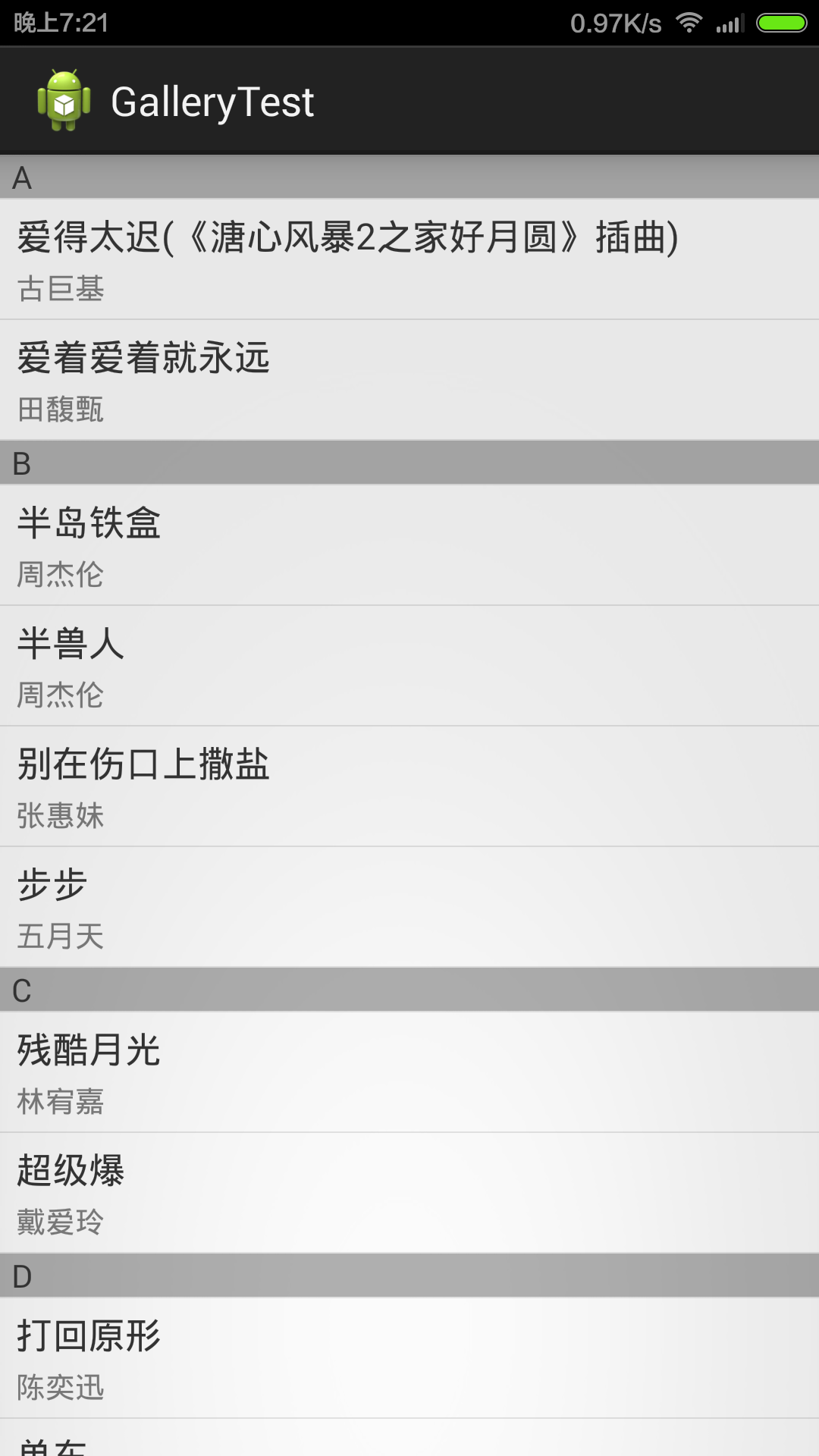 ListView 分欄實作:用 getItemViewType 打造按拼音分組的音樂清單
一個音App清單裡的分欄需求 做過音樂播放器的朋友大概都遇過這樣的需求:歌曲清單不能只是平平地堆成一列,而要像系統聯絡人那樣,按名字的首字母分組,右側最好還能配一個快速定
 Android 圖片平移、縮放與旋轉同步實現
在圖片瀏覽類應用中,平移、縮放與旋轉是非常常見的交互需求。很多示例只實現單一手勢,但實際業務往往要求多種操作可以同時進行,並在
 GitHub 好料分享:功能豐富的通知工具庫 NotifyUtil
 今天要介紹的是一個相當實用的通知工具庫 NotifyUtil。作者把常用的通知樣式都封裝得相當完整,使