

編輯:關於 Android 開發
不少初學者對 Toast 的印象停留在「彈出一句提示就消失」,其實這個元件的能力比想像中強得多。除了純文字,我們可以塞進一張圖片,也能用自訂的 LinearLayout 拼出圖文並呈的浮層。掌握這三種寫法,很多簡單的提示性介面就不必另外開 Dialog 了。
Toast.makeText(this, "純文字內容", Toast.LENGTH_SHORT).show();
一行搞定。LENGTH_SHORT 大約停留兩秒,LENGTH_LONG 約三到四秒,適合放操作成功、網路異常這類短句。
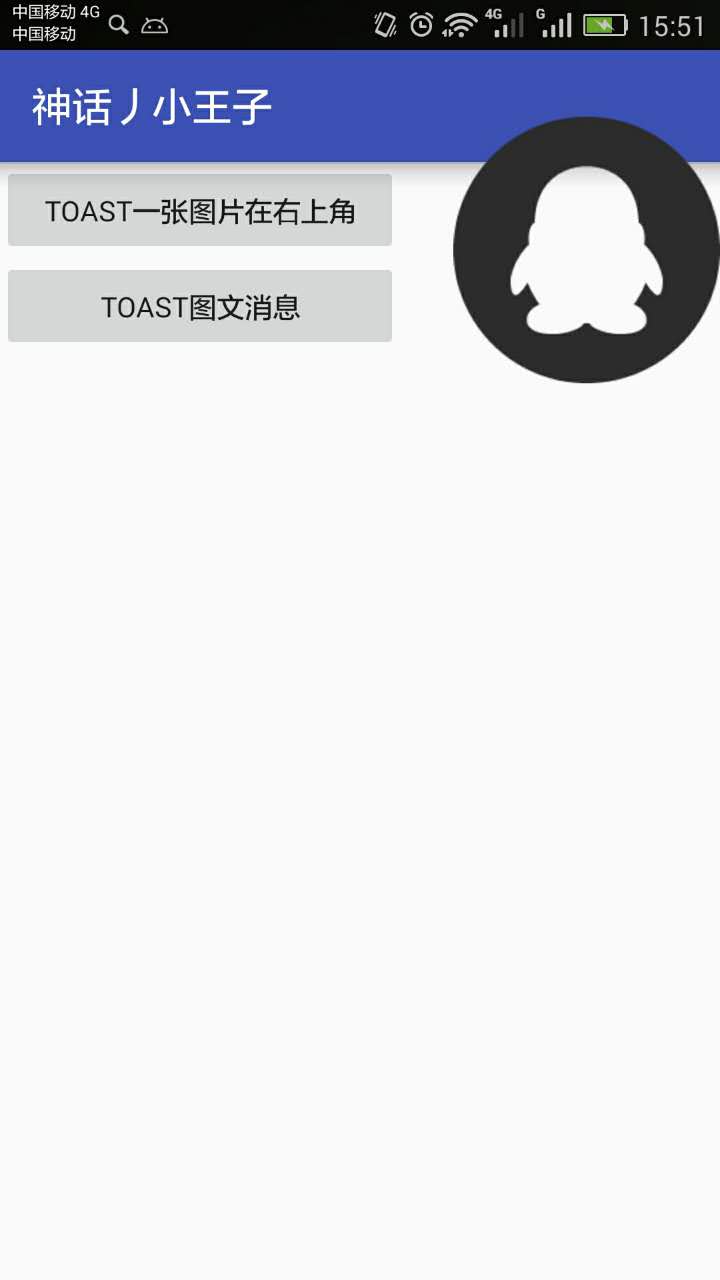
做法是先 new 一個 Toast 物件,再用 setView() 把任意 View 綁上去:
Toast toast = new Toast(this);
ImageView imageView = new ImageView(this);          // 建立圖片控制項
imageView.setImageResource(R.mipmap.ic_launcher);   // 指定要顯示的圖片
toast.setView(imageView);                           // 把圖片綁到 Toast 上
toast.setDuration(Toast.LENGTH_LONG);               // 控制顯示時間

// 設定顯示位置,共三個參數
// 第一個:位置,可用 | 組合多個方向(例如 TOP | RIGHT)
// 第二個:相對於 X 軸的偏移量
// 第三個:相對於 Y 軸的偏移量
// 注意:後兩個偏移量是相對於第一個參數所指定的位置來計算的
toast.setGravity(Gravity.TOP | Gravity.RIGHT, 0, 100);
toast.show();
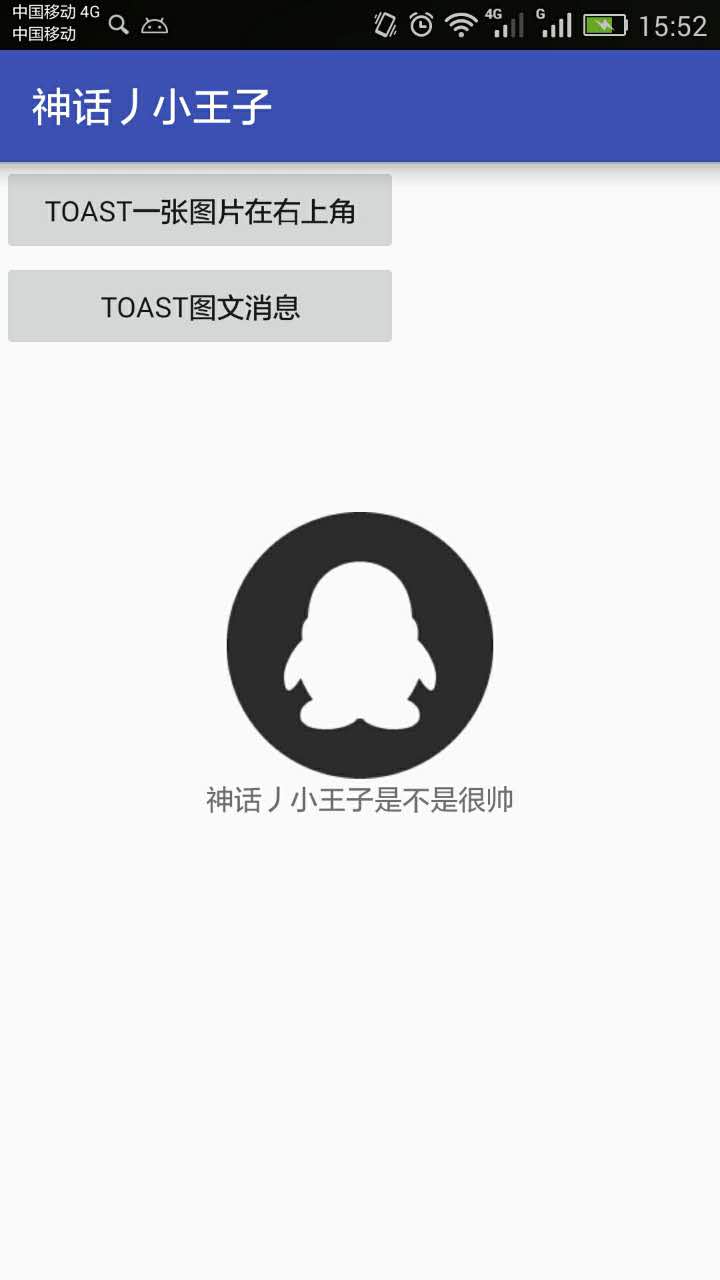
把圖片與文字都放進一個容器,再整包交給 Toast:
Toast toast = new Toast(this);

LinearLayout linearLayout = new LinearLayout(this);  // 建立線性版面
linearLayout.setOrientation(LinearLayout.VERTICAL);  // 垂直排列

ImageView imageView = new ImageView(this);           // 圖片控制項
imageView.setImageResource(R.mipmap.ic_launcher);
imageView.setImageResource(R.mipmap.ic_launcher);

TextView textView = new TextView(this);              // 文字控制項
textView.setText("神話丿小王子是不是很帥");

linearLayout.addView(imageView);   // 先加入的會排在最上面
linearLayout.addView(textView);    // addView 的先後順序會影響圖文上下關係

toast.setView(linearLayout);       // 把整個版面綁到 Toast 上
toast.setDuration(Toast.LENGTH_LONG);
toast.setGravity(Gravity.CENTER, 0, 0);
toast.show();
addView 的順序就是畫面的上下順序,想要圖在上、字在下,或是反过来,只要調換這兩行即可。
Toast 還有 setTypeface、setPadding 這類可以微調外觀的 API。把上面三種基本型態記熟,再搭配自己的版面設計,就能做出各式的浮層提示效果。要注意的是 Toast 的定位與外觀在各家 ROM 上略有差異,正式專案裡若對樣式要求高,自訂 PopupWindow 或 Dialog 會更可控。
 我的開發環境遷徙記:從 Windows 7 全面轉向 Win10 開發 Android
一次「手滑」帶來的意外收穫:在 Win10 下開發 Android 分類:C#、Android、VS2015;建立日期:2016-02-12;修改日期:2016-02-1
 Android 資料儲存入門:內部儲存與外部儲存讀寫
 Android 應用常需要將資料持久化儲存。常見方式包括內部儲存空間與外部儲存空間,兩者都可透過 IO 流讀寫,但路
 Material Design 實作:用 NavigationView 快速打造抽屜導航
從 Android 5.0 開始,Material Design 成為了這套系統的設計語言。此前 GitHub 上早已百花齊放,各種第三方 Material 元件層出不窮
 SpannableString 與 SpannableStringBuilder 用法整理
轉自:https://blog.it985.com/14433.html 一、它們與 String 的關係 SpannableString 與 SpannableStri