Android教程網
  1. 首頁
  2. Android 技術
  3. Android 手機
  4. Android 系統教程
  5. Android 游戲

打造你的第一個 Android 應用:建立專案時每一個參數到底在填什麼

編輯:關於 Android 開發

第一次在 Eclipse 裡建立 Android 專案時,那張表單上七八個欄位大概沒有一個能讓人安心按下 Next。這篇文章把每個欄位的意義逐一講清楚,最後再帶你把專案跑起來。

步驟一:建立專案

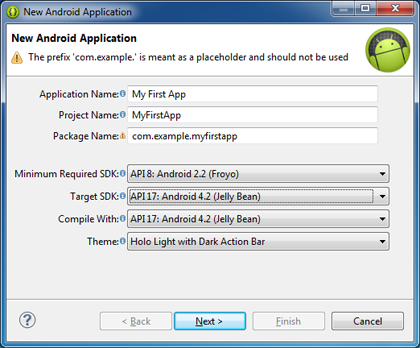
開啟 Eclipse,依序選擇 File ⇒ New ⇒ Android Application Project,會看到如下視窗:
步驟二:逐欄解讀設定表單

  • Application Name:應用程式顯示給使用者看的名稱。這裡我們填「My First App」。這個名字會出現在啟動器圖示下方,所以要用使用者看得懂的語言寫。
  • Project Name:專案在 Eclipse 工作區中的目錄與顯示名稱,也就是工程師自己看的名字。
  • Package Name:應用程式的套件命名空間,規則與 Java 相同。套件名稱必須全域唯一,強烈建議以你組織的反向網域開頭,例如「com.example.myfirstapp」。這個名字一旦上架就很難更改,因為它同時是應用程式的身份識別。
  • Minimum Required SDK:應用程式支援的最低 Android SDK 版本。原則是:設為「能運行你應用核心功能的最低版本」,這樣可以覆蓋盡可能多的裝置。如果某些功能只在新版本才支援,且不與核心功能衝突,可以用「新版本才啟用」的方式分級提供。
  • Target SDK:你已經實際測試過的最高版本。每當 Android 推出新版本,你都應該在新版本上測試並更新這個值,以對齊最新的 API 行為與平台特性。
  • Compile With:編譯時採用的平台版本,預設是最新 SDK。這裡選高的沒問題,實際相容性由前兩項控制。
  • Theme:指定套用於該應用的 Android UI 風格主題。初學階段可以先不管,保留預設即可。

填完之後按 Next。

步驟三到步驟六:後續精靈

  1. 接下來的對話框保留預設選項,再按 Next。
  2. 這一步可以為應用建立啟動圖示。工具支援幾種不同的自訂方式,並會自動為所有解析度的螢幕產生合適的圖示。不過在正式發布之前,務必確認圖示符合 Iconography 設計規範。
  3. 接著選擇一個 Activity 範本。這個專案我們選 BlankActivity,然後 Next。
  4. 其餘全部保留預設,按 Finish。

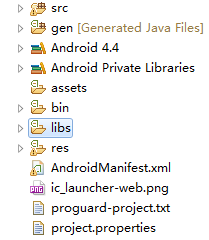
這樣第一個應用就建好了。左側那一堆資料夾現在先不用管代表什麼,後續再慢慢拆解。

建立模擬器(AVD)

要執行專案,得先有一台虛擬裝置:

  1. 開啟 Android Virtual Device Manager。
  2. 點擊 New。
  3. 填入裝置名稱、目標平台、SD 卡容量等細節。
  4. 按 Create AVD 完成建立。
  5. 回到 Android Virtual Device Manager,選取剛建立的 AVD,點擊 Start。
  6. 等待模擬器啟動完成。

執行專案

回到 Eclipse,選中專案,右鍵選擇 Run as ⇒ Android Application,接著就會看到應用出現在模擬器裡。

幾個實務上的提醒

  • 模擬器首次冷啟動特別慢,後續有快照機制會快很多。若只是頻繁改 UI,用實機除錯往往更順手。
  • Package Name 決定應用程式的唯一身份,正式專案一開始就要想好命名,後改名牽動的設定很多。
  • Minimum Required SDK 設太低會讓你無法使用新的 API;設太高則直接排除掉大量舊裝置。這個值應該由「你的核心功能最低需求」反推,而不是憑感覺填。

把專案跑起來之後,下一步就可以開始拆解那些資料夾與檔案各自的職責了。

  1. 上一篇文章:
  2. 下一篇文章:
Copyright © Android教程網 All Rights Reserved