

編輯:關於 Android 開發
從大一開始自學 Java 與 Android,到現在差不多滿一年,終於走到專案實戰這一步。第一個作品我選了個聽起來簡單、但涵蓋知識點相當廣的題目——在線音樂播放器。
這個播放器可以從自己電腦上架的簡易伺服器異步讀取並解析 JSON 資料,完成音樂播放、實現曲目切換、顯示播放時間,並即時反映播放進度。
介面共三個:啟動畫面、音樂列表、播放頁,點擊列表項即可進入播放介面。
本文著重講解實作思路與幾個關鍵環節,完整程式碼可於文末下載。
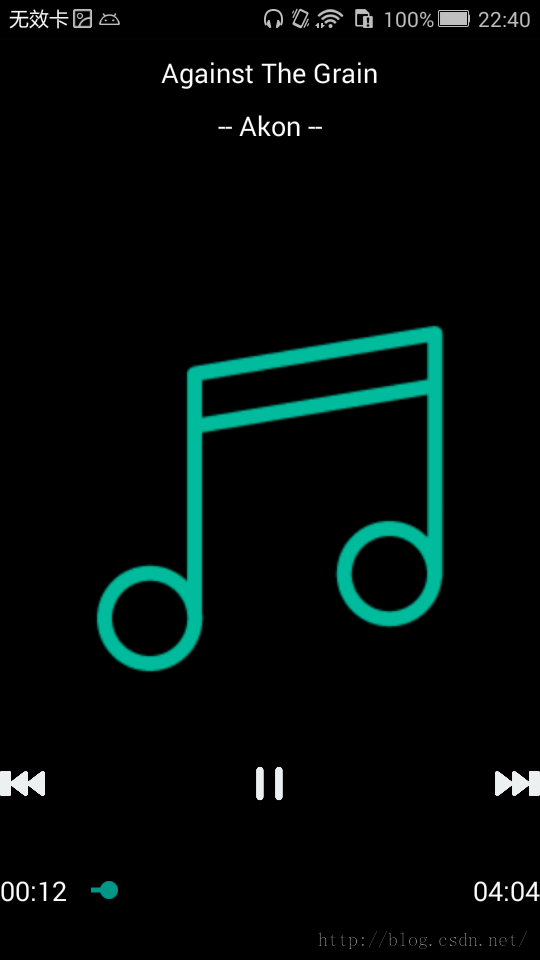
播放介面效果如下:
我們需要一個簡易伺服器,讓手機端能存取電腦目錄裡的音樂檔。這裡選用 XAMPP 套件中的 Apache;如果你更熟悉 Windows 自帶的 IIS,也可以從控制台把它開啟,做法類似,此處不再贅述。
使用 XAMPP 的話,進入 X:\xampp\htdocs,這是 Apache 的根目錄。之後不論在瀏覽器輸入 localhost,還是在區域網路中透過電腦 IP,都能存放到這裡。
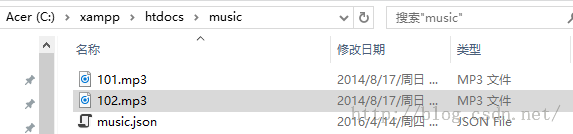
在 htdocs 下新建 music 資料夾,拷幾首歌進去,再在同處建立 music.json:
[
  {"name":"AgainstTheGrain","singer":"Akon","mp3":"music/101.mp3"},
  {"name":"EntreToiEtMoi","singer":"MathieuEdward","mp3":"music/102.mp3"}
]
至此伺服器已完成,我們的資料接口就是:
https://localhost/music/music.json
目錄結構如下:
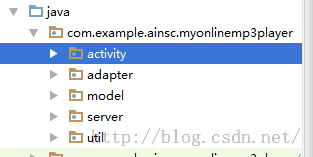
開發環境採用當時甫發布的 Android Studio 2.0。新建工程並命名後,我習慣先規劃好包結構:
· activity——所有活動類;
· adapter——適配器,例如 ListView 的 adapter;
· Model——實體類,存放 Music 物件;
· Server——後台服務;
· util——工具類,把播放相關的邏輯封裝起來便於複用。
建立完成後如下圖:
啟動畫面就像微信打開時那張月球頁那樣,只做短暫停留。新建 SplashActivity,讓它顯示約 1.5 秒後自行結束並跳轉到主程式。
這裡用 Handler 的 postDelayed():第一個參數傳入 Runnable,我們直接以匿名類實作,在 run() 中啟動下一個 Activity 並關掉自己,一氣呵成。
public class SplashActivity extends AppCompatActivity {
    @Override
    protected void onCreate(@Nullable Bundle savedInstanceState) {
        super.onCreate(savedInstanceState);
        setContentView(R.layout.logo_show_layout);

        // 啟動畫面:延遲 1.5 秒後跳轉
        new Handler().postDelayed(new Runnable() {
            @Override
            public void run() {
                startActivity(new Intent(SplashActivity.this, MusicListMainActivity.class));
                SplashActivity.this.finish();
            }
        }, 1500);
    }
}
新建 MusicListMainActivity,它是啟動畫面結束後承接的頁面,負責連線伺服器、取得並解析 JSON。這一步顯然必須非同步處理,否則網路連線會阻塞主線程而引發 ANR。
這裡使用 AsyncTask。眾所周知它有若干限制,若能搭配 Java 回呼與線程使用會更理想。所以除了 AsyncTask,我也提供「Java 線程 + 介面回呼」的實作方式。
先定義回呼介面:
public interface HttpCallbackListener {
    void onFinish(String response);
    void onError(Exception e);
}
接著在 HttpUtil 工具類中實作請求邏輯:
public static void sendHttpRequest(final String address,
                                   final HttpCallbackListener listener) {
    new Thread(new Runnable() {
        @Override
        public void run() {
            HttpURLConnection connection = null;
            try {
                // ... 讀取串流並拼接 response ...
                while ((line = reader.readLine()) != null) {
                    response.append(line);
                }
                if (listener != null) {
                    listener.onFinish(response.toString()); // 回呼成功
                }
            } catch (Exception e) {
                if (listener != null) {
                    listener.onError(e); // 回呼失敗
                }
            } finally {
                if (connection != null) {
                    connection.disconnect();
                }
            }
        }
    }).start();
}
呼叫時只需傳入位址與一個匿名實作:
HttpUtil.sendHttpRequest(address, new HttpCallbackListener() {
    @Override
    public void onFinish(final String response) {
        // 注意:此處仍處於子線程,不能直接更新 UI
    }

    @Override
    public void onError(Exception e) {
    }
});
也就是說,回呼裡依然不能碰 UI,還是需要 Handler 或 runOnUiThread() 才能更新介面。
那麼 AsyncTask 版本該怎麼寫?先建立 HttpResponseHandle 並放進 util 包,繼承 AsyncTask<String, Void, String>。它的三個泛型分別代表:執行時傳入的參數、進度顯示的參數(需要顯示百分比時才用得上)、以及非同步完成後的回傳型別。
@Override
protected String doInBackground(String... params) {
    // 耗時操作在這裡進行,由 Android 底層的執行緒調度處理
    return null;
}

@Override
protected void onPostExecute(String result) {
    onComplete(result);
}
第一個方法適合放耗時邏輯;第二個方法會在 doInBackground() 結束後被自動回呼,並接收其回傳值,此時已在 UI 線程,可安全更新介面。為了做出類似介面回呼的效果,我們在 HttpResponseHandle 中宣告一個抽象方法 onComplete(String result),稍後由 MusicListMainActivity 實作。
HttpResponseHandle httpResponseHandle = new HttpResponseHandle() {
    // 走到 onComplete 代表非同步讀取已成功;
    // 由於是 JSON,可以在此直接開始解析
    @Override
    public void onComplete(String result) {
        // 在這裡接收資料並解析 JSON
    }
};
我們寫好的非同步任務不會自動啟動,必須呼叫 execute():
// 呼叫後會執行 doInBackground(),並把參數傳給它
httpResponseHandle.execute("https://192.168.41.3/music/music.json");
服務類透過接收並判斷傳入的參數,決定要執行哪一種播放操作。
要特別注意:Android 的 Service 本身不能直接執行耗時工作,仍需自行另開線程。呼叫 MediaPlayer.prepare() 屬於阻塞操作,會卡住主線程;改用 prepareAsync() 即可迴避這個問題,否則就得自己開線程或用其他方式處理阻塞。
這一層負責初始化音樂、播放、暫停,並即時更新播放進度。
進度的實作方式是:用 Handler 每 500 毫秒觸發一次,透過發送廣播通知 MusicPlayer 更新 UI。
另外還有一個 MusicMediaUtil 類,作用與 new MediaPlayer() 相同,只是回傳一個 MediaPlayer 物件。之所以要多這一層,是因為在 setDataSource() 切歌時偶爾會拋出錯誤(例如 E/MediaPlayer: Should have subtitle controller already set)。查了許多資料後,多數說法認為這類錯誤無關緊要;於是我參照 StackOverflow 的做法,用 Java 反射對原碼稍作調整,就不再出現該錯誤了。
先啟動伺服器,並確認電腦與手機處於同一個區域網路——最簡單的方式是兩者連上同一個 WiFi。
接著在電腦按 Windows + R,輸入 cmd 開啟命令列,執行 ipconfig 找到 IPv4 位址,把它填進 MusicListMainActivity 中的 root = " ",手機端就能正常連上電腦的伺服器了。
以上就是整個專案的實作歷程,感謝大家閱讀。
 深入解析 Android 動態加載 Activity 的兩種實現思路
插件化是 Android 開發裡一個繞不開的話題,而其中最基礎也最關鍵的一環,就是「如何把插件裡的 Activity 啟動起來」。Activity 並不是一個普通的類,它
 Android Activity 系列總結(一):Activity 概覽與生命週期全解
 Activity 是一個應用組件,用戶可與其提供的螢幕進行互動,以執行撥打電話、拍
 製作多版本 Fedora 系統安裝隨身碟的完整指南
 如今很少有人再用光碟安裝系統了,幾乎所有 BIOS 都支援 USB 開機,因此用隨身碟(或行動硬碟/SD 卡等行動儲存
 Android 自定義 ListView 實作教學
ListView 是 Android 早期非常常見的列表元件,適合用來展示大量資料。本文將從系統內建的 ListView