

編輯:關於 Android 開發
我們平時開發時,View 的寬高與位置大多直接在 Layout 的 XML 裡寫死。那麼什麼場景下非得跑到代碼裡動態改屬性呢?先看下面這張設計稿。
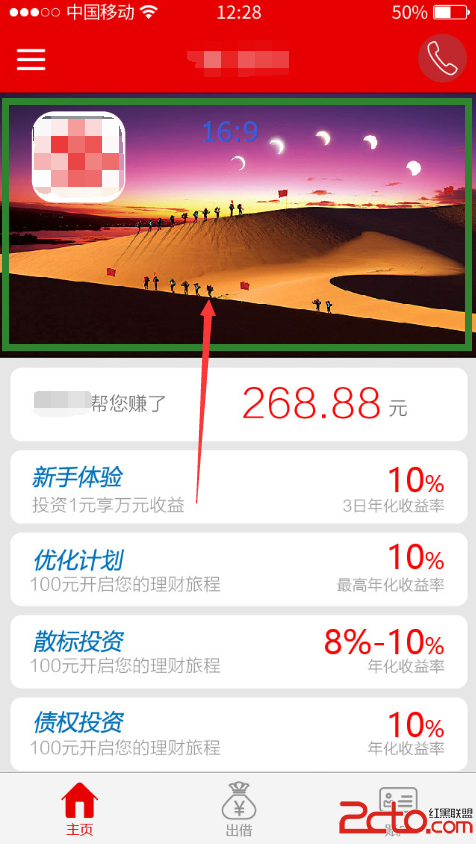
這份設計裡,頂部的 ImageView 被要求嚴格保持 16:9 的比例。問題在於,手機屏幕寬度千差萬別,圖片寬度在 XML 階段根本無法確定,也就沒法直接寫死一個 16:9 的 ImageView。想還原這個效果,就只能等運行時拿到屏幕寬度,再按比例算出 ImageView 該有的高度。
先看一段動態修改 View 的效果演示:

核心思路只有一句話:通過 View.getLayoutParams() 拿到 LayoutParams 對象,在這個對象上改寬高、邊距等屬性,最後再 setLayoutParams() 讓它生效。
下面拆解具體步驟。
先在 Layout 裡放一個 ImageView,下方擺四個 Button 用來動態控制圖片。
<?xml version="1.0" encoding="utf-8"?>
<LinearLayout xmlns:android="https://schemas.android.com/apk/res/android"
    xmlns:tools="https://schemas.android.com/tools"
    android:layout_width="match_parent"
    android:layout_height="match_parent"
    android:orientation="vertical"
    tools:context="com.leejz.viewchangedemo.MainActivity">

    <ImageView
        android:id="@+id/image"
        android:layout_width="match_parent"
        android:layout_height="wrap_content"
        android:background="@mipmap/pic" />

    <Button
        android:id="@+id/btn_43"
        android:layout_width="match_parent"
        android:layout_height="wrap_content"
        android:layout_marginTop="12dp"
        android:text="4:3" />

    <Button
        android:id="@+id/btn_169"
        android:layout_width="match_parent"
        android:layout_height="wrap_content"
        android:text="16:9" />

    <Button
        android:id="@+id/btn_marginleft"
        android:layout_width="match_parent"
        android:layout_height="wrap_content"
        android:text="Margin Left+" />

    <Button
        android:id="@+id/btn_marginright"
        android:layout_width="match_parent"
        android:layout_height="wrap_content"
        android:text="Margin Right+" />
</LinearLayout>
接著是 MainActivity,運行時動態拿到屏幕寬度,再據此設置 ImageView 的高度,細節都寫在註釋裡。
/**
 * Blog: www.lijizhou.com
 */
public class MainActivity extends AppCompatActivity implements View.OnClickListener {

    private ImageView image;
    private Button btn_43, btn_169;
    private Button btn_marginleft, btn_marginright;

    // 為了修改 ImageView,先拿到它的 LayoutParams 對象
    // 這裡 ImageView 的父容器是 LinearLayout,所以用 LinearLayout.LayoutParams
    // 也可以用通用的 ViewGroup.LayoutParams,但支持的屬性會少一些
    LinearLayout.LayoutParams params;

    private int left;   // ImageView 的左邊距
    private int right;  // ImageView 的右邊距

    @Override
    protected void onCreate(Bundle savedInstanceState) {
        super.onCreate(savedInstanceState);
        setContentView(R.layout.activity_main);
        initView();
    }

    public void initView() {
        image = (ImageView) findViewById(R.id.image);
        params = (LinearLayout.LayoutParams) image.getLayoutParams();
        btn_43 = (Button) findViewById(R.id.btn_43);
        btn_169 = (Button) findViewById(R.id.btn_169);
        btn_marginleft = (Button) findViewById(R.id.btn_marginleft);
        btn_marginright = (Button) findViewById(R.id.btn_marginright);
        btn_43.setOnClickListener(this);
        btn_169.setOnClickListener(this);
        btn_marginleft.setOnClickListener(this);
        btn_marginright.setOnClickListener(this);
    }

    @Override
    public void onClick(View v) {
        switch (v.getId()) {
            case R.id.btn_43:
                params.height = getScreenWidth() * 3 / 4;
                image.setLayoutParams(params);
                break;
            case R.id.btn_169:
                params.height = getScreenWidth() * 9 / 16;
                image.setLayoutParams(params);
                break;
            case R.id.btn_marginleft:
                // 左邊距增加,可以直接用 PX,也可以轉成 DP
                params.leftMargin = dp2px(this, left += 8);
                image.setLayoutParams(params);
                break;
            case R.id.btn_marginright:
                params.rightMargin = dp2px(this, right += 8);
                image.setLayoutParams(params);
                break;
        }
    }

    // 獲取運行設備的屏幕寬度
    public int getScreenWidth() {
        DisplayMetrics dm = new DisplayMetrics();
        getWindowManager().getDefaultDisplay().getMetrics(dm);
        return dm.widthPixels; // dm.heightPixels 則是高度
    }

    // DP 轉 PX
    public static int dp2px(Context context, float dpValue) {
        final float scale = context.getResources().getDisplayMetrics().density;
        return (int) (dpValue * scale + 0.5f);
    }

    // PX 轉 DP
    public static int px2dp(Context context, float pxValue) {
        final float scale = context.getResources().getDisplayMetrics().density;
        return (int) (pxValue / scale + 0.5f);
    }
}
到這裡,一個能動態改 View 的小示例就跑通了。代碼並不複雜,關鍵是理解 LayoutParams 這個入口。除了寬高和邊距,它還能動態調整 weight 等一系列屬性,剩下的就留給你去動手探索了 :)
 Android 基礎:AndroidManifest.xml 檔案詳解
AndroidManifest.xml 的角色AndroidManifest.xml 是每個 Android 應用必備的設定檔,位於專案根目錄。它用來宣告應用元件、權限、
 Android 反編譯與二次打包實戰全流程
 身為 Android 開發者,工作中難免要反編譯別人的 apk,主要目的還是為了取彼之長、補己之短。本文透過一個簡單的例子,講
 Volley 源碼深度解析:從使用到擴充的完整剖析
Volley 源碼深度解析 很早之前就想寫一篇關於 Volley 的源碼解析。最初學 Android 網路訪問時用的都是 HttpClient,剛接觸 Volley 便愛
 Android應用開發教程之六:ListView 列表控件詳解
ListView 是 Android 開發中最重要的元件之一,幾乎每一個應用都會用到它。本文將透過一個完整的 Demo,帶大家動手繪製出美觀實用的列表。說到 ListVi