

編輯:關於 Android 開發
身為 Android 開發者,工作中難免要反編譯別人的 apk,主要目的還是為了取彼之長、補己之短。本文透過一個簡單的例子,講解反編譯與二次打包的原理與方法,作為後續探討防止二次打包與 App 安全的基礎。這裡要特別聲明:本文並非鼓勵大家去重新打包他人 App、盜取勞動成果。
Android 中常用的反編譯工具主要有三個:
dex2jar:把 apk 中的 classes.dex 轉換成 jar 檔案。
jd-gui:以圖形介面查看由 dex2jar 轉換出的 jar,展示反編譯後的 Java 源碼。
apktool:反編譯生成 smali 字節碼檔案,並提取 apk 中的資源檔案。
先建立一個名為 DecompileDemo 的專案,在 MainActivity 中放一個 Button,點擊時打印一段日誌:
public class MainActivity extends AppCompatActivity implements View.OnClickListener {
    private static final String TAG = "MainActivity";
    private Button btn;
    @Override
    protected void onCreate(Bundle savedInstanceState) {
        super.onCreate(savedInstanceState);
        setContentView(R.layout.activity_main);
        btn = (Button) findViewById(R.id.btn);
        btn.setOnClickListener(this);
    }
    @Override
    public void onClick(View v) {
        Log.d(TAG, "Button is clicked");
    }
}
把編譯生成的 apk 解壓,取出 classes.dex 放到 dex2jar 工具目錄,執行命令後會生成 class-dex2jar.jar:


打開 jd-gui,把 jar 拖進去即可看到反編譯源碼:
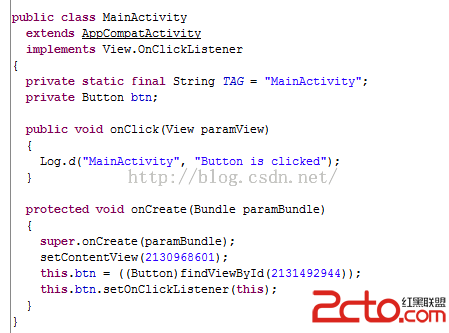
可以看到反編譯的程式碼與原本差別不大,主要區別是資源引用全都變成了數字。
把 apk 複製到 apktool 目錄,執行 apktool d app-release.apk:
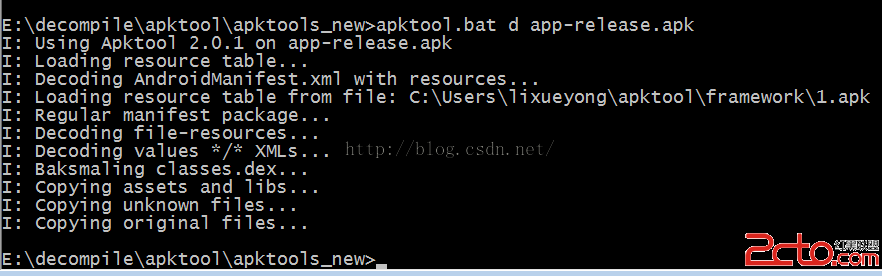
生成的目錄中包含 smali 資料夾:
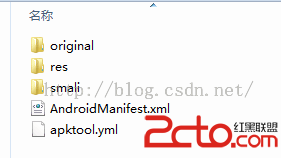
找到主要的 MainActivity.smali,其中每個區域的意義如下:
.class 類名|.super 父類名|.source 檔案名|.implements 實現的接口|.field 成員變量|.method 方法
接著新建一個專案,實作我們想替換的程式碼——這裡希望把打印日誌改成彈出一個 Toast:
public class MainActivity extends AppCompatActivity {
    @Override
    protected void onCreate(Bundle savedInstanceState) {
        super.onCreate(savedInstanceState);
        setContentView(R.layout.activity_main);
        showToast();
    }
    public void showToast() {
        Toast.makeText(this, "我是反編譯後進行的修改。", Toast.LENGTH_LONG).show();
    }
}
同樣執行 apktool,得到新的 smali,其中 showToast 方法就是彈出 Toast 的程式碼部分。把整個 showToast 方法複製到原始專案的 smali 檔案中——這裡要特別注意修改行號(.line 指令表示程式碼在原始 Java 檔案中的行號),只要保證方法內行號不亂序、方法之間行號不衝突即可。然後把原本打印日誌的部分替換為呼叫 showToast()。
修改完畢後,執行 apktool b app-release 重新打包,會在 app-release 目錄下生成 build 資料夾(存放 classes.dex 等中間檔)與 dist 資料夾(存放重新打包的 apk)。
最後務必對 apk 進行簽名,否則安裝時會報錯:
jarsigner -verbose -keystore viclee.keystore -signedjar app-release-signed.apk app-release.apk viclee.keystore
-verbose 輸出簽名詳細資訊
-keystore 指定密鑰對的存儲路徑
-signedjar 後三個參數分別是簽名後的 apk、未簽名的 apk 和密鑰對別名
安裝簽名後的 apk,點擊按鈕確實彈出了 Toast,內容與我們設定的一致,說明修改成功。
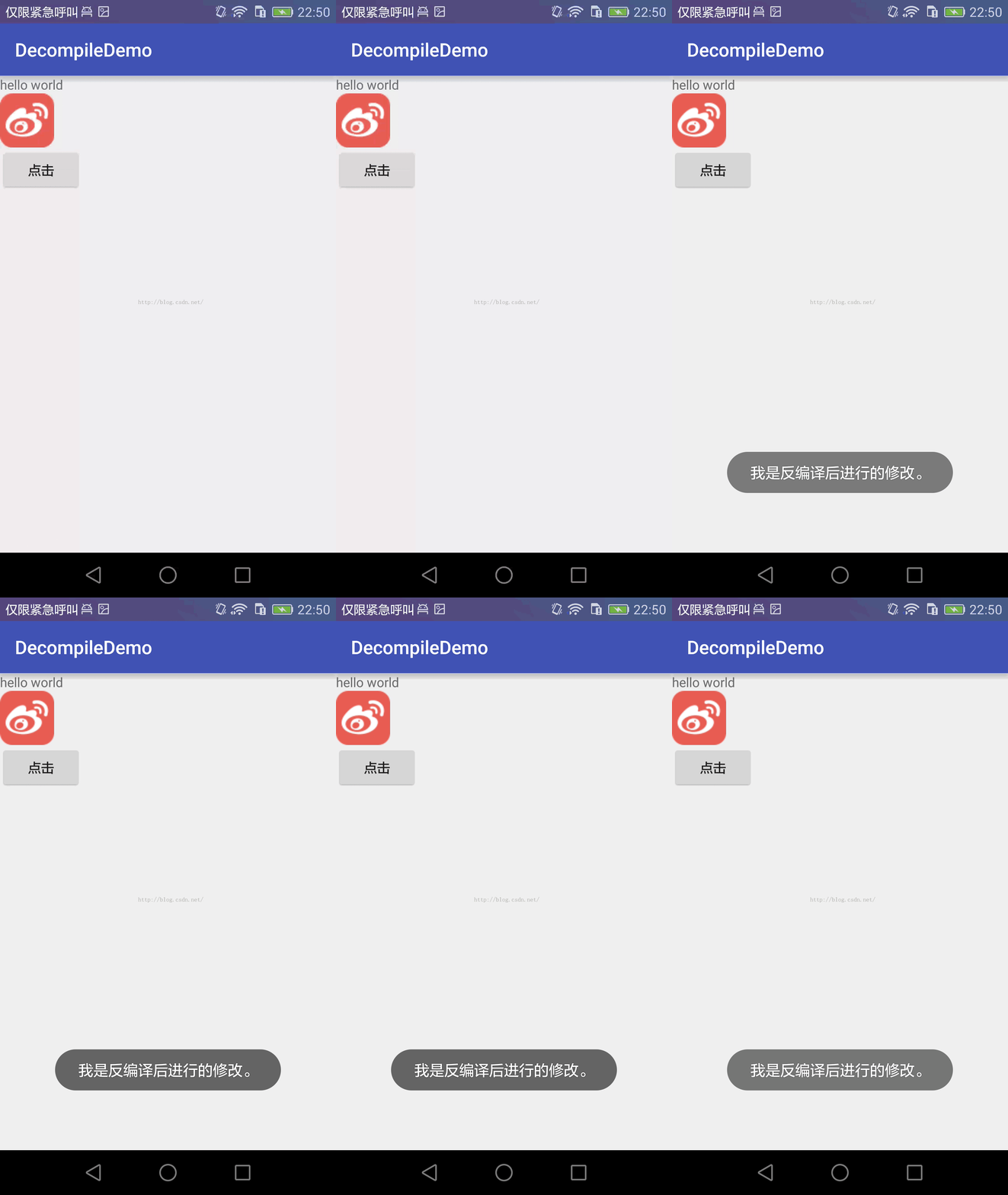
由於 smali 可讀性差、直接修改困難,實務上的做法是:新建一個專案把要新增的程式碼實作(最好抽成獨立方法方便替換),反編譯得到對應的 smali,再用其中的內容替換原始 smali。這樣既降低難度,也減少了出錯風險。
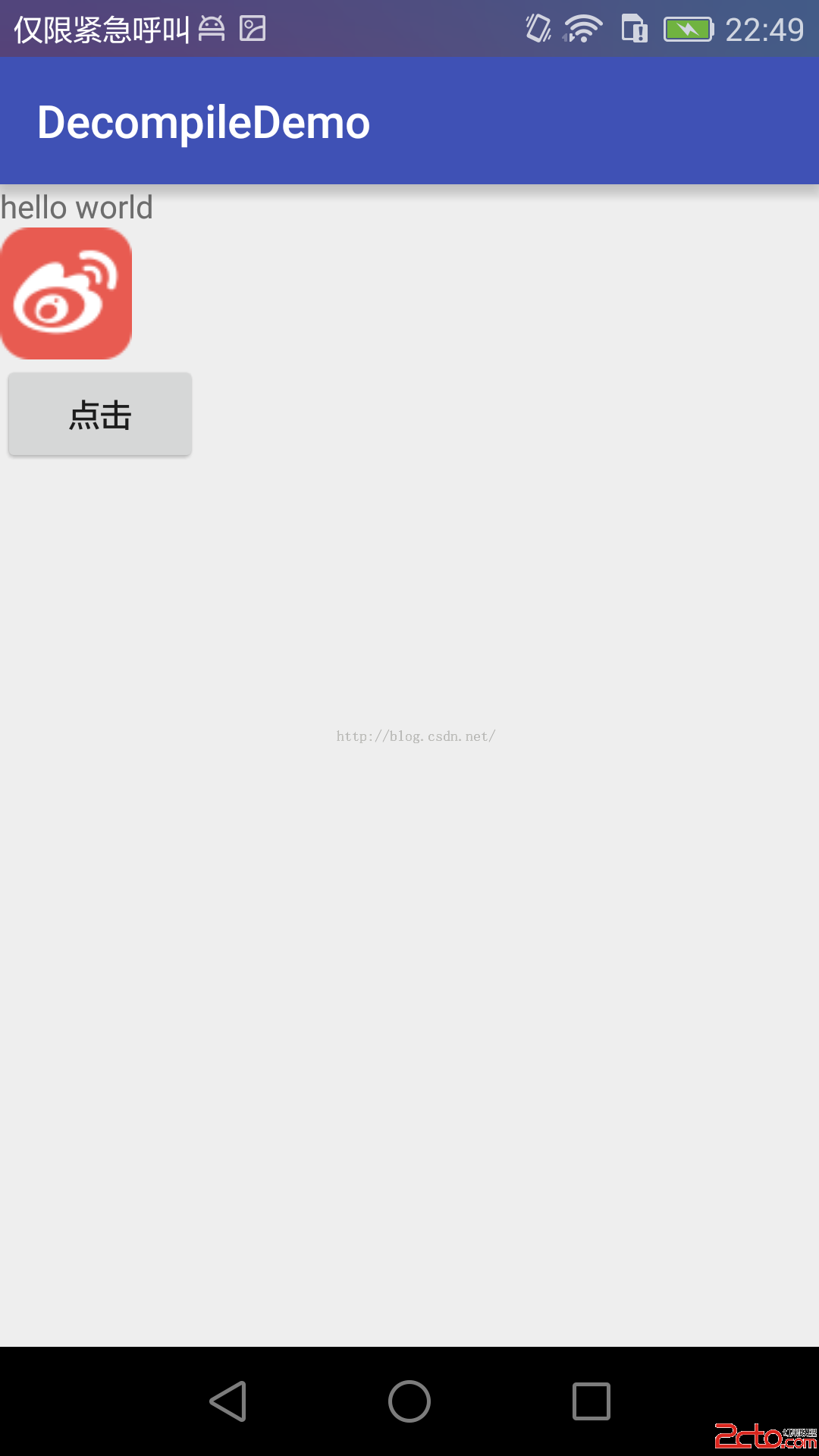
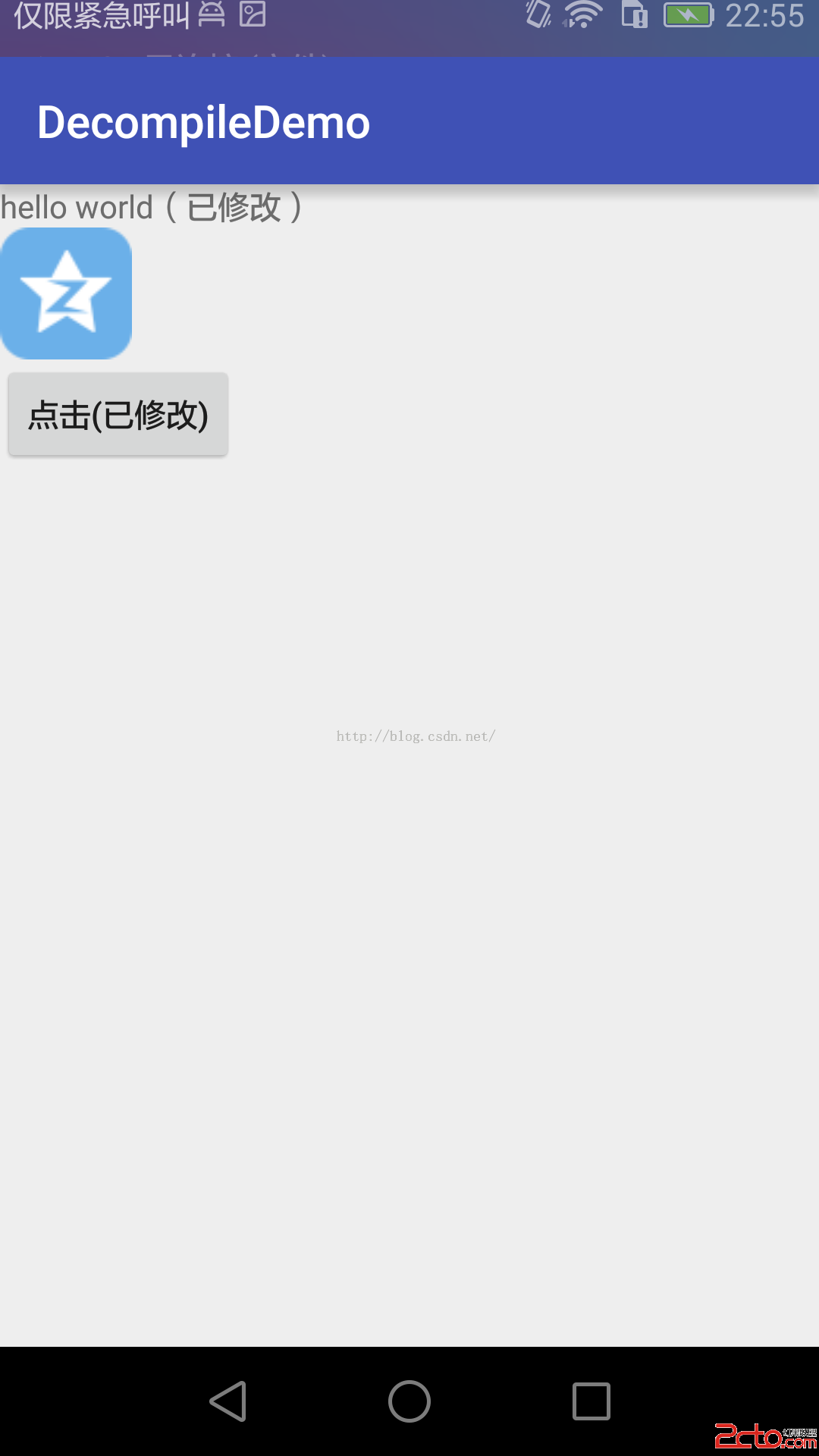
此外,反編譯後也可以修改資源。把資源檔案改一輪,再重新打包、簽名、安裝即可。下圖是修改前後的對比:
 Android 屬性動畫詳解(下):ValueAnimator、ObjectAnimator 與兩個完整案例
上一篇講完了補間動畫,這一篇進入屬性動畫的核心。先看繼承關係: 視線自然會落在 ValueAnimator 和 ObjectAnimator 這兩個類上。ObjectA
 Android JSON 資料解析與建構指南
JSON 簡介JSON 是一種輕量級資料交換格式,主要由兩種結構組成:名稱與值的配對,以及有序的值列表。前者通常對應物件,後者通常對應陣列。物件以左右大括號包圍,名稱與值
 探索 Android View 的事件分發機制
Android View 事件分發機制探索 概述 事件傳遞機制是 Android 系統中相當重要的一塊。事件類型繁多,本文聚焦於 TouchEvent 在 framewo
 Android 手機衛士:自定義對話框布局實現密碼設置
自定義對話框布局 在手機防盜頁面中,點擊「手機防盜」時需要先進行判斷:如果用戶尚未設置密碼,就彈出一個設置密碼的對話框;如果已經設置過密碼,則彈出輸入密碼的對話框。密碼保