

編輯:關於 Android 開發
大多數 Android 裝置的系統主螢幕都允許使用者把小工具(App Widget)嵌入其中,方便快速取用資訊。如果你正在開發主螢幕的替代品或類似應用,也可以透過實作 AppWidgetHost 讓自己的程式充當容器。這不是多數應用會用到的功能,但一旦你要自建 Host,就必須清楚理解這份「宿主契約」所隱含的義務。
本文聚焦於實作自訂 AppWidgetHost 時所肩負的責任。若要參考完整的實作範例,建議直接研讀 Android 主螢幕的啟動器原始碼。
AppWidgetHost:代表想在自己的 UI 中嵌入小工具的應用,負責與 AppWidget 服務互動。每個 AppWidgetHost 必須有一個唯一 ID,在其所屬 package 內保持獨一,並在該 Host 的所有使用情境中持續沿用。這個 ID 通常在應用中寫死。
App Widget ID:每個小工具實例在綁定時會被分配一個唯一 ID,透過 allocateAppWidgetId() 取得。這個 ID 會一路持續到該小工具被從 Host 中移除為止。Host 針對特定小工具維護的狀態(例如尺寸、位置)都應該由 Host 自己持久化,並與這個 App Widget ID 關聯。
AppWidgetHostView:可以把它想成一個「外框」,小工具就被包在裡面。Host 在需要顯示時,會為每個小工具配置一個 AppWidgetHostView。
Options Bundle:Host 用它向 AppWidgetProvider 傳達顯示情境資訊,例如尺寸範圍、目前是位於鎖定螢幕還是主螢幕。小工具提供方可以依此調整內容與外觀。你可以用 updateAppWidgetOptions() 與 updateAppWidgetSize() 修改這個 Bundle,兩者都會觸發對 AppWidgetProvider 的回呼。
當使用者把小工具放進你的 Host 時,就發生了「綁定」:把某個 App Widget ID 關聯到特定的 Host 與特定的 AppWidgetProvider。具體做法隨目標 Android 版本而異。
在這些版本上,使用者透過系統提供的活動來挑選要加入的小工具。這裡隱含了一層權限檢查:使用者主動選了小工具,就等同於隱性授予你的應用把該小工具加入 Host 的權限。
以下是原始啟動器採用的做法。事件處理器在回應使用者操作時,以請求碼 REQUEST_PICK_APPWIDGET 呼叫 startActivityForResult():
private static final int REQUEST_CREATE_APPWIDGET = 5;
private static final int REQUEST_PICK_APPWIDGET = 9;

...
public void onClick(DialogInterface dialog, int which) {
    switch (which) {
        ...
        case AddAdapter.ITEM_APPWIDGET: {
            ...
            int appWidgetId = Launcher.this.mAppWidgetHost.allocateAppWidgetId();
            Intent pickIntent = new Intent(AppWidgetManager.ACTION_APPWIDGET_PICK);
            pickIntent.putExtra(AppWidgetManager.EXTRA_APPWIDGET_ID, appWidgetId);
            ...
            startActivityForResult(pickIntent, REQUEST_PICK_APPWIDGET);
            break;
        }
        ...
    }
}
系統活動結束後,會把使用者挑選的小工具資訊回傳給你的活動。以下範例中,該活動透過呼叫 addAppWidget(data) 來完成添加:
public final class Launcher extends Activity
        implements View.OnClickListener, OnLongClickListener {
    ...
    @Override
    protected void onActivityResult(int requestCode, int resultCode, Intent data) {
        mWaitingForResult = false;
        if (resultCode == RESULT_OK && mAddItemCellInfo != null) {
            switch (requestCode) {
                ...
                case REQUEST_PICK_APPWIDGET:
                    addAppWidget(data);
                    break;
                case REQUEST_CREATE_APPWIDGET:
                    completeAddAppWidget(data, mAddItemCellInfo, !mDesktopLocked);
                    break;
            }
        }
        ...
    }
}
addAppWidget() 內部會先判斷這個小工具是否需要經過配置活動:
void addAppWidget(Intent data) {
    int appWidgetId = data.getIntExtra(AppWidgetManager.EXTRA_APPWIDGET_ID, -1);
    String customWidget = data.getStringExtra(EXTRA_CUSTOM_WIDGET);
    AppWidgetProviderInfo appWidget = mAppWidgetManager.getAppWidgetInfo(appWidgetId);

    if (appWidget.configure != null) {
        // 若有配置活動,先跳過去設定
        Intent intent = new Intent(AppWidgetManager.ACTION_APPWIDGET_CONFIGURE);
        intent.setComponent(appWidget.configure);
        intent.putExtra(AppWidgetManager.EXTRA_APPWIDGET_ID, appWidgetId);
        startActivityForResult(intent, REQUEST_CREATE_APPWIDGET);
    } else {
        // 否則直接完成添加
    }
}
一旦小工具準備就緒,下一步才是真正把它放進工作區的動作,原始啟動器用 completeAddAppWidget() 來完成這件事。
從 4.1 開始,Google 提供了更精簡的綁定 API,同時也讓 Host 得以提供自訂的綁定 UI。要使用這套改良做法,你的應用必須在 Manifest 中宣告權限:
<uses-permission android:name="android.permission.BIND_APPWIDGET" />
但這只是第一步。執行期使用者仍必須明確授權,你的應用才能把小工具加入 Host。可以用 bindAppWidgetIdIfAllowed() 來測試是否已取得權限。若回傳 false,你的應用就必須顯示對話框,請使用者選擇「允許」或「一律允許」(後者涵蓋未來所有的小工具添加)。以下示範如何發起這個請求:
Intent intent = new Intent(AppWidgetManager.ACTION_APPWIDGET_BIND);
intent.putExtra(AppWidgetManager.EXTRA_APPWIDGET_ID, appWidgetId);
intent.putExtra(AppWidgetManager.EXTRA_APPWIDGET_PROVIDER, info.componentName);
// 前面提到的 options bundle
intent.putExtra(AppWidgetManager.EXTRA_APPWIDGET_OPTIONS, options);
startActivityForResult(intent, REQUEST_BIND_APPWIDGET);
此外,Host 還必須檢查使用者是否額外要求進行配置。
你該實作哪些方法,取決於目標 Android 版本。本文提到的許多能力都是在 3.0 之後才逐步加入的:
bindAppWidgetIdIfAllowed(),並引入鎖定螢幕小工具。如果你的目標包含早期裝置,直接參考原始啟動器的實作最為穩妥。
小工具提供方可以在 AppWidgetProviderInfo 中介紹一些組態設定,Host 可以從這個物件讀出來。而無論目標版本為何,所有 Host 都必須做到:
ID 生命週期管理:添加小工具時依前述流程配置 ID;小工具從 Host 移除時,必須呼叫 deleteAppWidgetId() 釋放該 ID。
處理配置活動:添加時要確認是否存在配置活動,若有則需等待配置完成後再更新小工具。許多小工具在正確顯示前,這一步是必須的。
遵守最小尺寸:每個小工具都在 AppWidgetProviderInfo 中以 android:minWidth 與 android:minHeight 宣告了最小寬高(單位 dp)。Host 配置的版面至少要能容納這個尺寸。由於多數 Host 會把圖示與小工具對齊到格線上,實務做法是:預設用「能滿足 minWidth 與 minHeight 約束的最小格數」來添加小工具。
3.0 讓小工具可以透過 autoAdvanceViewId() 指定一個「可前進」的檢視,例如 StackView 或 AdapterViewFlipper 的實例。這等於要求 Host 依自己判斷的適當間隔去呼叫該檢視的 advance()。判斷時機很重要:例如小工具位於目前不可見的頁面、或螢幕已關閉時,Host 就不該去推進它。
3.1 引入調整尺寸的能力。小工具用 AppWidgetProviderInfo 的 resizeMode 屬性說明自己支援水平、垂直或兩者皆可調整;從 4.0(API 14)起,還可以再指定 android:minResizeWidth 與 android:minResizeHeight。
是否真的開放調整,由 Host 決定;一旦開放,小工具可以被任意放大,但不該縮到小於上述兩個最小值。若想參考實作,可以研究 launcher2 中的 AppWidgetResizeFrame。
4.0(API 15)把 padding 的管理責任移交給 Host。從這版起,小工具不再自帶內距,改由系統依當前螢幕特性為每個小工具加上統一的 padding,讓格線上的呈現更一致。為了協助 Host 正確配置,平台提供了 getDefaultPaddingForWidget() 方法:Host 在計算要配置多少格給小工具時,可以呼叫它取得系統定義的 padding 並將其納入考量。
4.1(API 16)新增 API,讓小工具提供方能得知自己被託管的環境細節——具體來說,Host 要告知小工具目前被顯示時的尺寸範圍。這份資訊由 Host 透過 updateAppWidgetSize() 提供,以 dp 為單位給出最小與最大寬高。
之所以給的是「範圍」而不是固定值,是因為螢幕方向改變時小工具的實際尺寸會跟著變。若要求 Host 在每次旋轉時都更新所有小工具,可能造成嚴重的系統延遲。因此這些數值應該在以下時機更新:小工具首次被放入時、被調整尺寸後、以及 Host 展開時(注意這些值不跨啟動持續,所以每次啟動後都要重新推送)。
4.2(API 17)讓 Host 能在綁定時就指定 options bundle。這項能力相當實用:小工具提供方在第一次更新時就能直接拿到尺寸等資訊,不必等到之後才被通知,可以少掉一次版面重排的閃爍。做法是使用 bindAppWidgetIdIfAllowed()。
4.2 同時引入鎖定螢幕小工具。當 Host 呈現的是鎖屏上的小工具時,必須在 options bundle 中標明這件事——呼叫 updateAppWidgetOptions() 時,把 OPTION_APPWIDGET_HOST_CATEGORY 設為 WIDGET_CATEGORY_KEYGUARD。這個選項預設是 WIDGET_CATEGORY_HOME_SCREEN,所以主螢幕 Host 反而不必明確設定。
相對地,也請確保你的 Host 只添加適合自己情境的小工具。如果它是主螢幕,就要確認 AppWidgetProviderInfo 的 android:widgetCategory 屬性包含 WIDGET_CATEGORY_HOME_SCREEN 旗標;如果是鎖屏,則要確保包含 WIDGET_CATEGORY_KEYGUARD。否則使用者會在自己的主螢幕上看到一堆只為鎖屏設計的小工具,體驗相當糟。
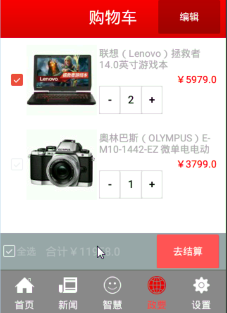 硅谷商城實作:購物車列表頁與 RecyclerView 適配器
購物車頁面結構 購物車頁面的核心由 RecyclerView 與底部操作列組成。RecyclerView 負責顯示商品清單,底部則包含全選、總價、去結算與刪除按鈕。透過不
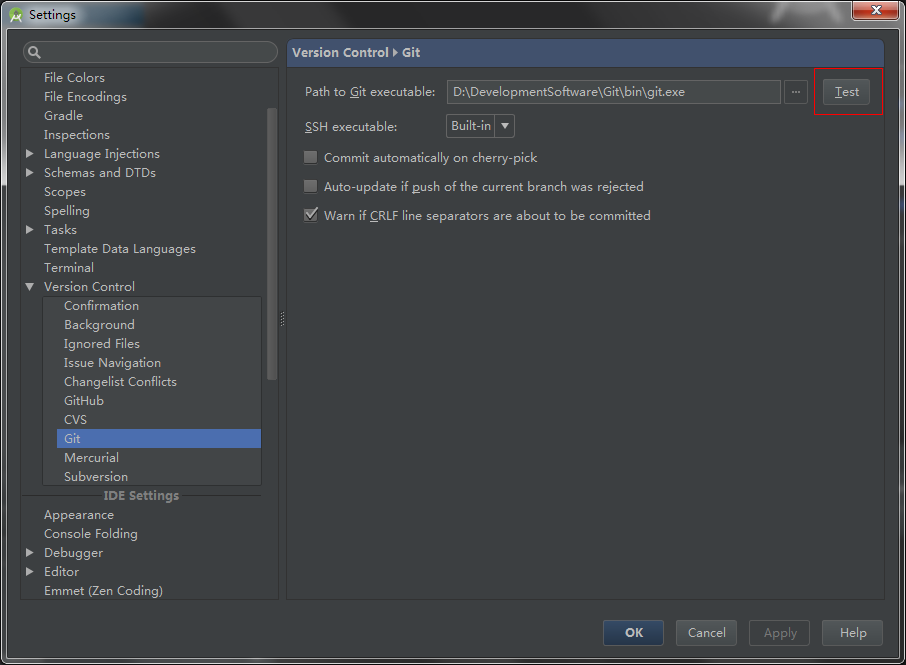 安卓開發 GitHub 入門實戰:從 Android Studio 一鍵分享,到指令操作完整流程
很多剛接觸 Android 開發的朋友,寫完第一個 Demo 之後都會遇到同一個問題:程式碼該放在哪裡?GitHub 幾乎是繞不開的答案。本文把兩條常見路徑都走一遍——一
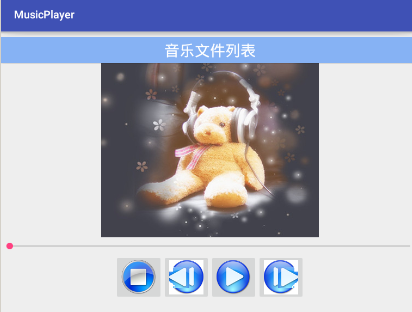 安卓學習筆記(十七):動手做一個簡易音樂播放器
安卓學習筆記(十七):簡易版本音樂播放器 這一課把前面學過的 Service、Binder 機制、SeekBar 與 MediaPlayer 串成一個完整的小專案:一個能
 在 Android Studio 中配置 NDK 與 JNI 開發環境的完整流程
在 Android Studio 中打造 NDK/JNI 開發環境 最近較為清閒,索性多整理幾篇筆記,替過去的踩坑經驗做個總結。網路上不少教學文章彼此抄來抄去,作者往往沒