

編輯:關於 Android 開發
1.1 普通標題
1.1.1 標題內容管理
1.1.2 幫助和返回的按鈕
1.2 未登錄的標題
1.3 登錄中的標題
1.4 登錄完成後的標題
package com.tsh.lottery.view.manager; import com.tsh.lottery.R; import android.app.Activity; import android.view.View; import android.widget.RelativeLayout; /** * 標題管理 * @author taoshihan * */ public class TitleManager { private RelativeLayout generalTitle,unloginTitle,loginTitle; private static TitleManager instance=new TitleManager(); private TitleManager(){} public static TitleManager getInstance(){ return instance; } /** * 初始化標題 * @param activity */ public void init(Activity activity){ generalTitle=(RelativeLayout) activity.findViewById(R.id.title_general); loginTitle=(RelativeLayout) activity.findViewById(R.id.title_login); unloginTitle=(RelativeLayout) activity.findViewById(R.id.title_unlogin); } /** * 隱藏所有標題 */ public void hideTitle(){ generalTitle.setVisibility(View.GONE); unloginTitle.setVisibility(View.GONE); loginTitle.setVisibility(View.GONE); } /** * 顯示通用的標題 */ public void showGeneralTitle() { hideTitle(); generalTitle.setVisibility(View.VISIBLE); } /** * 顯示未登錄的標題 */ public void showUnloginTitle() { hideTitle(); unloginTitle.setVisibility(View.VISIBLE); } /** * 顯示已經登陸的標題 */ public void showLoginTitle() { hideTitle(); loginTitle.setVisibility(View.VISIBLE); } }2.1 清單文本配置
2.2 新建 menu 資源檔案
2.3 Activity 中設置
清單檔案:設置主題為 Theme.Holo 下面的就可以
<application android:theme="@android:style/Theme.Holo.Light" >
菜單檔案:item 裡面的 showAsAction 屬性必須填,例如 always 是總是顯示的意思,never 不顯示。actionViewClass 屬性可以設置 View 控件,例如 android.widget.SearchView 是顯示搜索。
解決 overflow 按鈕不可見問題:當存在物理 menu 鍵時,會出現這個問題,只有按物理 menu 鍵,隱藏的按鈕才從下面出來。可使用反射修改 ViewConfiguration 類的 sHasPermanentMenuKey 靜態變數來解決。
/** * 添加菜單 */ @Override public boolean onCreateOptionsMenu(Menu menu) { MenuInflater inflater=getMenuInflater(); inflater.inflate(R.menu.menu, menu); return super.onCreateOptionsMenu(menu); } /** * 解決ActionBar的問題 */ public void setOverflowMenuQues(){ ViewConfiguration viewConfiguration=ViewConfiguration.get(this); try { Field field=ViewConfiguration.class.getDeclaredField("sHasPermanentMenuKey"); field.setAccessible(true); field.setBoolean(viewConfiguration, false); } catch (Exception e) { e.printStackTrace(); } }<?xml version="1.0" encoding="utf-8"?> <menu xmlns:android="https://schemas.android.com/apk/res/android" > <item android:id="@+id/menu_search" android:actionViewClass="android.widget.SearchView" android:showAsAction="always" android:title="搜索"/> <item android:showAsAction="always" android:id="@+id/menu_user" android:title="用戶"/> <item android:showAsAction="never" android:id="@+id/menu_cart" android:title="購物"/> <item android:showAsAction="always" android:id="@+id/menu_edit" android:title="編輯"/> <item android:showAsAction="never" android:id="@+id/menu_setting" android:title="設置"/> </menu>
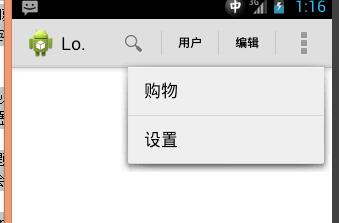
透過 TitleManager 统一管理不同狀態下的標題顯示,並搭配 menu 資源檔案與反射修改 ViewConfiguration,即可靈活控制 ActionBar 的菜單與溢出按鈕行為。
 Android 系統體系結構:五層架構與四大組件入門
 寫完第一個 Hello World 之後,值得先退一步看看 Android 整體長什麼樣。搞清楚自己寫的代碼站在哪一
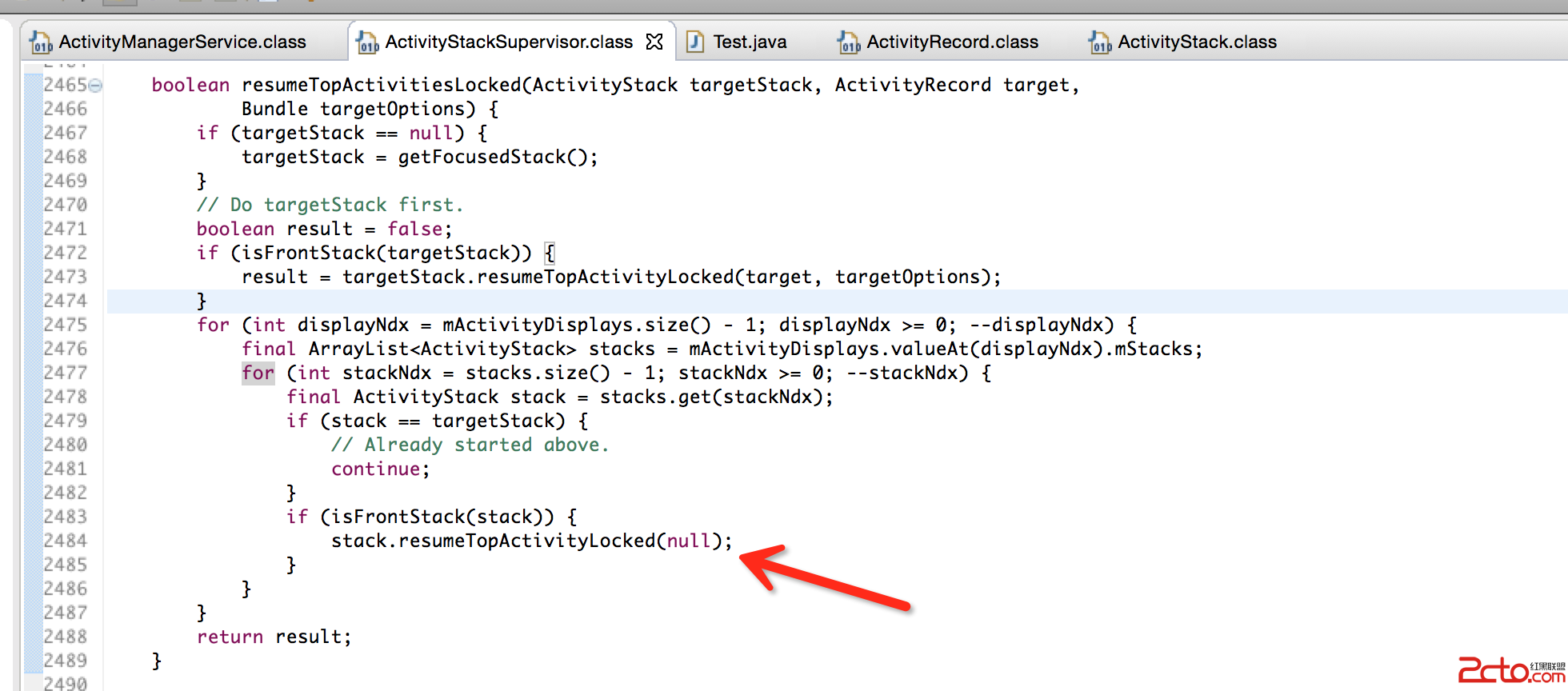 Android 插件化开发(二):如何让插件的 Activity 获得系统认可
 本文是上一篇的延续,阅读前建议先看第一部分。上一篇中,我们通过替换 Component 成
 TickPlusDrawable:讓「加號/勾選」切換帶上動畫的開源 Drawable
 在開發清單、收藏、關注這類功能時,我們常常需要一個可以在「加號」與「打勾」之間切
 單機打造高效 Android 開發環境(二):Ubuntu 虛擬機與開發工具鏈
為何選擇 Windows 加虛擬機? 在單機建置 Android 開發環境時,可以選擇雙系統,也可以選擇 Windows 搭配虛擬機。若同時需要日常辦公與 Android