

編輯:關於 Android 開發
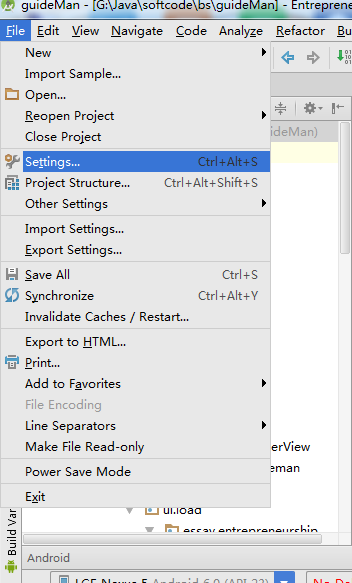
重新安裝或首次開啟 Android Studio 專案時,有時會卡在 Building Gradle project info 的畫面。這通常不是專案本身損壞,而是 IDE 正在下載或初始化 Gradle。若網路不穩、代理設定不正確或 Gradle 服務來源無法連線,就可能導致等待時間過長。

最直接的方式是耐心等待,讓 Gradle 完成下載與建置。若等待時間過久,可考慮手動下載對應版本的 Gradle 套件,或檢查網路環境與代理設定。部分情況下,切換網路、清除快取、重啟 IDE,或確認 Gradle 發行版本與專案設定一致,也能改善問題。
若團隊開發中經常遇到此問題,建議固定 Gradle 版本、設定可靠的鏡像或代理,並在首次建置前確保網路可連線。此外,避免同時開啟過多大型專案,也能降低初始化等待的機率。整體而言,這個問題多與環境下載有關,只要釐清網路與版本設定,通常都能順利恢復。
 Android Studio 好用插件(二):Parcelable Code Generator 自動產生序列化程式碼
Parcelable 很好用,但寫起來有點煩 Parcelable 這個名詞大家應該不陌生,它是 Android 中用來序列化物件、讓資料能在 Intent 或 Bund
 演算法解析:基於堆的優先隊列實作
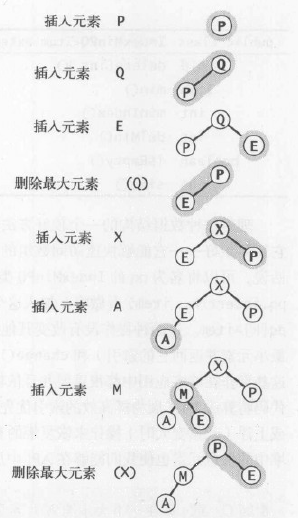
 本文以程式碼實作一個基於堆的優先隊列 MaxPQ,並分析其效能。優先隊列由一個基於堆的完全二叉樹表示,儲存於陣列 pq[1..N] 中,
 Android Studio 實用指南:快速文本搜索技巧
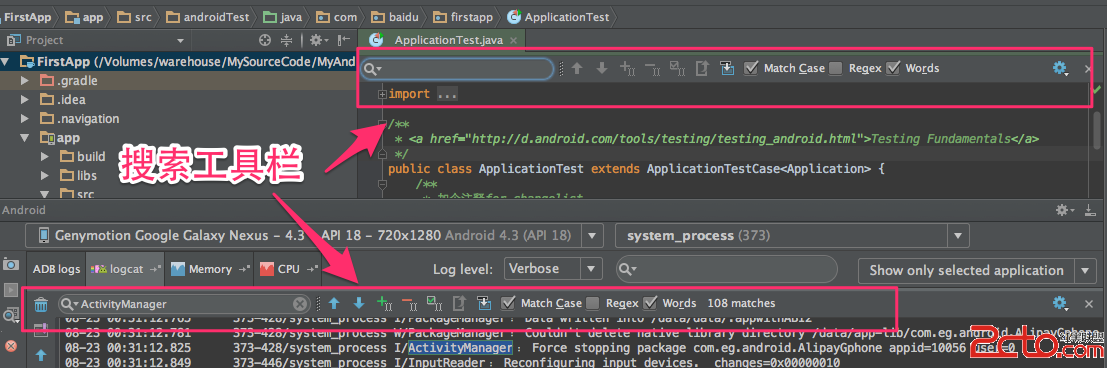
Android Studio 文本搜索工具Android Studio 提供便利的搜尋功能,可用於編輯器中的文件,也可用於 Logcat 日誌。macOS 可使用 Com
 27 個值得借鏡的行動端登入/註冊介面設計靈感
 原文來源:Medium,作者 Muzli,譯者 設計達人。 登入/註冊畫面是網站與 App 裡最常見的小元件之一,功能看似