

編輯:關於 Android 開發
图片轮播相信大家都再熟悉不过了。今天在这里分享一下自己的实现思路——从继承 LinearLayout 开始,封装一个既可独立使用、又能作为依赖库引用的轮播框架。话不多说,直接上代码。
首先是一个广告实体类 Ad:
package com.weight.adscrollviewlib.entity;
/**
 * 广告实体
 */
public class Ad {
    private int img; // 广告的内容图片
    public Ad(int img) {
        this.img = img;
    }
    public Ad() { }
    public int getImg() {
        return img;
    }
    public void setImg(int img) {
        this.img = img;
    }
}
然后是核心的自定义控件 AdScrollLayout,它继承自 LinearLayout,内部通过 ViewPager 实现轮播,配合定时器自动切换,并同步更新底部指示点:
package com.weight.adscrollviewlib;

import java.util.ArrayList;
import java.util.Timer;
import java.util.TimerTask;
import android.content.Context;
import android.os.Bundle;
import android.os.Handler;
import android.os.Message;
import android.support.v4.view.PagerAdapter;
import android.support.v4.view.ViewPager;
import android.support.v4.view.ViewPager.OnPageChangeListener;
import android.util.AttributeSet;
import android.view.Gravity;
import android.view.LayoutInflater;
import android.view.View;
import android.widget.ImageView;
import android.widget.LinearLayout;
import com.weight.adscrollviewlib.entity.Ad;

public class AdScrollLayout extends LinearLayout {
    ArrayList<Integer> bitMapData = new ArrayList<Integer>();
    ArrayList<View> bitValue = new ArrayList<View>();
    ArrayList<ImageView> imgData = new ArrayList<ImageView>();
    ViewPager myViewPage;
    LinearLayout myImgState; // 状态的显示容器
    Timer timer;
    TimerTask task;
    int index = 0; // 当前页面具体的滑动位置
    int stateImgNormal;
    int stateImgSelect;

    public AdScrollLayout(Context context, AttributeSet attrs) {
        super(context, attrs);
        initView();
    }
    public AdScrollLayout(Context context, AttributeSet attrs, int defStyle) {
        super(context, attrs, defStyle);
        initView();
    }
    public AdScrollLayout(Context context) {
        super(context);
        initView();
    }

    /**
     * @param content       :图片的内容
     * @param normalBitMap  :正常情况下显示的图标
     * @param selectBitMap  :选中情况下显示的图标
     */
    public void addImageAndBitMapState(ArrayList<Ad> content, int normalBitMap, int selectBitMap) {
        stateImgNormal = normalBitMap;
        stateImgSelect = selectBitMap;
        LayoutInflater inflater = LayoutInflater.from(getContext());
        for (int i = 0; i < content.size(); i++) {
            ImageView imageView = new ImageView(getContext());
            imageView.setBackgroundResource(i == 0 ? selectBitMap : normalBitMap);
            myImgState.setGravity(Gravity.CENTER);
            LayoutParams params = new LinearLayout.LayoutParams(8, 8);
            params.leftMargin = 10;
            myImgState.addView(imageView, params);
            imgData.add(imageView);
        }
        // 对数据重构
        for (int i = 0; i < content.size(); i++) {
            View view = inflater.inflate(R.layout.ad_scroll_item, null);
            view.findViewById(R.id.adImg).setBackgroundResource(content.get(i).getImg());
            bitValue.add(view);
        }
        myViewPage.setAdapter(new MyAdapter());
        setPageFromTime(3000);
    }

    /** 初始化布局页面 */
    private void initView() {
        LayoutInflater inflater = LayoutInflater.from(getContext());
        View view = inflater.inflate(R.layout.ad_scroll, this);
        findView(view);
        myViewPage.setOnPageChangeListener(new MyPageChangeLister());
    }

    /** 页面的滑动监听 */
    private class MyPageChangeLister implements OnPageChangeListener {
        @Override
        public void onPageScrollStateChanged(int arg0) { }
        @Override
        public void onPageScrolled(int arg0, float arg1, int arg2) { }
        @Override
        public void onPageSelected(int id) {
            index = id;
            hand();
        }
    }

    /** ViewPager 的适配器 */
    private class MyAdapter extends PagerAdapter {
        @Override
        public int getCount() {
            return bitValue.size();
        }
        @Override
        public boolean isViewFromObject(View view, Object obj) {
            return view == obj;
        }
        @Override
        public void destroyItem(View container, int position, Object object) {
            ((ViewPager) container).removeView(bitValue.get(position));
        }
        @Override
        public Object instantiateItem(View container, int position) {
            ((ViewPager) container).addView(bitValue.get(position));
            return bitValue.get(position);
        }
    }

    /** 找控件 */
    private void findView(View view) {
        myViewPage = (ViewPager) view.findViewById(R.id.myViewPage);
        myImgState = (LinearLayout) view.findViewById(R.id.myImgState);
    }

    // 通过时间动态使用 ViewPager 实现页面切换
    public void setPageFromTime(int delayTime) {
        timer = new Timer();
        task = new TimerTask() {
            @Override
            public void run() {
                hand();
                index++;
                if (index == imgData.size()) {
                    index = 0;
                }
            }
        };
        timer.schedule(task, delayTime, delayTime);
    }

    /** handler 发送数据 */
    protected void hand() {
        Bundle bundle = new Bundle();
        bundle.putInt("index", index);
        Message msg = new Message();
        msg.setData(bundle);
        msg.what = 100;
        handler.sendMessage(msg);
    }

    Handler handler = new Handler() {
        public void handleMessage(android.os.Message msg) {
            switch (msg.what) {
                case 100:
                    int index = msg.getData().getInt("index");
                    initPic(index);
                    break;
            }
        }
    };

    /** 定时更新页面,index2 为当前应更新的位置 */
    protected void initPic(int index2) {
        myViewPage.setCurrentItem(index2);
        changeImage(index2);
    }

    /** 根据 id 切换底部指示点图标 */
    public void changeImage(int id) {
        for (int i = 0; i < imgData.size(); i++) {
            imgData.get(i).setBackgroundResource(id == i ? stateImgSelect : stateImgNormal);
        }
    }

    public ViewPager getViewPage() {
        return myViewPage;
    }
}
这就是自定义轮播控件的核心代码,其实并不复杂。核心思路是:用 ViewPager 承载图片页,用 Timer 定时触发 Handler 发送消息驱动页面切换,同时在 onPageSelected 与定时器回调中同步刷新底部指示点状态。
这个控件设计成独立的库模块,其他工程可以直接作为依赖库引用,实现真正的复用。源码可向我索取,也欢迎大家交流指正。
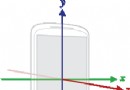 Android 傳感器專題:方向傳感器詳解
上一節我們學習了傳感器的基本概念與使用套路,本節聚焦於方向傳感器(Orientation Sensor),並動手實現一個簡易指南針。 一、三維坐標系的概念 在 An
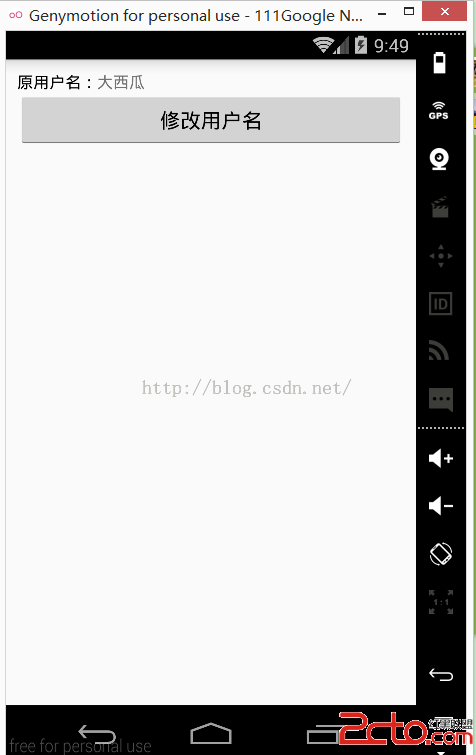 Android 自訂 AlertDialog 與 Activity 雙向傳值實作
 本文要達成的目標: 1、把 Activity 中 TextView 的字串取出來,設定到
 Android 多執行緒下載器核心分享
 本文分享一個 Android 多執行緒下載器範例,重點在於使用多個執行緒下載同一個檔案,並透過 Handler 更新進度條。 Ac
 Activity 啟動模式之 SingleInstance:獨立返回棧與跨應用共享
它到底特殊在哪 終於到了最後一種啟動模式。指定為 singleInstance 的 Activity 會啟用一個全新的返回棧來管理自己(其實 singleTask 若指定