

編輯:關於 Android 開發
好的動畫能讓操作回饋更直覺、畫面過渡更順暢。在 Android 中,動畫主要由四大類型構成,而實作方式又可歸納為兩種模式。本文將帶你從概念到程式碼,完整梳理這套體系。
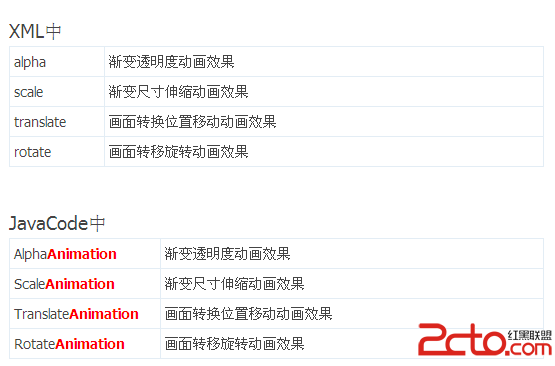
Animation 主要分成兩種模式:
一、漸變動畫(tweened animation)
透過對單一物件套用透明度、縮放、位移或旋轉等轉換,讓它在一段時間內平滑變化。它可以用 XML 描述,也能用 Java 建立,對應的四種效果為:
二、逐幀動畫(frame by frame)
將一連串預先準備好的圖片依序播放,就像翻動一本小冊子,適合表現連續變化的畫面。
步驟很簡單:
① 開啟 Eclipse,建立新的 Android 專案
② 在 res 目錄下新增 anim 資料夾
③ 在 anim 中新增 myanim.xml(檔名請用小寫)
④ 寫入動畫定義
<?xml version="1.0" encoding="utf-8"?>
<set xmlns:android="https://schemas.android.com/apk/res/android">
    <scale ... />
    <rotate ... />
</set>
alpha(透明度控制)
<alpha
    android:fromAlpha="0.1"
    android:toAlpha="1.0"
    android:duration="3000" />
fromAlpha 為起始透明度、toAlpha 為結束透明度,數值介於 0.0(全透明)到 1.0(全不透明)之間;duration 則以毫秒為單位設定持續時間。
scale(尺寸伸縮)
<scale
    android:interpolator="@android:anim/accelerate_decelerate_interpolator"
    android:fromXScale="0.0"
    android:toXScale="1.4"
    android:fromYScale="0.0"
    android:toYScale="1.4"
    android:pivotX="50%"
    android:pivotY="50%"
    android:fillAfter="false"
    android:duration="700" />
其中 interpolator 用來指定插入器,常見的有加速、減速與加速減速三種。四個 Scale 數值中,0.0 代表收縮到消失、1.0 代表原始大小、小於 1.0 為縮小、大於 1.0 為放大;pivotX/pivotY 決定縮放的基準點,50% 即為物件中心。
translate(位置平移)
<translate
    android:fromXDelta="30"
    android:toXDelta="-80"
    android:fromYDelta="30"
    android:toYDelta="300"
    android:duration="2000" />
若未指定 XType/YType,預設以自身為相對參考,也就是相對於物件本身的位置移動。
rotate(旋轉)
<rotate
    android:interpolator="@android:anim/accelerate_decelerate_interpolator"
    android:fromDegrees="0"
    android:toDegrees="+350"
    android:pivotX="50%"
    android:pivotY="50%"
    android:duration="3000" />
角度為正代表順時針、為負代表逆時針,數值甚至可以超過 360 度,讓物件旋轉好幾圈。
// 使用 AnimationUtils 的靜態方法載入 XML 動畫
myAnimation = AnimationUtils.loadAnimation(this, R.anim.my_action);
loadAnimation 的第一個參數是 Context,第二個則是動畫 XML 的資源 id。
先宣告實例,再依各自的建構子初始化:
private Animation myAnimation_Alpha;
private Animation myAnimation_Scale;
private Animation myAnimation_Translate;
private Animation myAnimation_Rotate;

myAnimation_Alpha = new AlphaAnimation(0.1f, 1.0f);
myAnimation_Scale = new ScaleAnimation(0.0f, 1.4f, 0.0f, 1.4f,
        Animation.RELATIVE_TO_SELF, 0.5f,
        Animation.RELATIVE_TO_SELF, 0.5f);
myAnimation_Translate = new TranslateAnimation(30.0f, -80.0f, 30.0f, 300.0f);
myAnimation_Rotate = new RotateAnimation(0.0f, +350.0f,
        Animation.RELATIVE_TO_SELF, 0.5f,
        Animation.RELATIVE_TO_SELF, 0.5f);
四種動畫的建構子參數與 XML 屬性一一對應,例如 AlphaAnimation(fromAlpha, toAlpha)、ScaleAnimation(fromX, toX, fromY, toY, pivotXType, pivotXValue, pivotYType, pivotYValue),最後都能透過 setDuration() 設定播放時間。
透過 View 父類繼承而來的 startAnimation() 方法,就能為 View 或其子類加上動畫效果。

掌握 XML 與 Java 兩種寫法後,你就能依場景挑選最合適的方式,為 App 打造流暢自然的動態體驗。
 Android 基礎入門教程——9.4 使用 MediaRecord 錄音
 標簽(空格分隔):Android 基礎入門教程 本節引言 本節是 Android 多媒體基
 僵屍進程的成因與避免方式
什麼是僵屍進程 在 Unix 或 Linux 系統中,當父進程建立子進程後,子進程結束時會保留部分狀態資訊,例如 PID、結束狀態與執行時間。這些資訊需要由父進程透過 w
 Android學習指南之十一:ProgressBar、SeekBar與RatingBar進階
上一講介紹了Spinner、AutoCompleteTextView、DatePicker、TimePicker,本節我們來攻克三個與「進度」相關的組件:Progress
 Android 加固系列(六):模仿愛加密的動態載入 Dex 防反編譯實作
 【版權所有,轉載請註明出處。出處:https://www.cnblogs.com/joey-h