

編輯:關於 Android 開發
設定頁有大量重複模式:一行標題加說明、點擊開對話框、右側帶開關、點擊跳轉。若用一般布局手刻,每個項目都要自己處理點擊、狀態保存、樣式一致性。Android 提供的 Preference 框架把這些都封裝好了,用一份 XML 就能描述整頁設定,並自動與 SharedPreferences 雙向綁定。
在 res/xml/ 下建立描述檔:
<?xml version="1.0" encoding="utf-8"?>
<PreferenceScreen xmlns:android="https://schemas.android.com/apk/res/android" >

    <PreferenceCategory android:title="系統資訊" >
        <EditTextPreference
            android:defaultValue="機主姓名"
            android:icon="@drawable/ic_launcher"
            android:key="edit_text_key_1"
            android:summary="木子小新"
            android:title="機主姓名" />

        <ListPreference
            android:dialogIcon="@drawable/ic_launcher"
            android:dialogTitle="城市區號"
            android:entries="@array/city"
            android:entryValues="@array/city_quhao"
            android:icon="@drawable/ic_launcher"
            android:key="listpreference"
            android:title="區號" />
    </PreferenceCategory>

    <PreferenceCategory android:title="系統設定" >
        <Preference
            android:icon="@drawable/bokeyuan"
            android:summary="https://www.cnblogs.com/labixiaoxin/"
            android:title="機主部落格" >
            <intent
                android:action="android.intent.action.VIEW"
                android:data="https://www.cnblogs.com/labixiaoxin/" />
        </Preference>

        <SwitchPreference
            android:icon="@drawable/wifi"
            android:key="wifi"
            android:title="wifi 開關" />

        <SwitchPreference
            android:icon="@drawable/lanya"
            android:key="lanya"
            android:title="藍牙開關" />

        <CheckBoxPreference
            android:defaultValue="true"
            android:icon="@drawable/xuanzhuahn"
            android:key="checkbox_key_xuanzhuan"
            android:title="旋轉" />

        <RingtonePreference
            android:icon="@drawable/ring"
            android:key="ring"
            android:title="鈴聲" />
    </PreferenceCategory>

    <PreferenceScreen
        android:icon="@drawable/ic_launcher"
        android:key="preference_screen_2_key"
        android:persistent="false"
        android:title="其他設定" >
        <CheckBoxPreference
            android:defaultValue="true"
            android:icon="@drawable/ic_launcher"
            android:key="checkbox_key_wangluo"
            android:summary="網路已經開啟"
            android:title="網路" />
    </PreferenceScreen>

</PreferenceScreen>幾個要點:android:key 就是存入 SharedPreferences 的欄位名,必須唯一;entries 是顯示給使用者看的文字陣列,entryValues 是實際保存的值,兩者要一一對應;內嵌 <intent> 的普通 Preference 可以直接做跳轉,不必寫任何 Java 程式碼。
public class MainActivity extends Activity {

    @Override
    protected void onCreate(Bundle savedInstanceState) {
        super.onCreate(savedInstanceState);

        FragmentManager fm = this.getFragmentManager();
        FragmentTransaction ft = fm.beginTransaction();
        // 用 SettingFragment 取代原有內容;也可用 ft.add() 疊加,但堆疊過多較耗資源
        ft.replace(android.R.id.content, new SettingFragment());
        ft.commit();
    }
}// Android 3.0 之後官方建議使用 PreferenceFragment 而非 PreferenceActivity
public class SettingFragment extends PreferenceFragment {
private MyListener mMyListener = new MyListener();
private EditTextPreference mEditTextPreference;
private ListPreference mListPreference;
private CheckBoxPreference mCheckBoxPreference;
private SwitchPreference mSwitchPreference1;
private SwitchPreference mSwitchPreference2;
@Override
public void onCreate(Bundle savedInstanceState) {
super.onCreate(savedInstanceState);
SharedPreferences sharedpreferences =
PreferenceManager.getDefaultSharedPreferences(getActivity());
addPreferencesFromResource(R.xml.preferences);
mEditTextPreference = (EditTextPreference) findPreference("edit_text_key_1");
mListPreference = (ListPreference) findPreference("listpreference");
mCheckBoxPreference = (CheckBoxPreference) findPreference("checkbox_key_xuanzhuan");
mSwitchPreference1 = (SwitchPreference) findPreference("wifi");
mSwitchPreference2 = (SwitchPreference) findPreference("lanya");
// 依實際值設定初始說明文字
mSwitchPreference1.setSummary(
sharedpreferences.getBoolean("wifi", false) ? "wifi 開啟" : "wifi 關閉");
mSwitchPreference2.setSummary(
sharedpreferences.getBoolean("lanya", false) ? "藍牙開啟" : "藍牙關閉");
mCheckBoxPreference.setSummary(
sharedpreferences.getBoolean("checkbox_key_xuanzhuan", false) ? "旋轉開啟" : "旋轉關閉");
}
@Override
public void onResume() {
super.onResume();
getPreferenceScreen().getSharedPreferences()
.registerOnSharedPreferenceChangeListener(mMyListener);
}
@Override
public void onPause() {
super.onPause();
getPreferenceScreen().getSharedPreferences()
.unregisterOnSharedPreferenceChangeListener(mMyListener);
}
private class MyListener implements OnSharedPreferenceChangeListener {
@Override
public void onSharedPreferenceChanged(SharedPreferences sp, String key) {
switch (key) {
case "edit_text_key_1":
mEditTextPreference.setSummary(sp.getString("edit_text_key_1", "null"));
break;
case "listpreference":
mListPreference.setSummary(
mListPreference.getValue() + " " + mListPreference.getEntry());
break;
case "checkbox_key_xuanzhuan":
mCheckBoxPreference.setSummary(
sp.getBoolean("checkbox_key_xuanzhuan", false) ? "旋轉開啟" : "旋轉關閉");
break;
case "wifi":
mSwitchPreference1.setSummary(
sp.getBoolean("wifi", false) ? "wifi 開啟" : "wifi 關閉");
break;
case "lanya":
mSwitchPreference2.setSummary(
sp.getBoolean("lanya", false) ? "藍牙開啟" : "藍牙關閉");
break;
default:
break;
}
}
}
}監聽器的註冊與退訂必須成對。 放在 onResume() 與 onPause() 中是標準做法,可避免 Fragment 不可見時仍收到回呼。
<?xml version="1.0" encoding="utf-8"?>
<resources>
    <string-array name="city">
        <item>成都</item>
        <item>北京</item>
        <item>上海</item>
    </string-array>
    <string-array name="city_quhao">
        <item>028</item>
        <item>010</item>
        <item>021</item>
    </string-array>
</resources>
成果如下:
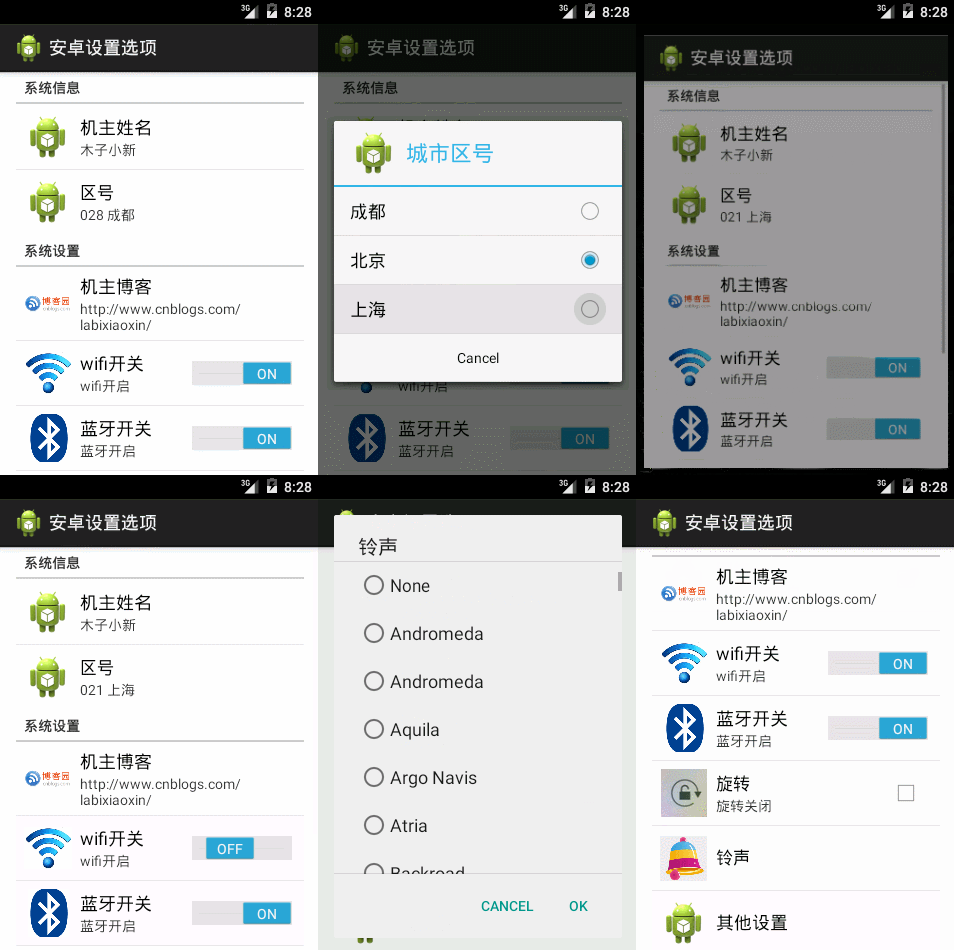
這套寫法在今日需要幾處調整:PreferenceActivity 與 PreferenceFragment 已被 AndroidX 的 PreferenceFragmentCompat 取代;SwitchPreference 改為 SwitchPreferenceCompat 以支援舊版本的 Switch 樣式;findPreference() 泛型化了,不必再強制轉型。核心概念——XML 描述、key 對應 SharedPreferences、監聽器成對註冊——則完全延續。
 Android IPC 機制(四):深入 Binder 連接池的設計與實現
 一、前言 在上一篇《Android IPC 機制(三):淺談 Binder 的使用》中,筆者介
 Android「天天數錢」小遊戲完整源碼分享
 「天天數錢」這類休閒小遊戲近年在各大平台上到處可見,玩法輕鬆、上手門檻低,很適合當作入門專案來研究。這份分享的是一個基於原生
 Activity 四種啟動模式完整解析:standard、singleTop、singleTask、singleInstance
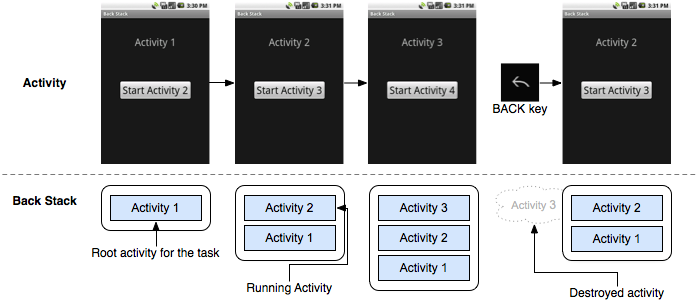
為什麼需要啟動模式 在多 Activity 的應用中,畫面之間互相跳轉是常態。但有時我們並不希望每次跳轉都產生一個全新的 Activity 實例,而是希望能回到「原本那一
 仿 360 桌面懸浮窗:打造小火箭發射動畫
 本文延續上一篇《Android —— 桌面懸浮,仿 360》的基礎,繼續在同一套代碼上擴展功能。 相較於普通的桌面懸浮窗,這次