

編輯:關於 Android 開發
年初的時候,公司英文版 App 丟來一個新需求:把 Facebook 和 Twitter 的分享能力補進去。整個功能從技術預研、方案比選到正式接入,第一版大約花了一週;英文正式版上線之後,時間不再那麼趕,我又把原本靠第三方庫拼出來的 Twitter 分享推倒重寫,換成官方 SDK,再花一週。前後加起來,兩週定稿。
預研 Facebook 的時候,印象裡幾乎沒遇到什麼坎,一路順風順水。當然了,事情往往不會真的這麼平靜,往下看就知道了。
1)從官方頁面下載 Facebook SDK for Android。
2)登入開發者帳號,在右上角下拉選單中選擇 add a new app,跟著引導一步步填完,最後你會拿到一組 Facebook App ID。
3)官方 getting started 文件裡會給出兩條用來產生開發金鑰的命令行:
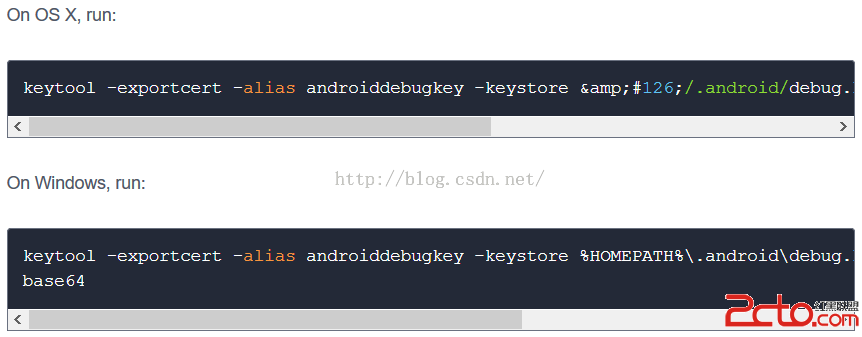
找一個能跑這兩條命令的環境執行,把輸出的公鑰填到應用資訊頁面對應的欄位裡:
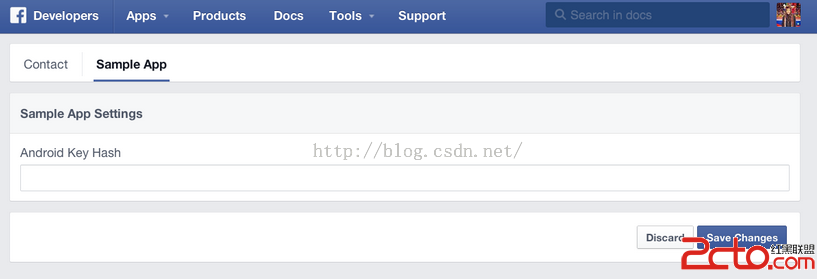
這裡有個坑:大多數 Windows 環境跑不了上面那兩條命令,我的建議是裝一個能模擬 Linux 命令的終端工具,省下不少折騰時間。
1)把 SDK 塞進工程
將下載到的 aar 包放進項目目錄,並在 gradle 中聲明:
compile(name: 'facebook-android-sdk-4.10.0', ext: 'aar')
2)在 AndroidManifest.xml 中補上應用 ID 與 ContentProvider
<meta-data android:name="com.facebook.sdk.ApplicationId" android:value="@string/facebook_app_id" />
<provider android:authorities="com.facebook.app.FacebookContentProvider{facebook_app_id}"
          android:exported="true"
          android:name="com.facebook.FacebookContentProvider" />
其中的 APP_ID 就是準備階段拿到的那個值。
3)在入口處初始化 SDK
寫在主 Activity 最早的位置,或者你自訂 Application 類別的 onCreate() 裡:
FacebookSdk.sdkInitialize(getApplicationContext());
4)組裝分享內容並彈出分享面板
ShareLinkContent.Builder builder = new ShareLinkContent.Builder();
builder.setContentDescription()
       .setContentTitle()
       .setContentUrl();
ShareLinkContent content = builder.build();
if (ShareDialog.canShow(ShareLinkContent.class)) {
    ShareDialog.show((Activity) mContext, content);
}
Facebook 這邊差不多就這些。能跟到這一步,目標基本就在眼前了。
相比 Facebook,Twitter 麻煩得多,涉及的配置步驟也瑣碎很多。本文只談官方文檔的接入路徑,第三方庫的玩法留待以後再寫。
一開始我習慣性地從搜索引擎下手,第一次點進的是官方 OAuth 介紹頁,講的是用戶授權流程。順著這條線往下摸,最後摸進了開源的授權實現裡——那是一條彎路,所以只介紹到這裡,再往前就不必了。能一路走到底的同學確實厲害,我是沒這個耐心。
彎路總歸少走為妙。真正該看的是 Twitter 官方文檔站點,下面是我照著它成功跑通的步驟。
1)給 Android Studio 裝一個 Fabric 插件:Settings → Plugins,搜 Fabric for Android Studio 即可。
2)到 apps.twitter.com 建立新應用,跟著引導走完會拿到 API key 與 API secret。注意:如果要做發推功能,這一步務必把權限選成 Read, Write and Access direct messages,漏選後面會很痛苦。
在主工程的 build.gradle 頂部聲明 Fabric 的 maven 倉庫與插件:
buildscript {
    repositories {
        jcenter()
        maven { url 'https://maven.fabric.io/public' }
    }
    dependencies {
        classpath 'com.android.tools.build:gradle:1.5.0'
        classpath 'io.fabric.tools:gradle:1.+'
    }
}
apply plugin: 'com.android.application'
// Fabric 插件必須放在 Android 插件之後
apply plugin: 'io.fabric'

repositories {
    jcenter()
    maven { url 'https://maven.fabric.io/public' }
}
接著在 dependencies 中加入依賴:
compile('com.twitter.sdk.android:twitter:1.13.0@aar') { transitive = true; }
compile('com.twitter.sdk.android:tweet-composer:1.0.3@aar') { transitive = true; }
compile('com.crashlytics.sdk.android:crashlytics:2.5.5@aar') { transitive = true; }
compile('com.twitter.sdk.android:tweet-ui:1.10.0@aar') { transitive = true; }
這裡混進了一個和 Twitter 八竿子打不著的 crashlytics,但少了它連編譯都過不了,只能老老實實列上。
在主目錄下新建 fabric.properties,寫入準備階段拿到的憑證:
apiSecret=你的 secret
apiKey=你的 key
這個文件之後不用再動。用到插件的時候它會自動更新並替換掉原本的密鑰值,屬正常行為。
1)AndroidManifest.xml 中聲明 Fabric ApiKey
<meta-data android:name="io.fabric.ApiKey" android:value="你的 api key" />
2)在入口處加載授權配置
TwitterAuthConfig authConfig = new TwitterAuthConfig(Constants.TWITTER_API_KEY, Constants.TWITTER_API_SECRET);
Fabric.with(this, new Twitter(authConfig));
Fabric.with(this, new TwitterCore(authConfig), new TweetUi());
Fabric.with(this, new TwitterCore(authConfig), new TweetComposer(), new Crashlytics());
3)如果項目要混淆,記得補上規則
-dontwarn com.squareup.okhttp.**
-dontwarn com.google.appengine.api.urlfetch.**
-dontwarn rx.**
-dontwarn retrofit.**
-keepattributes Signature
-keepattributes *Annotation*
-keep class com.squareup.okhttp.** { *; }
-keep interface com.squareup.okhttp.** { *; }
-keep class retrofit.** { *; }
-keepclasseswithmembers class * {
    @retrofit.http.* <methods>;
}
4)把官方登錄按鈕放進佈局
<com.twitter.sdk.android.core.identity.TwitterLoginButton
    android:id="@+id/login_button"
    android:layout_width="wrap_content"
    android:layout_height="wrap_content" />
並在代碼中取出按鈕、註冊回調:
loginButton = (TwitterLoginButton) findViewById(R.id.login_button);
loginButton.setCallback(new Callback<TwitterSession>() {
    @Override
    public void success(Result<TwitterSession> result) {
        // 拿到授權 token,後續調用 API 要用
        TwitterAuthToken authToken = result.data.getAuthToken();
        String token = authToken.token;
        String secret = authToken.secret;

        // 發推
        TweetComposer.Builder builder = new TweetComposer.Builder(MainActivity.this)
                .text("just setting up my Fabric.")
                .image(getImgUri());
        builder.show();
    }

    @Override
    public void failure(TwitterException exception) {
        Log.d("hsc", exception.getMessage());
    }
});

@Override
protected void onActivityResult(int requestCode, int resultCode, Intent data) {
    super.onActivityResult(requestCode, resultCode, data);
    // 記得把結果交還給登錄按鈕
    loginButton.onActivityResult(requestCode, resultCode, data);
}
這裡最容易踩的坑是:業務邏輯一定要寫在 success() 內部,否則登錄資訊會丟失。
除了發推,官方 SDK 還能做的事不少,例如載入指定推文、以及自訂 Twitter Card:
// 載入推文:tweetId 就在推文網址的末段
// https://twitter.com/mashable/status/717019039118139393
TweetUtils.loadTweets(tweetIds, new Callback<List<Tweet>>() {
    @Override
    public void success(Result<List<Tweet>> result) {
        for (Tweet tweet : result.data) {
            llTweets.addView(new TweetView(MainActivity.this, tweet));
        }
    }
    @Override
    public void failure(TwitterException e) { }
});

// 自訂 App Card
final TwitterSession session = TwitterCore.getInstance().getSessionManager().getActiveSession();
final Card card = new Card.AppCardBuilder(MainActivity.this)
        .imageUri(getImgUri())
        .googlePlayId("你的包名")
        .build();
final Intent intent = new ComposerActivity.Builder(MainActivity.this)
        .session(session)
        .card(card)
        .createIntent();
startActivity(intent);
5)跑一遍 Fabric 插件流程
回到最初裝的插件,點擊 Android Studio 工具列上的 Fabric 按鈕進入。如果裡面找不到可安裝的 Twitter kit,就用前面那個 Crashlytics 依賴頂上;插件彈出來讓你改的代碼,其實前面幾步都已經做完了,順手查漏補缺即可。
6)運行。總算到頭了。
Twitter 的折騰程度遠超 Facebook,從步驟數量上就能看出來,但這也是一個慢慢排查、慢慢克服的過程。
Facebook 這邊幾乎沒有硬骨頭,唯一可能卡住的是執行命令列產生密鑰那一步。另外有個容易誤判的現象:開發階段用自己的帳號分享一切正常,換成別人的帳號卻分享不出去。原因在於應用狀態——如果你的應用已經上架 Google Play,開發者後台會顯示已發布狀態,否則會標註「開發階段」,此時只有被列為測試用戶的帳號才能正常互動。

Twitter 則是步驟繁瑣、雜七雜八的問題接連不斷,最常見的一個是登錄時授權始終失敗。折騰半天才發現原因很樸素:不要重複發送完全相同的推文內容,每一則推文的唯一性必須保證。
網絡要好!這不是開玩笑,兩個 SDK 的登錄與分享環節都高度依賴網絡品質,網絡不穩時各種莫名其妙的失敗都會冒出來。
 Java 七大 JSON 類庫實戰:物件與 JSON 的雙向轉換與效能橫評
 JSON(JavaScript Object Notation)是當今最普及的輕量級資料交換格
 用 IOS_Dialog_Library 做出 iOS 7 風格的底部動作選單
本文轉載自:https://blog.csdn.net/zhangphil/article/details/44940339 想在 Android 上做出類似 iOS 7
 Android 系統開發之路(初識 MTK):首次開機的亮度、日期格式與機型資訊
 本篇要和大家分享,在 MTK 平台下如何修改系統首次開機的預設螢幕背光亮度、在系統語言預
 Android 學習指南之四十三:ExpandableListView 手風琴效果實作
本節主要講解可展開列表組件 ExpandableListView。它的配置有些繁瑣,也容易出問題,因此本文的範例盡量拿掉了干擾內容,讓大家能更清晰地理解、也更容易借鏡。