

編輯:關於 Android 開發
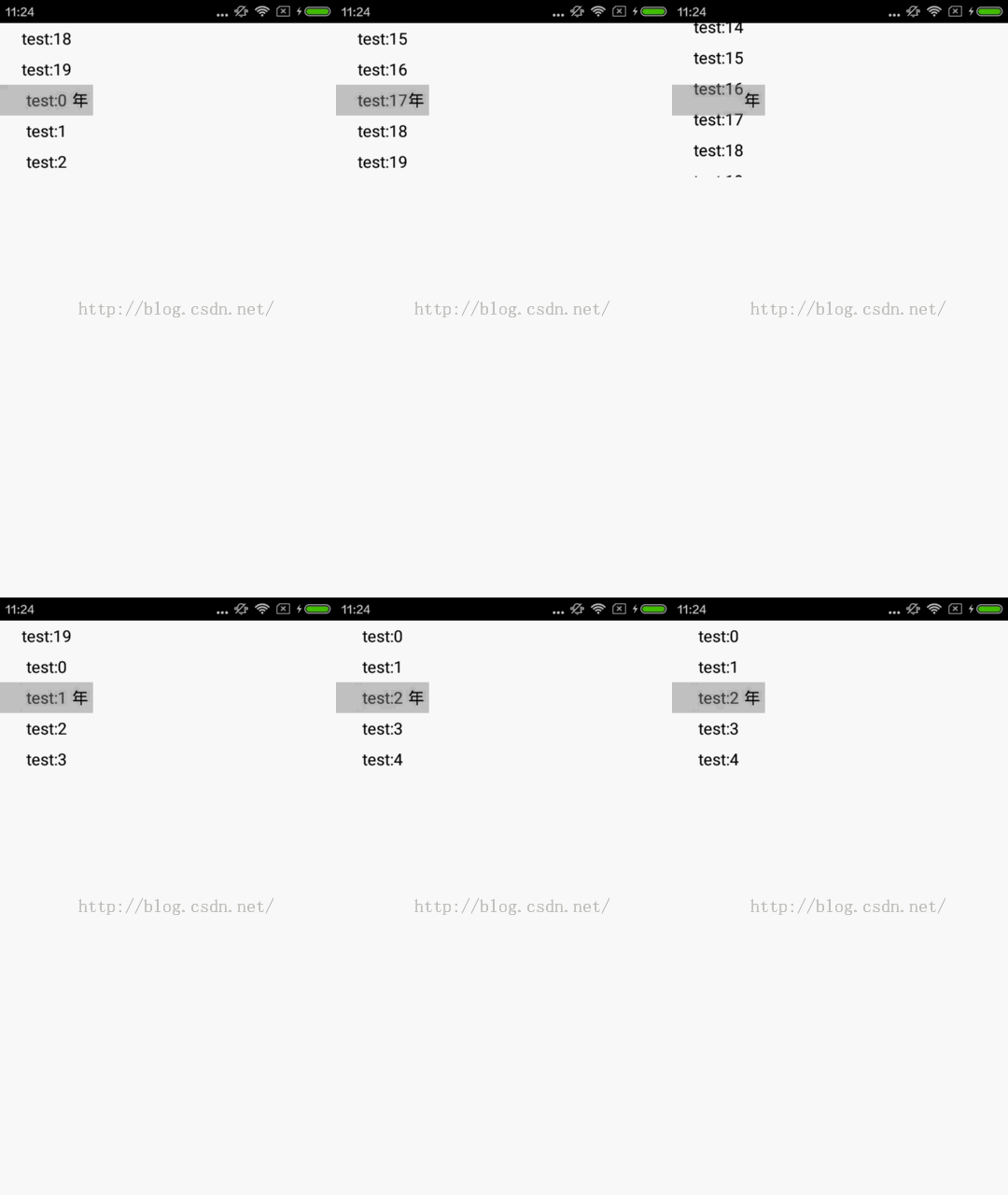
生日、性別、城市選擇……滾輪式選擇器幾乎無所不在,風格近似系統的 DatePickerDialog。網路上開源的版本不少,但多數是照著某個專案的需求寫死的,客製化反而費力。與其不停改別人的碼,不如自己從 View 開始寫一個。
動手前先把要什麼講清楚:
一是要能無限循環,滑到頭或滑到底要能接回另一端;二是中央要有一块半透明的選擇區,滑動停止時落在該區的那一格就算選中;三是繼承 View 自行繪製,不依賴任何現成元件。
整體繼承 View,所有繪製都在 onDraw 裡完成,畫面由三層組成:整個檢視本身、每一格條目、以及中央選擇區(額外鋪一塊灰色底)。
依可顯示的格數動態增減,最上與最下各多畫一格,也就是實際繪製 showCount + 2 個條目。多畫的這兩格是為了讓上下滑動時不會出現空白。
當最上面那格的位移超過半個條目高度,就做一次「輪轉」:把最後一格搬到最前面、把第一格搬去最後面(反之亦然),並重算它的文字內容。這正是無限循環的核心——永遠只有固定數量的小物件在反覆重用,記憶體不會隨滑動而增長。
對外開放格數、字級、顏色、選擇區提示文字(圖中那個「年」字)、預設選中項、padding 等參數,全部走鏈式呼叫設定。
在 onTouchEvent 中取得手指的位移增量,即時更新所有條目座標;在 onMeasure 中計算寬度、條目高度與起始 Y 座標;最後依「條目是否越過選擇區中線」判定選中項,並平滑吸附到對應位置。
以下是最核心的骨架,重點在初始值計算與對外參數設定:
public class WheelView extends View {

    public static final int FONT_COLOR = Color.BLACK;
    public static final int FONT_SIZE  = 30;
    public static final int PADDING    = 10;
    public static final int SHOW_COUNT = 3;

    private int width, height, itemHeight;
    private int showCount = SHOW_COUNT;   // 顯示格數,必須為奇數
    private int select    = 0;            // 預設選中的索引
    private int fontColor = FONT_COLOR;
    private int fontSize  = FONT_SIZE;
    private int padding   = PADDING;

    private List<String> lists;          // 資料來源
    private String selectTip;             // 選擇區右側提示文字,可為空

    private final List<WheelItem> wheelItems = new ArrayList<>();
    private WheelSelect wheelSelect;
    private float mTouchY;
    private OnWheelViewItemSelectListener listener;

    /* 以下為鏈式設定方法,回傳 this */
    public WheelView fontColor(int c)  { this.fontColor = c; return this; }
    public WheelView fontSize(int s)   { this.fontSize  = s; return this; }
    public WheelView padding(int p)    { this.padding   = p; return this; }
    public WheelView selectTip(String t){ this.selectTip = t; return this; }

    public WheelView lists(List<String> lists) { this.lists = lists; return this; }

    public WheelView showCount(int count) {
        if (count % 2 == 0) {
            throw new IllegalStateException("the showCount must be odd");
        }
        this.showCount = count;
        return this;
    }

    public WheelView select(int select) { this.select = select; return this; }

    /** 最後呼叫,用來確認必要設定沒有漏掉 */
    public WheelView build() {
        if (lists == null) {
            throw new IllegalStateException("must invoke [lists] before [build]");
        }
        return this;
    }

    public WheelView listener(OnWheelViewItemSelectListener l) {
        this.listener = l;
        return this;
    }

    public int getSelectItem() { return select; }

    public interface OnWheelViewItemSelectListener {
        void onItemSelect(int index);
    }
}
onMeasure 負責算出所有尺寸,並建立 showCount + 2 個條目:
@Override
protected void onMeasure(int widthMeasureSpec, int heightMeasureSpec) {
    width = MeasureSpec.getSize(widthMeasureSpec)
            - getPaddingLeft() - getPaddingRight();

    Paint paint = new Paint();
    paint.setTextSize(fontSize);
    Paint.FontMetrics fm = paint.getFontMetrics();
    itemHeight = (int) (fm.bottom - fm.top) + 2 * padding;

    initWheelItems(width, itemHeight);

    wheelSelect = new WheelSelect(showCount / 2 * itemHeight, width,
                                  itemHeight, selectTip, fontColor, fontSize, padding);

    height = itemHeight * showCount;
    super.onMeasure(widthMeasureSpec,
            MeasureSpec.makeMeasureSpec(height, MeasureSpec.EXACTLY));
}

private void initWheelItems(int width, int itemHeight) {
    wheelItems.clear();
    for (int i = 0; i < showCount + 2; i++) {
        int startY = itemHeight * (i - 1);
        int stringIndex = select - showCount / 2 - 1 + i;
        if (stringIndex < 0) {                       // 索引越界則繞回尾端
            stringIndex = lists.size() + stringIndex;
        }
        wheelItems.add(new WheelItem(startY, width, itemHeight,
                                     fontColor, fontSize, lists.get(stringIndex)));
    }
}
觸摸處理與循環輪轉是這個控制項最難的兩段:
@Override
public boolean onTouchEvent(MotionEvent event) {
    switch (event.getAction()) {
        case MotionEvent.ACTION_DOWN:
            mTouchY = event.getY();
            return true;
        case MotionEvent.ACTION_MOVE:
            float dy = event.getY() - mTouchY;
            mTouchY = event.getY();
            handleMove(dy);
            break;
        case MotionEvent.ACTION_UP:
            handleUp();
            break;
    }
    return super.onTouchEvent(event);
}

private void handleMove(float dy) {
    for (WheelItem item : wheelItems) {
        item.adjust(dy);        // 逐格套用位移
    }
    invalidate();
    adjust();                   // 檢查是否需要輪轉
}

/** 移動與循環顯示的調整 */
private void adjust() {
    // 往下滑超過半格:把最後一格搬到最前面重用
    if (wheelItems.get(0).getStartY() >= -itemHeight / 2) {
        WheelItem item = wheelItems.remove(wheelItems.size() - 1);
        item.setStartY(wheelItems.get(0).getStartY() - itemHeight);
        int index = lists.indexOf(wheelItems.get(0).getText());
        if (index == -1) return;
        index = (index - 1 < 0) ? lists.size() + index - 1 : index - 1;
        item.setText(lists.get(index));
        wheelItems.add(0, item);
        invalidate();
        return;
    }
    // 往上滑超過一格半:把第一格搬到最後面重用
    if (wheelItems.get(0).getStartY() <= (-itemHeight / 2 - itemHeight)) {
        WheelItem item = wheelItems.remove(0);
        item.setStartY(wheelItems.get(wheelItems.size() - 1).getStartY() + itemHeight);
        int index = lists.indexOf(wheelItems.get(wheelItems.size() - 1).getText());
        if (index == -1) return;
        index = (index + 1 >= lists.size()) ? 0 : index + 1;
        item.setText(lists.get(index));
        wheelItems.add(item);
        invalidate();
    }
}

/** 手指抬起時決定選中項並吸附 */
private void handleUp() {
    int index = -1;
    for (int i = 0; i < wheelItems.size(); i++) {
        WheelItem item = wheelItems.get(i);
        // 落在選擇區中線之上 → 選這一格
        if (item.getStartY() > wheelSelect.getStartY()
                && item.getStartY() < wheelSelect.getStartY() + itemHeight / 2) {
            index = i; break;
        }
        // 落在中線之下 → 選上一格
        if (item.getStartY() >= wheelSelect.getStartY() + itemHeight / 2
                && item.getStartY() <  wheelSelect.getStartY() + itemHeight) {
            index = i - 1; break;
        }
    }
    if (index == -1) return;

    float dy = wheelSelect.getStartY() - wheelItems.get(index).getStartY();
    for (WheelItem item : wheelItems) {
        item.adjust(dy);
    }
    invalidate();
    adjust();

    int stringIndex = lists.indexOf(wheelItems.get(index).getText());
    if (stringIndex != -1) {
        select = stringIndex;
        if (listener != null) {
            listener.onItemSelect(select);
        }
    }
}

@Override
protected void onDraw(Canvas canvas) {
    for (WheelItem item : wheelItems) {
        item.onDraw(canvas);
    }
    if (wheelSelect != null) {
        wheelSelect.onDraw(canvas);
    }
}
每一格只負責自己的四點座標與文字置中繪製。這裡有個容易忽略的細節:drawText 的 Y 軸基準是基線(baseline)而非文字中心,所以要透過 FontMetrics 換算。
public class WheelItem {

    private float startY;
    private int width, height;
    private final RectF rect = new RectF();
    private int fontColor, fontSize;
    private String text;
    private final Paint mPaint = new Paint(Paint.ANTI_ALIAS_FLAG);

    public WheelItem(float startY, int width, int height,
                     int fontColor, int fontSize, String text) {
        this.startY = startY;
        this.width = width;
        this.height = height;
        this.fontColor = fontColor;
        this.fontSize = fontSize;
        this.text = text;
        adjust(0);
    }

    /** 依 Y 位移量調整四點座標 */
    public void adjust(float dy) {
        startY += dy;
        rect.left = 0;
        rect.top = startY;
        rect.right = width;
        rect.bottom = startY + height;
    }

    public float getStartY() { return startY; }
    public String getText()  { return text; }
    public void setText(String text) { this.text = text; }

    public void setStartY(float startY) {
        this.startY = startY;
        rect.left = 0;
        rect.top = startY;
        rect.right = width;
        rect.bottom = startY + height;
    }

    public void onDraw(Canvas canvas) {
        mPaint.setTextSize(fontSize);
        mPaint.setColor(fontColor);

        int textWidth = (int) mPaint.measureText(text);
        Paint.FontMetrics fm = mPaint.getFontMetrics();
        int baseLine = (int) (rect.centerY()
                + (fm.bottom - fm.top) / 2 - fm.bottom);

        canvas.drawText(text, rect.centerX() - textWidth / 2, baseLine, mPaint);
    }
}
額外在中央鋪一塊半透明灰底,並在右側畫上提示文字。
public class WheelSelect {

    public static final int COLOR_BACKGROUND = Color.parseColor("#77777777");

    private int startY, width, height;
    private final Rect rect = new Rect();
    private String selectText;
    private int fontColor, fontSize, padding;
    private final Paint mPaint = new Paint(Paint.ANTI_ALIAS_FLAG);

    public WheelSelect(int startY, int width, int height, String selectText,
                       int fontColor, int fontSize, int padding) {
        this.startY = startY;
        this.width = width;
        this.height = height;
        this.selectText = selectText;
        this.fontColor = fontColor;
        this.fontSize = fontSize;
        this.padding = padding;
        rect.left = 0;
        rect.top = startY;
        rect.right = width;
        rect.bottom = startY + height;
    }

    public int getStartY() { return startY; }

    public void onDraw(Canvas canvas) {
        mPaint.setStyle(Paint.Style.FILL);
        mPaint.setColor(COLOR_BACKGROUND);
        canvas.drawRect(rect, mPaint);

        if (selectText != null) {
            mPaint.setTextSize(fontSize);
            mPaint.setColor(fontColor);
            int textWidth = (int) mPaint.measureText(selectText);
            Paint.FontMetrics fm = mPaint.getFontMetrics();
            int baseLine = (int) (rect.centerY()
                    + (fm.bottom - fm.top) / 2 - fm.bottom);
            canvas.drawText(selectText, rect.right - padding - textWidth, baseLine, mPaint);
        }
    }
}
三個檔案,宣告與呼叫如下:
final WheelView wheelView = (WheelView) findViewById(R.id.wheelView);

final List<String> lists = new ArrayList<>();
for (int i = 0; i < 20; i++) {
    lists.add("test:" + i);
}

wheelView.lists(lists)
         .fontSize(35)
         .showCount(5)
         .selectTip("年")
         .select(0)
         .listener(new WheelView.OnWheelViewItemSelectListener() {
             @Override
             public void onItemSelect(int index) {
                 Log.d("cc", "current select:" + wheelView.getSelectItem()
                         + " index :" + index + ", result=" + lists.get(index));
             }
         })
         .build();
這個控制項說簡單也簡單,說複雜也確實有點門檻。但它從最底層的 onDraw 開始自己繪製,換來的是極高的自由度——想改成時間選擇器、等級選擇器、顏色色盤,只要換掉資料來源與繪製邏輯即可,不必受任何現成元件規定的格式限制。
 Fragment 配合 RadioGroup 實現底部選單切換
使用 RadioGroup 打造底部選單 在 Android 中,常見的底部導覽列可以使用 RadioGroup 搭配多個 RadioButton 實作。再透過 Frag
 App 全域未捕獲異常處理:用 CrashHandler 換掉系統強制關閉視窗
前言:兩種閃退體驗的差別 App 有時候會 Crash,接著跳出系統的「強制關閉」對話框,使用者只能按確定收掉。 但有些 App 做了處理,效果完全不同:程式發生異常時會
 Activity 詳解(二):Activity 之間的數據傳遞
頁面跳轉時如何把數據帶過去,是 Activity 開發中的基礎問題。本文梳理 Bundle、Intent 以及 Parcelable / Serializable 對象傳
 Android 群英傳筆記(一):View 的結構、測量與 onMeasure 重寫
讀完《第一行代碼》之後接著啃《Android 群英傳》,趁記憶還熱先把筆記留下來,一方面鞏固觀念,一方面也方便日後回頭查。 一、View 是什麼 1. 先看 View 的