

編輯:關於 Android 開發
在深入之前,先推薦幾篇寫得非常詳盡的相關文章,理解它們會讓接下來的內容輕鬆不少:
View 的繪制流程:onMeasure、onLayout、onDraw 的執行過程(本質上就是 ViewRootImpl 中 setView 之後的流程)。
Android 如何把 View 添加到窗口:這裡能進一步了解整個視圖的組成——window、PhoneWindow、DecorView,從 setContentView 到 addView 最終都會走到 setView。
Surface 分析:更深入地揭示了 Activity 如何獲取一塊顯存並把視圖畫出來,以及 ViewRoot 在此過程中如何與系統服務交互、拿到顯存。
值得強調的是,ViewRoot 是整個顯示系統中最關鍵的角色。它看起來和 View 有些關聯,其實與 View 等 UI 關係不大,本質上不過是一個 Handler;唯一的關聯僅在於它內部有一個 Surface 類型的變量。正因為 ViewRoot 派生自 Handler,才把 ActivityThread 與 System Service 進程服務串聯了起來。
接下來回到 View 的繪制過程,再一次細看 onMeasure 的詳細流程。
從源碼步驟來看:
1.setView() 函數中:
有一句 requestLayout(),只是執行的第一步。
2.requestLayout() 中:
調用了調度遍歷 scheduleTraversals()。
3.scheduleTraversals() 中:
發送了一個空消息。
4.handleMessage() 中:
調用執行遍歷 performTraversals(),到了這一步基本就進入了繪制流程,不過這裡我們只聚焦 onMeasure 的細節。
5.performTraversals() 函數:這個函數很長。
如果是初次調用,會執行 host.dispatchAttachToWindow(),作用是把視圖與 window 關聯起來,其中涉及 onAttachToWindow()、listener.onViewAttachedToWindow() 回調以及 onWindowVisibilityChanged() 三個環節;接著 host.fitSystemWindow() 計算視圖與 window 之間的 padding;這裡要特別注意,它會執行 requestLayout() 一層層向上調用父視圖;最後一步是拿到 window 的寬和高。
如果不是初次調用,則直接獲取 window 的寬高,供後續的 Measure 使用。
6.measure() 中:
它接收寬和高兩個參數,這是父容器傳給子容器(此處即根視圖)的規格,而規格本身是通過 getRootMeasureSpec(window 期望的寬高、LayoutParams 的寬高)計算出來的。
7.onMeasure() 函數:
它由 measure() 調用。只有當你要求重新繪制、或者寬高發生變化時,才會重新執行,並通過 setMeasuredDimension() 保存結果。
8.setMeasuredDimension():
這個函數非常重要,代碼卻很簡單,也是我們重載時必須調用的,它決定了測量後的最終寬高。
9.getDefaultSize():
返回一個默認值,內部調用 makeMeasureSpec(),而 makeMeasureSpec 本質上就是 size 與 mode 的二進制運算。
至此,整個 onMeasure 的詳細過程就梳理完了,其中還牽涉到更多細節知識,後文會繼續展開。
以下內容為延伸參考:
一、Measure 的本質
小福:今天分享的是 measure 架構設計相關的內容,先問一個問題——measure 的本質是什麼?
小黑:這個我知道,它是 Android 系統創建 UI 界面的 measure、layout、draw 三步曲的第一步,主要用於測量視圖大小;更具體地說,是把「相對值」(WRAP_CONTENT、FILL_PARENT、MATCH_PARENT)轉換為具體值的過程。
小福:小黑說得對。再問一個問題,視圖大小指的是什麼?
小白:是視圖在屏幕上顯示的大小,也就是開發時通過 layout_width 與 layout_height 設定的?
小福:小白說的只是開發者視角下的一部分。Android 系統設計中 Canvas 是無窮大的,假如屏幕是 320 × 480,而 layout_width="480px"、layout_height="800px",很明顯視圖的寬高超過了實際屏幕。問題來了:視圖的大小到底是屏幕上顯示的大小,還是視圖的實際大小(即使超出了屏幕)?
小黑:具體顯示大小由開發人員設置,之後由我們控件開發工程師在 onMeasure 中決定。像小福說的那種尺寸,即便超過屏幕,我也能決定它是 width=320、height=480 還是 width=480、height=800,決定權在我這裡,稍後我會寫個 Demo 演示。(視圖可根據繪制大小分為內容型視圖與圖形型視圖)
小白:Canvas 是什麼?
小福:這個在之後講 draw 過程時再細說,可以籠統理解為畫畫用的畫布。總結一下:Measure 的本質就是把布局時使用的相對值轉換為具體值的過程。
二、Measure 代碼流程
先從源碼看一遍 measure 的執行流程,以下均來自 android.view.ViewRootImpl.java:
public final class ViewRootImpl extends Handler implements ViewParent,
View.AttachInfo.Callbacks, HardwareRenderer.HardwareDrawCallbacks {
// 所有子視圖的 requestLayout,最終都會觸發根視圖的此方法
public void requestLayout() {
checkThread();
mLayoutRequested = true;
scheduleTraversals();
}
// 調度遍歷:當前類繼承自 Handler,發送一個空消息加入 Message 隊列
public void scheduleTraversals() {
if (!mTraversalScheduled) {
mTraversalScheduled = true;
sendEmptyMessage(DO_TRAVERSAL);
}
}
@Override
public void handleMessage(Message msg) {
switch (msg.what) {
case DO_TRAVERSAL:
performTraversals();
break;
}
}
// 執行遍歷
private void performTraversals() {
final View host = mView;
int desiredWindowWidth;
int desiredWindowHeight;
int childWidthMeasureSpec;
int childHeightMeasureSpec;
if (mLayoutRequested && !mStopped) {
childWidthMeasureSpec = getRootMeasureSpec(desiredWindowWidth, lp.width);
childHeightMeasureSpec = getRootMeasureSpec(desiredWindowHeight, lp.height);
// host 是一個 View 對象
host.measure(childWidthMeasureSpec, childHeightMeasureSpec);
}
}
}
上述代碼可歸納為五步:1 requestLayout() → 2 scheduleTraversals() → 3 handleMessage() → 4 performTraversals() → 5 host.measure(childWidthMeasureSpec, childHeightMeasureSpec)。
界面中所有視圖執行 requestLayout 時,重新布局的請求會逐層向上傳遞,最終來到 ViewRootImpl 的 requestLayout()。此時它會調用 scheduleTraversals,並通過 Handler 發送一個空消息,把重新布局的請求放進主線程的 MessageQueue 等待執行。由於 ViewRootImpl 繼承自 Handler,系統會找到覆寫的 handleMessage,根據 DO_TRAVERSAL 分支調用 performTraversals,其中再執行 host.measure(...)。因為 host 是 View 對象,所以接下來要繼續看 View.measure 才能分析完整的測量流程。
接著看 android.view.View.java 中的源碼:
// measure 方法是 final,不能被覆寫或重載
public final void measure(int widthMeasureSpec, int heightMeasureSpec) {
// 若有重新請求標志,或寬高發生變化
if ((mPrivateFlags & FORCE_LAYOUT) == FORCE_LAYOUT ||
widthMeasureSpec != mOldWidthMeasureSpec ||
heightMeasureSpec != mOldHeightMeasureSpec) {
// 真正執行測量
onMeasure(widthMeasureSpec, heightMeasureSpec);
mPrivateFlags |= LAYOUT_REQUIRED;
}
}
// requestLayout 中會設置 FORCE_LAYOUT 標志,並逐層向上調用父視圖
public void requestLayout() {
mPrivateFlags |= FORCE_LAYOUT;
mPrivateFlags |= INVALIDATED;
if (mParent != null && !mParent.isLayoutRequested()) {
mParent.requestLayout();
}
}
這裡的判斷條件 (mPrivateFlags & FORCE_LAYOUT) == FORCE_LAYOUT 的值,正是在 requestLayout 中賦的。只要測量寬高發生變化就會觸發 onMeasure。執行完 onMeasure 後,可以通過 Hierarchy Viewer 得知根視圖通常是 FrameLayout 類型。
三、onMeasure 方法與 MeasureSpec
參數 widthMeasureSpec、heightMeasureSpec 都由 MeasureSpec 統一封裝。它是 android.view.View 的內部類,封裝了父類傳遞給子類的布局要求,每個 MeasureSpec 描述寬或高一種規格,由 size 和 mode 組成。
MeasureSpec 的三種 mode:
UNSPECIFIED(無限制):父不約束子的大小,對應不指定尺寸。
AT_MOST(最多的):對應 wrap_content,子至多這麼大。
EXACTLY(精確的):對應 fill_parent 或指定值(如 50dip),父為子指定固定大小。
MeasureSpec 通過位運算把 mode 與 size 壓進同一個 32 位整數:高兩位存 mode,低 30 位存 size,這樣既減少了對象分配,又能用 getMode/getSize/makeMeasureSpec 快速拆裝。源碼中 onMeasure 默認調用 setMeasuredDimension(getDefaultSize(...), getDefaultSize(...)),而 getDefaultSize 只是簡單地根據 mode 返回 size 或 specSize。真正精細的測量,需要我們在子類中重寫 onMeasure 完成。
對於 ViewGroup,則通過 measureChildren → measureChild → getChildMeasureSpec 逐層計算子視圖規格:getChildMeasureSpec 會結合父 view 的 MeasureSpec 與子 view 的 LayoutParams,共同推導出子 view 最終的 mode 與 size。這也解釋了為什麼子 view 的確切大小由「父容器約束」和「自身 LayoutParams」兩方面共同決定。
到這裡,整個測量過程基本就結束了。
view.getWidth() 與 view.getMeasuredWidth()
getMeasuredWidth 是視圖在 onMeasure 中確定的寬度(可籠統理解為內容區域大小),而 getWidth 則是父視圖為當前視圖在屏幕上分配的可顯示區域。
2.如何正確獲取 View 的寬高?這是面試的常客。如果直接說 view.getWidth(),那多半是錯的,因為它會返回 0。原因前面已經分析清楚:onCreate 執行 setContentView 只是把繪制任務交給系統,真正執行 onMeasure 是在 onCreate 之後才發生的,此時視圖還沒被測量,自然拿不到尺寸。
為此,實踐中有兩種常用解法:
方法一:主動調用 view 的 measure 方法。
優點:可以立即拿到寬高;缺點:人為多了一次測量過程。適用於需要在 onCreate 完成前就獲取尺寸的場景。
//寬
public int getViewWidth(LinearLayout view){
view.measure(LayoutParams.WRAP_CONTENT, LayoutParams.WRAP_CONTENT);
return view.getMeasuredWidth();
}
其原理是直接調用 view 或 viewgroup 的 measure 方法,之後 getMeasuredWidth/getMeasuredHeight 便會返回剛才的測量結果。本來布局加載過程中系統一定會調用它,只是發生在我們無法感知的時間點,因此我們提前主動觸發一次。
方法二:使用 ViewTreeObserver 的 OnGlobalLayoutListener。
當視圖布局加載完成或布局發生改變時,OnGlobalLayoutListener 能被回調,於是我們可以在布局完成的瞬間拿到寬高。
int mHeaderViewHeight;
mHeaderView.getViewTreeObserver().addOnGlobalLayoutListener(
new OnGlobalLayoutListener() {
@Override
public void onGlobalLayout() {
mHeaderViewHeight = mHeaderView.getHeight();
getViewTreeObserver().removeGlobalOnLayoutListener(this);
}
});
由於布局狀態可能多次改變,onGlobalLayout 可能被回調多次,所以第一次拿到值後就應把 listener 註銷。優點是不需要額外測量;缺點是只有布局加載完成後才能得到寬高。值得一提的是,如果自定義 view 需要在內部獲取某個子 view 的寬高,而 view 本身又沒有 onResume 這樣的生命周期,那 OnGlobalLayoutListener 就顯得格外有用,幾乎相當於 view 的一種「生命周期」。
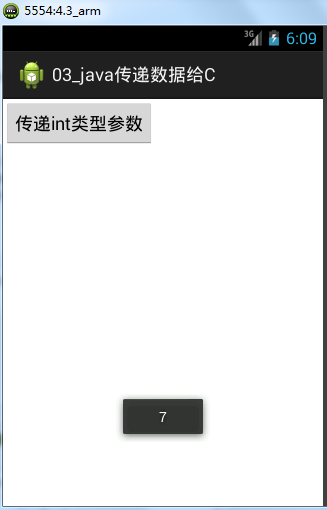 Android 教學:將 int 型別資料從 Java 傳遞給 C
 本篇沿用〈Android JNI 簡便開發流程〉的作法,動手實作一個把 int 型別資料從 Java
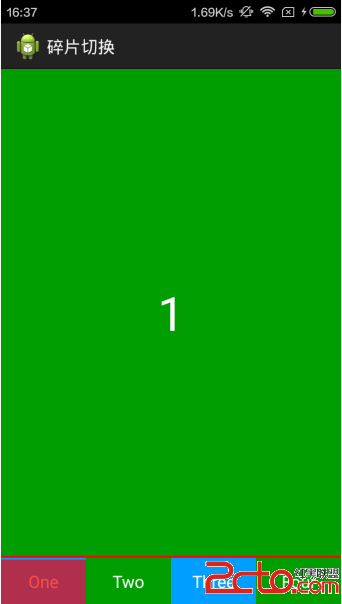 Android Fragment 生命週期:ViewPager 與容器切換的實務分析
Fragment 生命週期為何重要 在 Android 開發中,Fragment 常被用於 ViewPager 或單一容器內的多頁面切換。不同使用方式會影響 Fragme
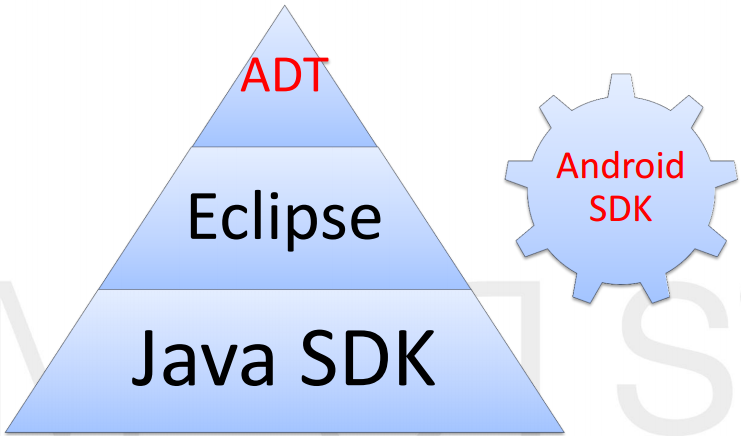 我的 Android 第一課:用途介紹與開發環境準備
 今天是學習 Android 的第一天。學習任何一門課程,都要先對它有基本的認識:這門課學些什麼?學會之後能做些什麼?
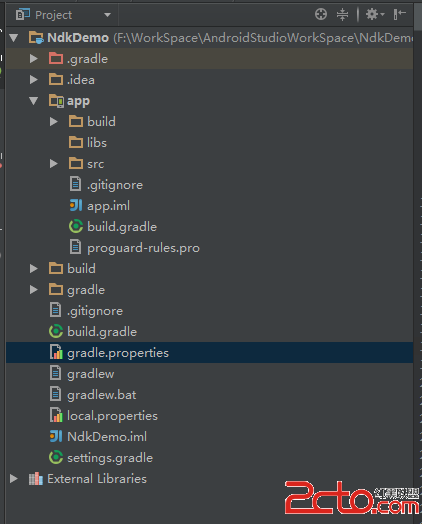 Android Studio 中的 NDK 編程實操
 如今開發 Android 程序基本都從 Eclipse 轉到了 Android Studio。最近項目有需求要用到