

編輯:關於 Android 開發
幾乎沒有哪個 App 能完全避開圖片與自繪。除了直接用 Drawable 資源庫,Android 還提供了 Bitmap、Picture 來創建圖像,以及 Canvas、Paint、Path 這套組合拳來逐像素地畫出想要的樣子。自訂 View 的時候,這幾個類幾乎是標配。本文把它們梳理成一份速查表,並附上兩個小範例。
Bitmap 就是一張位圖,BitmapDrawable 內部封裝的正是 Bitmap 物件。兩者可以互轉:
BitmapDrawable drawable = new BitmapDrawable(bitmap);  // 包裝成 Drawable
Bitmap bitmap = drawable.getBitmap();                 // 從 Drawable 取出
BitmapFactory 則是解碼入口,提供了一組 decode 系列方法,差別只在數據來源:
decodeByteArray(byte[] data, int offset, int length):從位元組陣列的指定偏移與長度解析。
decodeFile(String pathName):解析指定路徑的檔案。
decodeFileDescriptor(FileDescriptor fd):從檔案描述符解析。
decodeResource(Resources res, int id):從資源 ID 解析。
decodeStream(InputStream is):從位元組流解析,最常用於網路圖片。
另外,Bitmap 提供 isRecycled() 查詢是否已回收,recycle() 主動釋放。在記憶體吃緊的老版本上這對方法很關鍵,但要注意回收後再使用會直接崩潰。
Canvas 可以理解成一張畫布,View 的 onDraw 就是拿它作畫。常用方法按圖形分類如下。
扇形與弧線
drawArc(RectF oval, float startAngle, float sweepAngle, boolean useCenter, Paint paint):oval 指定扇形區域,startAngle 為起始角度,sweepAngle 為順時針掃過的角度,useCenter 決定是否連回圓心形成封閉扇形,最後是畫筆。
drawArc(float left, float top, float right, float bottom, ...):同樣功能,只是直接用四邊座標取代 RectF。
圓與橢圓
drawCircle(float cx, float cy, float radius, Paint paint):前兩個參數是圓心座標,第三個是半徑。
drawOval(RectF oval, Paint paint) 或 drawOval(float left, float top, float right, float bottom, Paint paint)。
直線
drawLine(float startX, float startY, float stopX, float stopY, Paint paint):兩點確定一條線。
drawLines(float[] pts, Paint paint):多點連續畫線,座標按 x1,y1,x2,y2…… 順序排列;另有帶 offset 與 count 的重載可只畫其中一段。
矩形與點
drawRect(RectF rect, Paint paint)、drawPoint(float x, float y, Paint paint)。
文字
drawText 有多個重載,可傳 String、CharSequence 或 char[],並支援指定起始與結束位置:
drawText(String text, float x, float y, Paint paint)
drawText(String text, int start, int end, float x, float y, Paint paint)
drawText(CharSequence text, int start, int end, float x, float y, Paint paint)
drawText(char[] text, int index, int count, float x, float y, Paint paint)Canvas 是紙,Paint 是筆。所有線條的粗細、顏色、樣式都由它決定。常用設置方法:
setColor(int color) / setARGB(int a, int r, int g, int b):設置顏色,Android 內建的 Color 類已定義一批常用色。
setAlpha(int a):單獨設置透明度,範圍 0~255。
setAntiAlias(boolean aa):是否開啟抗鋸齒。畫圓、畫斜線時如果不開,邊緣會出現明顯鋸齒,實務上幾乎總是設為 true。
setStyle(Paint.Style):STROKE 只描邊、FILL 只填充、FILL_AND_STROKE 兩者皆可。
setStrokeWidth(float):線寬,配合 STROKE 使用。
setTextSize(float textSize) / setTextScaleX(float scaleX):字級與文字縮放,1.0f 為原始大小。
setUnderlineText(boolean) / setStrikeThruText(boolean):下劃線與刪除線。
setStrokeCap(Paint.Cap cap):線端樣式,Cap.ROUND 圓頭、Cap.SQUARE 方頭。
setStrokeJoin(Paint.Join join):線段交接處的樣式,影響轉角是否平滑。
Path 描述一條路徑,可以交給 Canvas 一次畫出來。以點構建路徑時常用:
moveTo(float x, float y):把「當前點」移動到指定座標,不產生線段。路徑的第一個點通常由此確定,否則預設從 (0,0) 起。
lineTo(float x, float y):從當前點畫直線到目標點,並把當前點更新為目標點。這正是它與 moveTo 的差別。
close():闭合路徑。例如畫三角形時,若已用 lineTo 連好兩條邊,呼叫 close() 就會自動補上最後一條邊。
quadTo(float x1, float y1, float x2, float y2):畫二次貝茲曲線,前兩個參數是控制點,後兩個是終點。
除了逐點繪製,Path 也提供了一批 addXXX 方法直接追加規則圖形:
addArc(RectF oval, float startAngle, float sweepAngle):追加圓弧。
addCircle(float x, float y, float radius, Path.Direction dir):追加圓。
addOval(...):追加橢圓。
addRect(...):追加矩形。
addRoundRect(float left, float top, float right, float bottom, float rx, float ry, Path.Direction dir):追加圓角矩形,rx/ry 分別是橫縱方向的圓角半徑。
其中 Path.Direction 決定路徑的順時針或逆時針方向,在組合多個圖形做加減交集時會影響最終填充效果。
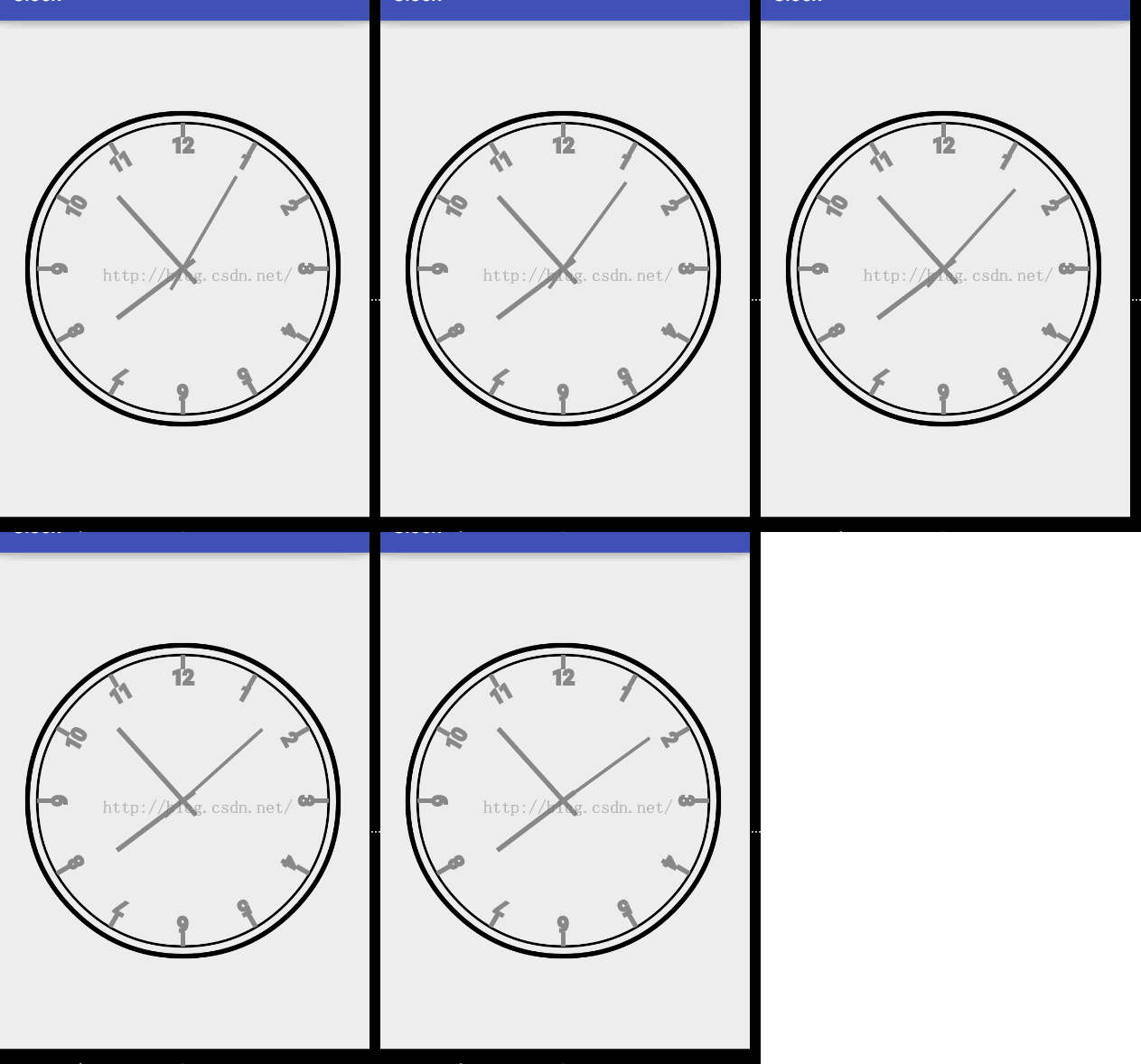
這個例子只用到 Canvas 與 Paint。核心思路是畫兩個同心圓當錶盤,用旋轉畫布的方式均勻排布 12 個刻度與數字,再按當前時間畫三根指針。
public class MyView extends View {
    private int width, height;
    private Paint mPaintLine, mPaintSecondLine, mPaintInterCircle, mPaintOutSideCircle, mPaintText;
    private Calendar mCalendar;
    private static final int NEED_INVALIDATE = 0X6666;

    public MyView(Context context, AttributeSet attrs) {
        super(context, attrs);
        mPaintLine = new Paint();
        mPaintLine.setAntiAlias(true);
        mPaintLine.setColor(Color.GRAY);
        mPaintLine.setStyle(Paint.Style.STROKE);
        mPaintLine.setStrokeWidth(10);
        // 秒針、內外圓、文字畫筆的初始化同理,差別只在 color / strokeWidth / textSize
        mCalendar = Calendar.getInstance();

        // 每秒發一次消息,觸發重繪
        Handler handler = new Handler() {
            @Override public void handleMessage(Message msg) {
                if (msg.what == NEED_INVALIDATE) {
                    mCalendar = Calendar.getInstance();
                    invalidate();
                    sendEmptyMessageDelayed(NEED_INVALIDATE, 1000);
                }
            }
        };
        handler.sendEmptyMessageDelayed(NEED_INVALIDATE, 2000);
    }

    @Override protected void onMeasure(int w, int h) {
        super.onMeasure(w, h);
        width = getDefaultSize(getSuggestedMinimumWidth(), w);
        height = getDefaultSize(getSuggestedMinimumHeight(), h);
        setMeasuredDimension(width, height);
    }

    @Override protected void onDraw(Canvas canvas) {
        super.onDraw(canvas);
        canvas.drawCircle(width / 2, height / 2, 300, mPaintInterCircle);
        canvas.drawCircle(width / 2, height / 2, 320, mPaintOutSideCircle);

        // 用 save / rotate / restore 把坐標系轉到 12 點方向,均勻畫刻度與數字
        for (int i = 1; i <= 12; i++) {
            canvas.save();
            canvas.rotate(360 / 12 * i, width / 2, height / 2);
            canvas.drawLine(width / 2, height / 2 - 300, width / 2, height / 2 - 270, mPaintLine);
            canvas.drawText("" + i, width / 2, height / 2 - 240, mPaintText);
            canvas.restore();
        }

        int minute = mCalendar.get(Calendar.MINUTE);
        canvas.save();
        canvas.rotate(minute / 60f * 360, width / 2, height / 2);
        canvas.drawLine(width / 2, height / 2 - 200, width / 2, height / 2 + 40, mPaintLine);
        canvas.restore();

        int hour = mCalendar.get(Calendar.HOUR);
        canvas.save();
        canvas.rotate((hour * 60 + minute) / 720f * 360, width / 2, height / 2);
        canvas.drawLine(width / 2, height / 2 - 170, width / 2, height / 2 + 30, mPaintLine);
        canvas.restore();

        int second = mCalendar.get(Calendar.SECOND);
        canvas.save();
        canvas.rotate(second * 6f, width / 2, height / 2);   // 一秒 6 度
        canvas.drawLine(width / 2, height / 2 - 220, width / 2, height / 2 + 50, mPaintSecondLine);
        canvas.restore();
    }
}
這裡有個容易踩的坑:讓界面更新的正確做法是呼叫 invalidate(),而不是直接呼叫 onDraw()。invalidate() 會在下一輪訊息迴圈中觸發重繪,直接調 onDraw 既破壞了框架的節奏,也可能在非 UI 線程引發問題。
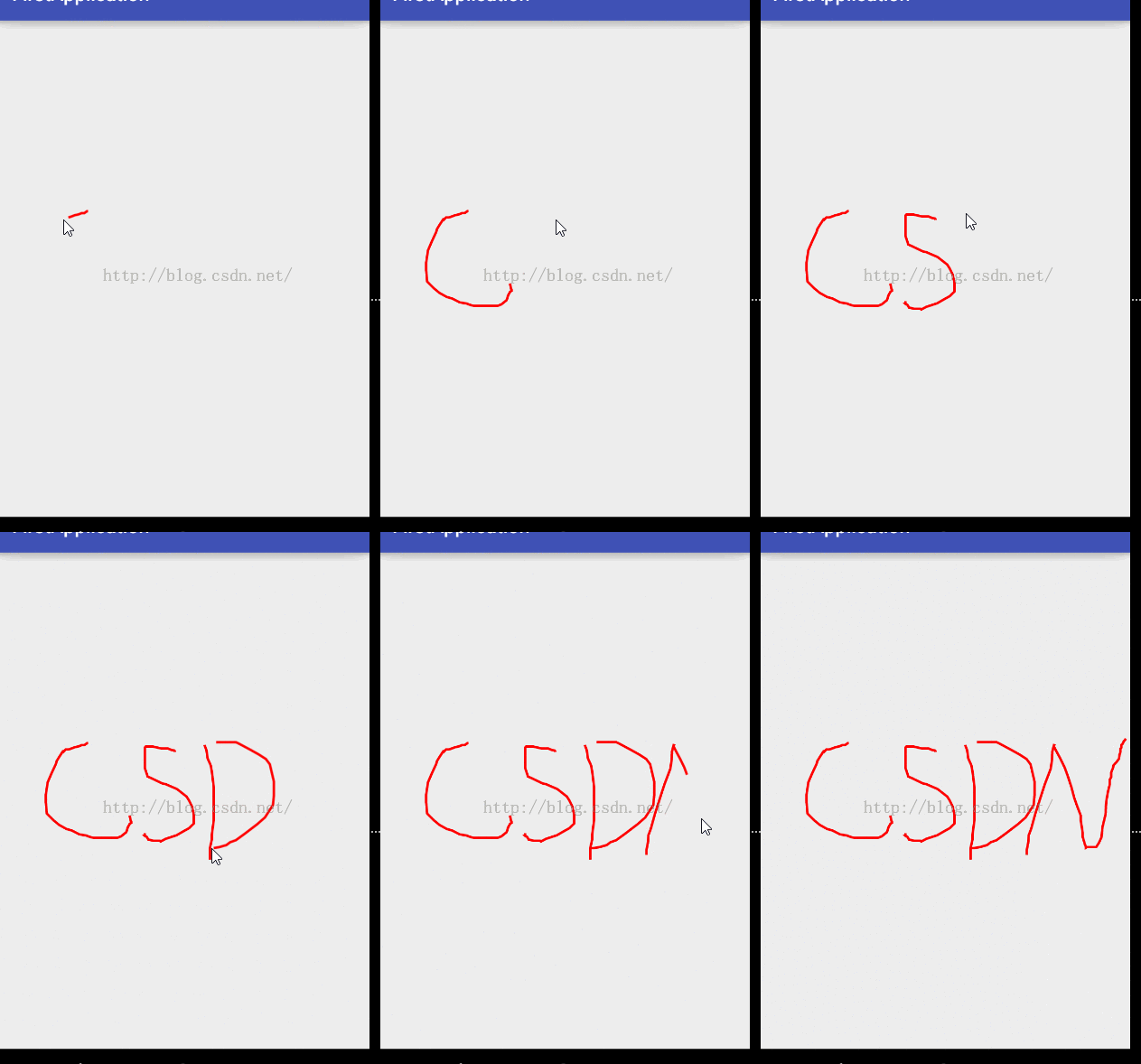
畫板類應用如果每次觸摸都直接往 View 上畫,會出現閃屏與性能問題。雙緩衝的做法是:先在記憶體中的一張 Bitmap 上累積筆跡,等手勢結束後,再把整張 Bitmap 一次性貼到 View 上。
public class DrawView extends View {
    float prex, prey;
    private Path path;
    public Paint paint;
    Bitmap CacheBitmap;
    Canvas CacheCanvas;

    public DrawView(Context context, int widthPixels, int heightPixels) {
        super(context);
        // 建立與屏幕等大的緩衝位圖,並讓 CacheCanvas 指向它
        CacheBitmap = Bitmap.createBitmap(widthPixels, heightPixels, Bitmap.Config.ARGB_8888);
        CacheCanvas = new Canvas();
        CacheCanvas.setBitmap(CacheBitmap);

        path = new Path();
        paint = new Paint(Paint.DITHER_FLAG);
        paint.setColor(Color.RED);
        paint.setStyle(Paint.Style.STROKE);
        paint.setStrokeWidth(5);
        paint.setAntiAlias(true);
        paint.setDither(true);
    }

    @Override public boolean onTouchEvent(MotionEvent event) {
        float x = event.getX(), y = event.getY();
        switch (event.getAction()) {
            case MotionEvent.ACTION_DOWN:
                path.moveTo(x, y);
                prex = x; prey = y;
                break;
            case MotionEvent.ACTION_MOVE:
                path.quadTo(prex, prey, x, y);   // 用貝茲曲線讓線條更圓滑
                prex = x; prey = y;
                break;
            case MotionEvent.ACTION_UP:
                CacheCanvas.drawPath(path, paint);   // 手勢結束才落筆到緩衝區
                path.reset();
                break;
        }
        invalidate();
        return true;
    }

    @Override protected void onDraw(Canvas canvas) {
        Paint bmPaint = new Paint();
        canvas.drawBitmap(CacheBitmap, 0, 0, bmPaint);   // 已完成的筆跡
        canvas.drawPath(path, paint);                    // 正在進行中的這一段
    }
}
這個範例背後有一條通用原則:View 的內容取決於某些狀態數據,狀態變了就要通知 View 重畫。通知方式可以是計數器加回調,也可以是事件監聽器,但最終都要落到 invalidate() 上——由它去觸發 onDraw(),而不是自己直接呼叫。
 Binder 中的 asInterface 到底做了什麼?源碼與實踐解析
 使用 AIDL 進行跨進程通信時,工具會在 Stub 類中生成一個 asInterface 方法
 Android數據持久化三板斧:SharedPreferences、文件與SQLite详解
 本文開篇先聚焦其中最輕量的一種——SharedPreferences。 一、使
 Android 自定義 RatingBar:星星評分控制項的實作重點
 RatingBar 繼承自 SeekBar 與 ProgressBar,常用於評分、等級顯示或收藏狀
 Android 應用程序目錄結構詳解:以 HelloWorld 為例
新建的 HelloWorld 項目,其代碼由 ADT 插件自動生成,形成了 Android 項目特有的結構框架。本文將以一個 HelloWorld 為例,帶大家逐一解析