

編輯:關於 Android 開發
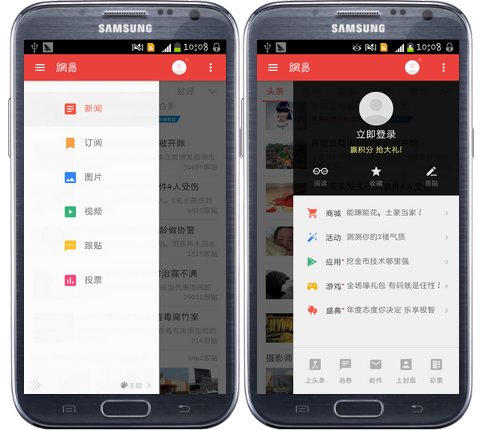
DrawerLayout 是 V4 套件中提供的一種左右滑動抽屜佈局效果,因為是官方提供,所以使用起來相對簡單。它能實現當界面彈出時主要內容區自動變暗、點擊內容區抽屜消失,以及在螢幕邊緣手勢滑動拉出抽屜等效果。
先來看看實現效果:
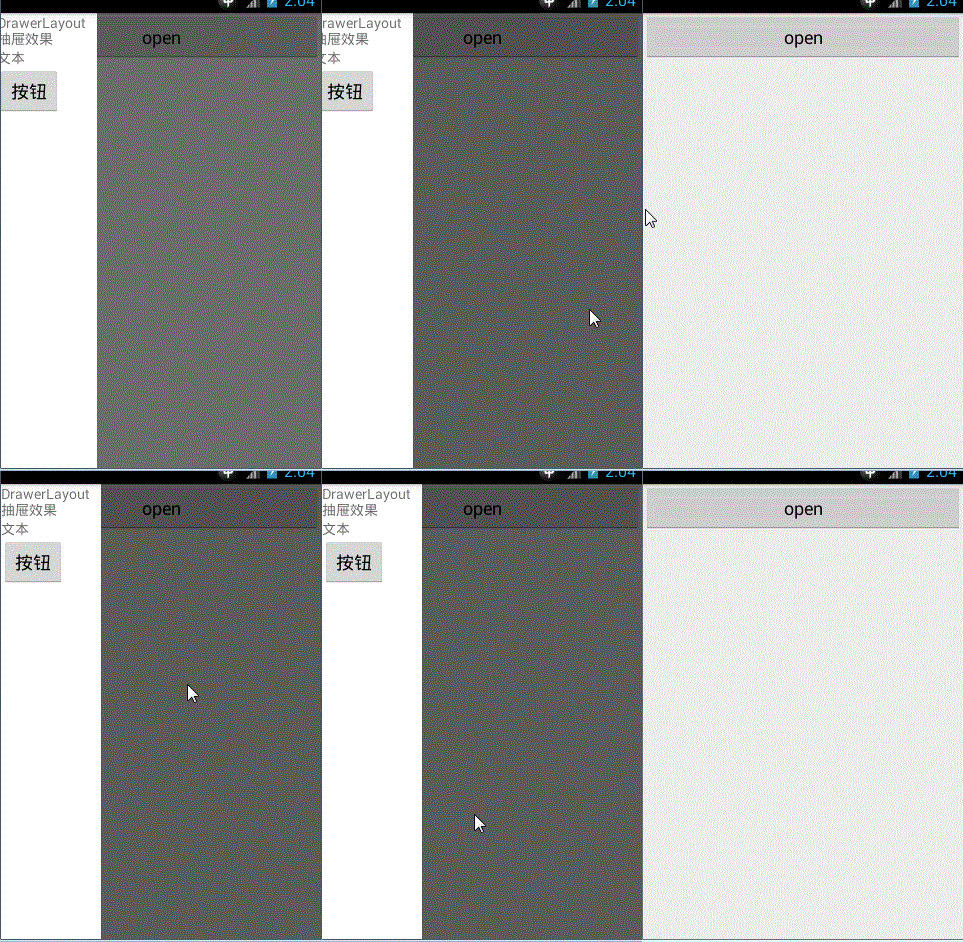
特別注意:當按下返回鍵時,如果抽屜正在顯示,需要先關閉抽屜。
佈局分為三部分:左、中、右。中間是 app 顯示的主要內容區,至於要左側還是右側彈出,只需給彈出佈局設定 android:layout_gravity="left" 或 android:layout_gravity="right" 即可。
<android.support.v4.widget.DrawerLayout
    android:id="@+id/drawer_layout"
    android:layout_width="match_parent"
    android:layout_height="match_parent" >
    <!-- 主要內容區 -->
    <FrameLayout
        android:id="@+id/content_frame"
        android:layout_width="match_parent"
        android:layout_height="match_parent" >
        <Button
            android:id="@+id/btn"
            android:layout_width="match_parent"
            android:layout_height="wrap_content"
            android:text="open" />
    </FrameLayout>
    <!-- 左側彈出佈局區 -->
    <LinearLayout
        android:layout_width="100dp"
        android:layout_height="match_parent"
        android:orientation="vertical"
        android:layout_gravity="left"
        android:background="#fff" >
        <TextView
            android:layout_width="wrap_content"
            android:layout_height="wrap_content"
            android:text="DrawerLayout 抽屜效果" />
    </LinearLayout>
</android.support.v4.widget.DrawerLayout>
只要呼叫 mDrawerLayout.openDrawer(Gravity.LEFT) 就能彈出抽屜。別忘了重寫返回鍵事件,讓抽屜顯示時先關閉抽屜:
public class MainActivity extends Activity {
    private DrawerLayout mDrawerLayout;

    @Override
    protected void onCreate(Bundle savedInstanceState) {
        super.onCreate(savedInstanceState);
        setContentView(R.layout.activity_main);
        mDrawerLayout = (DrawerLayout) findViewById(R.id.drawer_layout);
        mDrawerLayout.setDrawerLockMode(DrawerLayout.LOCK_MODE_UNLOCKED);
        Button button = (Button) findViewById(R.id.btn);
        button.setOnClickListener(new View.OnClickListener() {
            @Override
            public void onClick(View v) {
                mDrawerLayout.openDrawer(Gravity.LEFT); // 打開抽屜
            }
        });
    }

    @Override
    public void onBackPressed() {
        if (mDrawerLayout != null && mDrawerLayout.isDrawerOpen(Gravity.LEFT)) {
            mDrawerLayout.closeDrawers();
        } else {
            super.onBackPressed();
        }
    }
}
如果有更進階的需求,可以透過 DrawerListener 監聽抽屜的各種狀態:
mDrawerLayout.setDrawerListener(new DrawerLayout.DrawerListener() {
    // 抽屜滑動狀態改變時呼叫
    // 狀態:STATE_IDLE(閒置 0)、STATE_DRAGGING(拖拽 1)、STATE_SETTLING(固定 2)
    @Override
    public void onDrawerStateChanged(int arg0) {
        Log.i("drawer", "drawer 的狀態:" + arg0);
    }
    // 抽屜被滑動時呼叫,arg1 表示滑動幅度(0-1)
    @Override
    public void onDrawerSlide(View arg0, float arg1) {
        Log.i("drawer", arg1 + "");
    }
    // 抽屜被完全打開時呼叫
    @Override
    public void onDrawerOpened(View arg0) {
        Log.i("drawer", "抽屜被完全打開了!");
    }
    // 抽屜完全關閉時呼叫
    @Override
    public void onDrawerClosed(View arg0) {
        Log.i("drawer", "抽屜被完全關閉了!");
    }
});
透過以上這幾個回呼,你就能精準掌握抽屜的開合狀態與滑動進度,進一步打造流暢自然的側滑選單體驗。
 手機衛士黑名單實作:ListView 結合 SQLite 的增刪改
手機衛士的黑名單功能,本質上是「列表介面 + 本地資料庫」的組合練習。使用者可以在列表中加入號碼與攔截模式,也能刪除既有記錄。新增與刪除新增時可透過自訂對話框輸入號碼與模
 Mac 上下載安裝 Android Studio 全流程教程
近來把公司一台閒置的 Mac mini 重裝了系統,運行起來頗為流暢,於是打算用它作為開發機。以往用 IntelliJ IDEA 便已足夠,但這次項目引用的 jar 包過
 Thread 與 Handler 搭配實戰:徹底搞懂 Android 的消息循環機制
Android 為開發者準備了 Handler 與 Looper 這組搭檔,專門用來解決「不同線程之間怎麼溝通」這個老問題。最典型的場景是:子線程在背景下載圖片,下載完成
 Android Studio 快速上手:下載、安裝、建立專案與新增 module
Android Studio 是什麼 Google 在 I/O 大會上推出了 Android Studio,這是一款以 IntelliJ IDEA 為基礎的開發工具,並以