

編輯:關於 Android 開發
2014 年,Google 帶著 Android 5.X 重裝歸來。全新的 UI 設計語言加上更順滑的性能表現,讓開發者眼前一亮。本文從 Material Design 的設計理念講起,一路延伸到開發環境搭建與 x86 模擬器加速的完整配置。
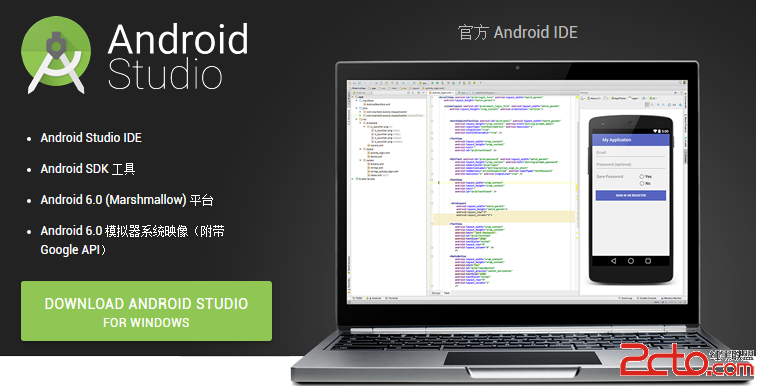
做 Android 開發首選 Android Studio,官方下載地址:
https://developer.android.com/intl/zh-cn/sdk/index.html
Google 通過模擬自然界紙與墨的形態變化、光線與陰影關係,以及紙張之間的層級堆疊,構造出一種真實可信的空間感。界面元素不再是平面的色塊,而是有厚度、有高度、會互相遮擋的實體。
Android 5.x 大量引入新的動畫能力,讓元素的位置變化、形變與轉場都符合物理直覺,整體風格更加和諧自然。
Material Design 大量運用高飽和度、適中亮度的大色塊來建立界面的主次層級,一掃 Android 4.X 時代 Holo 主題的沉悶感,讓界面更時尚、視覺衝擊力更強。
此外還有懸浮操作按鈕(FAB)、聚焦大圖、無框按鈕、水波紋觸摸反饋等一系列新特性。想深入了解可參考官方設計規範:https://www.google.com/design/
早期的 ARM 模擬器完全靠軟件模擬指令集,慢得讓人崩潰。x86 模擬器則可以調用宿主機器的 CPU 虛擬化能力與 GPU,速度與真機相差無幾。
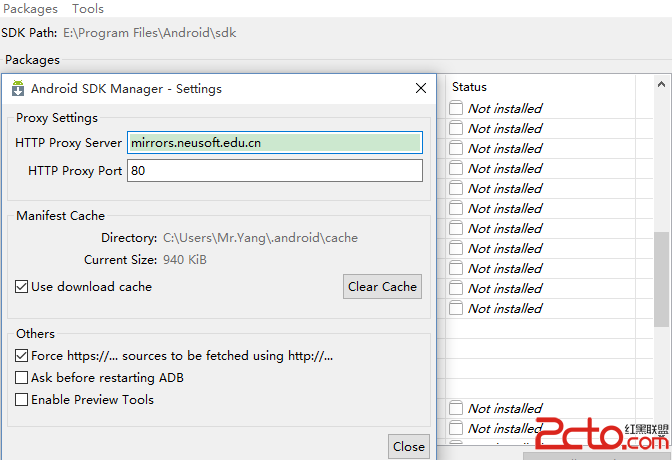
更新 SDK 時如果官方源太慢,可以考慮配置國內鏡像代理:
打開 SDK Manager,找到 Intel x86 Emulator Accelerator (HAXM) 並安裝:
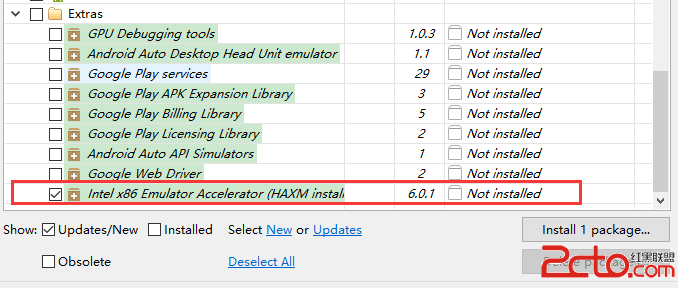
install 之後:

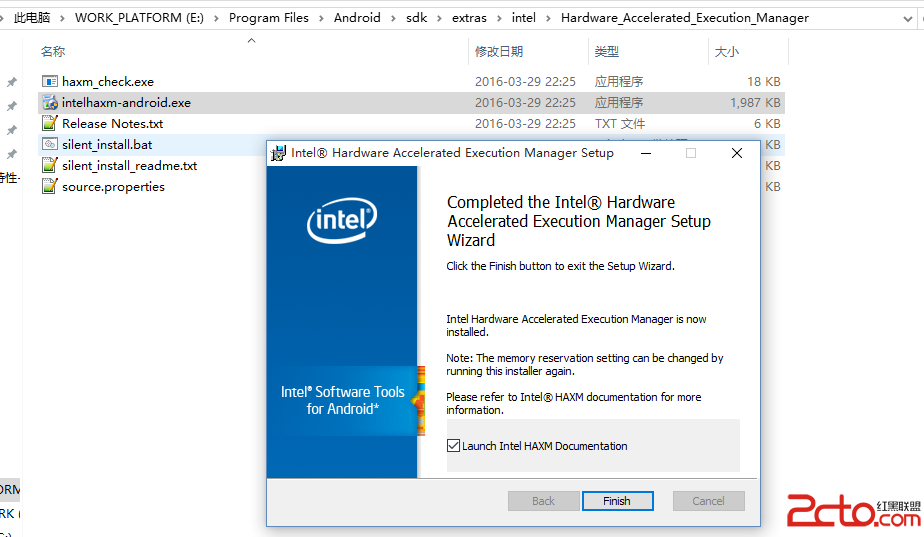
加速器是跨平台的,Windows 下對應一個 exe 安裝程序,雙擊執行即可:

當然,你也可以選擇 Genymotion 這類第三方模擬器;如果手上有真機,那永遠是最優解。
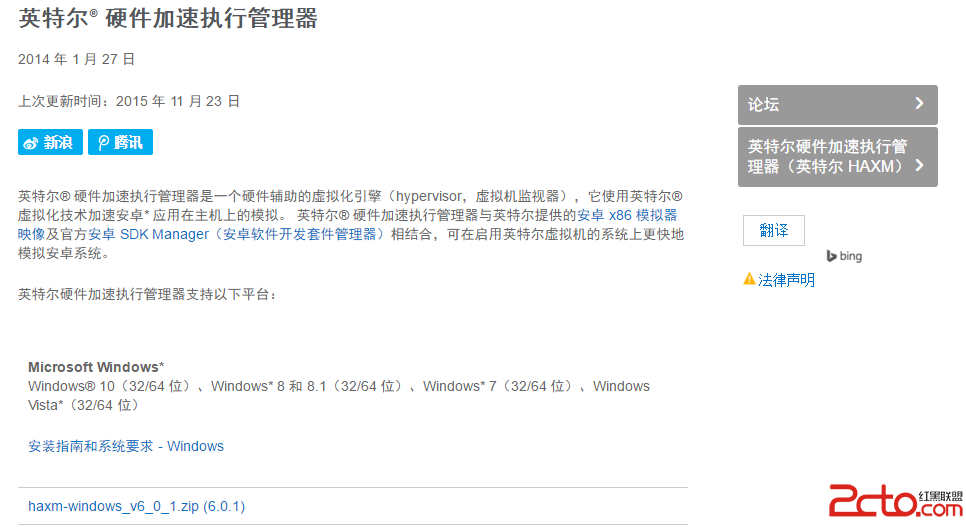
除了通過 SDK Manager,也可以到 Intel 官方頁面獲取最新版本:
https://software.intel.com/zh-cn/android
https://software.intel.com/zh-cn/android/articles/intel-hardware-accelerated-execution-manager/

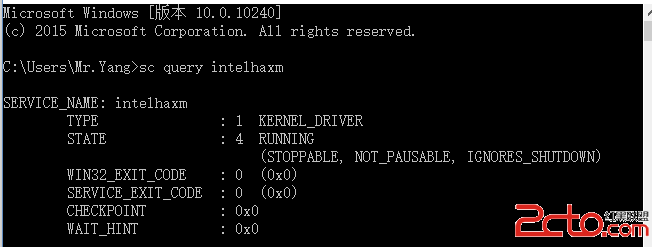
打開 cmd 命令列窗口執行自檢命令:
加速器只是讓模擬器跑得快,真正決定系統行為的是鏡像,這一點千萬別搞混。
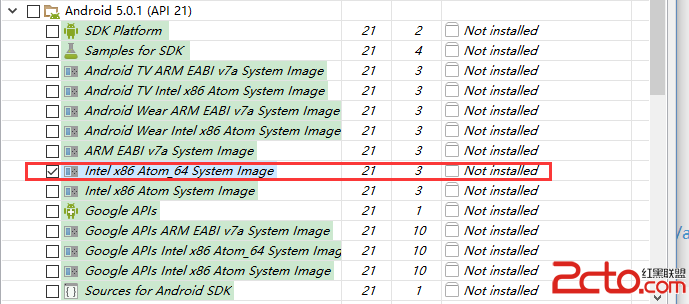
本文環境為 64 位操作系統,目標是 Android 5.0 模擬器,因此選擇對應的 x86_64 鏡像:
https://software.intel.com/zh-cn/android/articles/android-44-kitkat-x86-emulator-system-image
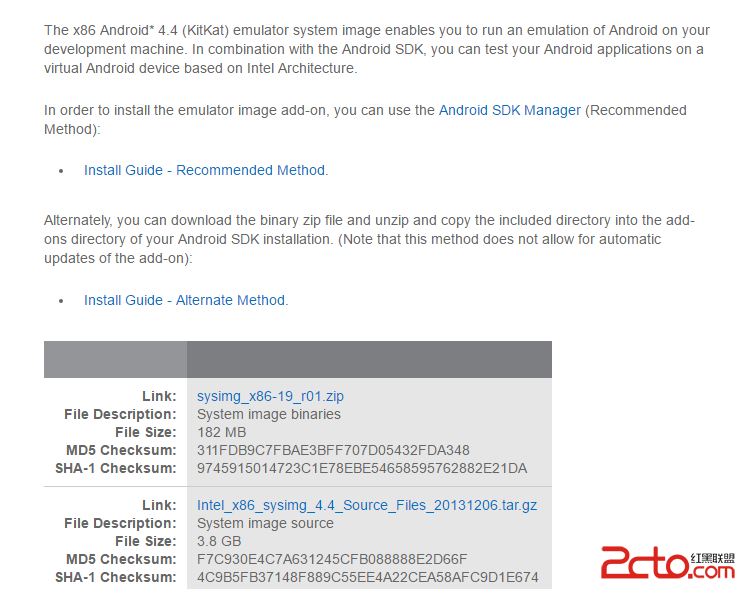
按照官方指導文檔下載後,把文件放到對應目錄即可。
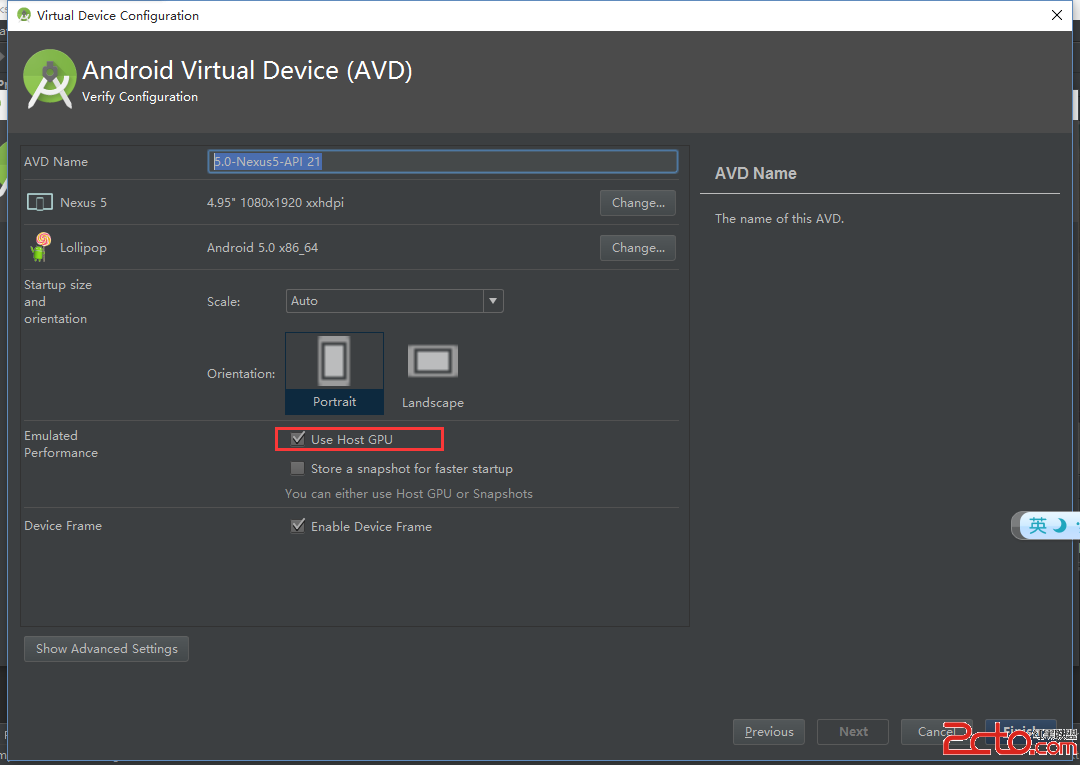
新建 AVD 時保持默認選項,記得勾選使用宿主機器的 GPU:
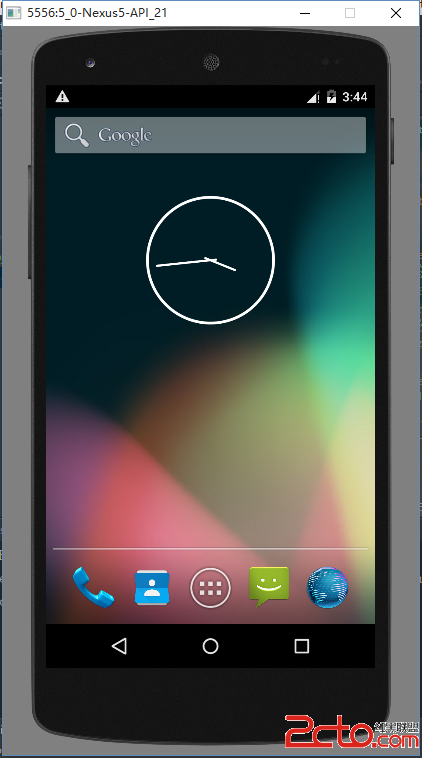
啟動之後,速度提升非常明顯。
Material Design 提供三個內建主題可選:
@android:style/Theme.Material                  (暗色)
@android:style/Theme.Material.Light            (亮色)
@android:style/Theme.Material.Light.DarkActionBar
需要自定義時,可以在 styles.xml 中繼承上述主題,再覆寫 colorPrimary、colorPrimaryDark、colorAccent 等屬性,就能快速換上一套符合品牌調性的配色。
 Android 開發(2):事件處理、Toast、AlertDialog 與 Material 組件實作
前言 上一篇用 LinearLayout 加基礎組件做了一個體育積分認證系統的界面。本篇往下走一步:熟悉 Button、RadioButton、EditText 的行為,
 Java 單例模式六種寫法比較: thread 安全與效能該怎麼取捨
Java 單例模式六種寫法比較:執行緒安全與效能該怎麼取捨 前言 公司打算把專案裡的部分功能抽成 SDK 給外部產品使用,一拆成 SDK,很多原本不以為意的細節就浮上檯面
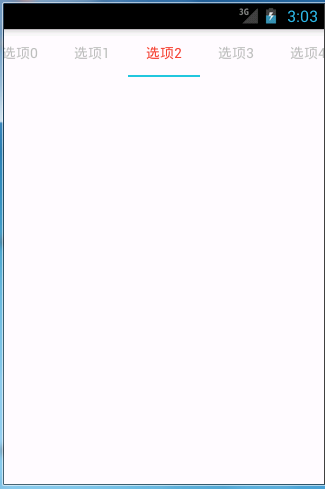 TabLayout 滑動選項卡快速上手
TabLayout 可讓使用者切換選項卡時,文字與下方指示條一起滑動。使用前需在專案中引入 support v7 appcompat
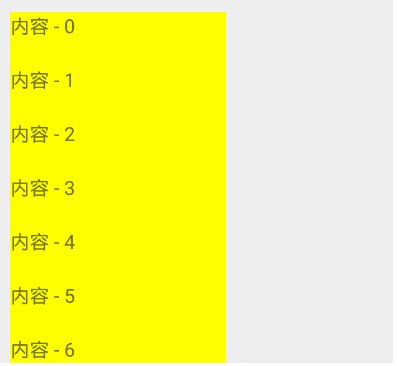 RecyclerView 入門:從線性列表到網格與瀑布流
RecyclerView 簡易入門 RecyclerView 是 ListView 與 GridView 的現代化替代方案,支援複用機制、不同布局管理器與項目動畫。 加入